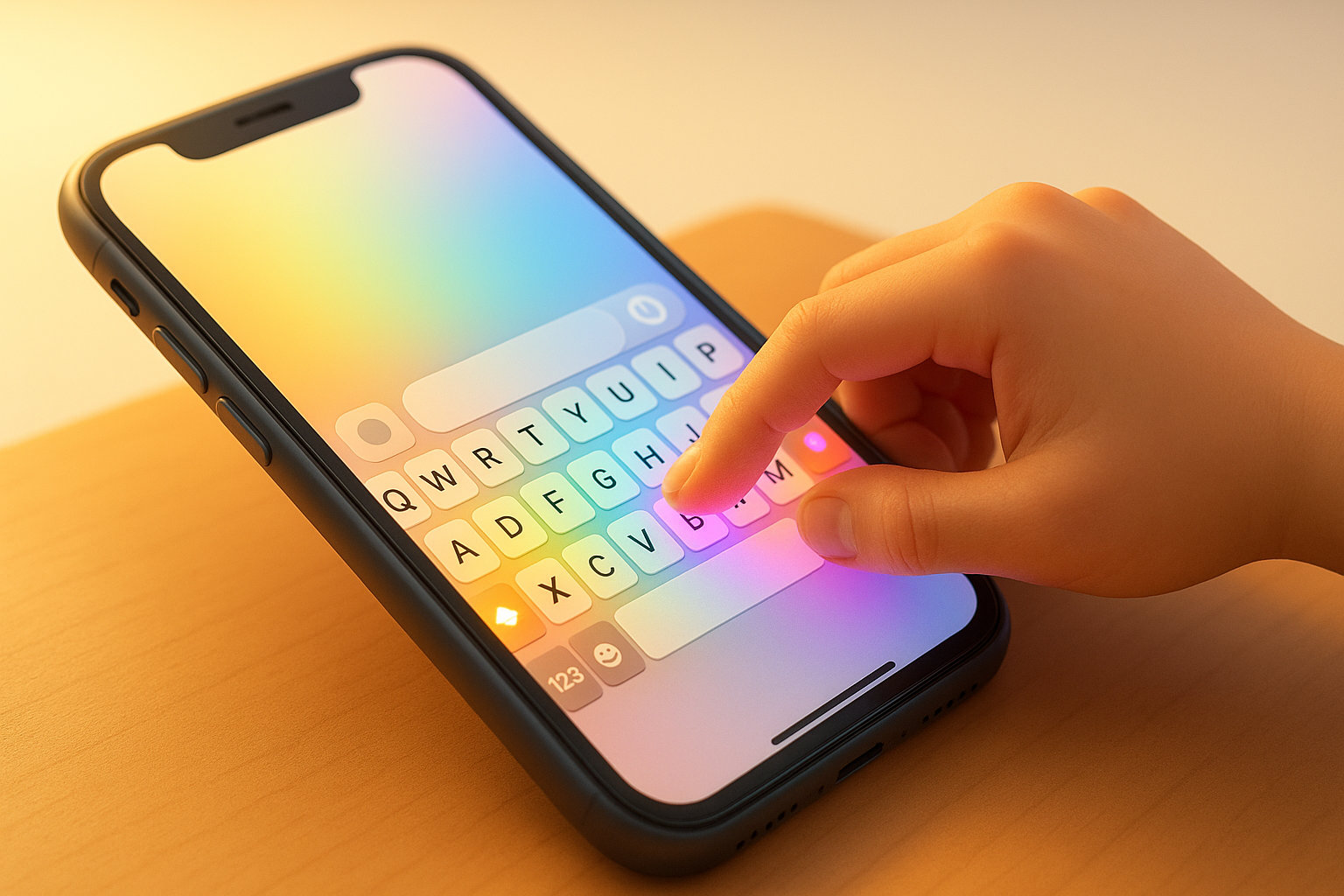
毎日使うiPhoneのキーボード。「背景を好きな写真に変えたい」「できればアプリなしでかわいくしたい」と思ったことはありませんか?
結論からいうと、iPhoneの標準キーボードでは、アプリなしで好きな写真や画像を背景に設定することはできません。
ただし、ダークモードを利用したり、文字の見やすさや入力時の触覚などを調整したりと、アプリなしでもキーボードを使いやすくする方法はあります。
この記事では、アプリなしでできること・できないことを整理したうえで、好きな写真を背景にしたい場合の選択肢まで、初心者の方にもわかりやすく紹介します。
iPhoneのキーボード背景はアプリなしで変えられる?
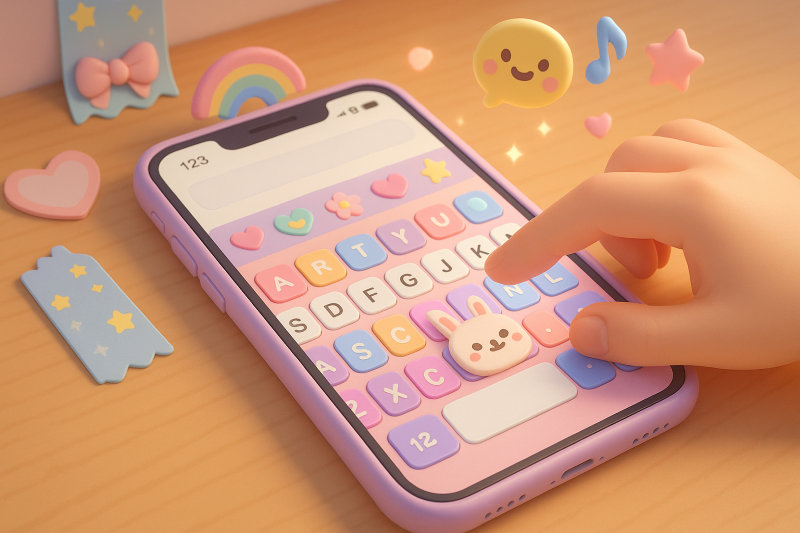
「iPhoneのキーボード背景をアプリなしで変えたい」という方が、まず知っておきたいのが標準機能でできる範囲です。
好きな写真や画像を背景にするのはアプリなしではできない
iPhoneの標準キーボードには、写真アプリに保存している画像をキーボードの背景として設定する機能はありません。
そのため、家族やペットの写真、好きなイラストなどをキーボードの背景にしたい場合は、背景変更に対応したキーボードアプリを利用する必要があります。
一方、「白いキーボードを黒っぽくしたい」「文字を見やすくしたい」「入力時の振動を調整したい」といった変更なら、iPhoneの標準設定でも対応できます。
「アプリなし=何も変更できない」というわけではありません。
アプリなしでできること・できないこと
まずは違いを整理しておきましょう。
| やりたいこと | アプリなし |
|---|---|
| ダークモードで暗い表示にする | できる |
| 画面全体の色味を調整する | できる |
| 文字サイズや太字表示を調整する | できる |
| キーボードの入力音・触覚を設定する | できる |
| 好きな写真をキーボード背景にする | できない |
| 好きな画像やイラストを背景にする | できない |
| キーボードだけを好きな色に変更する | 標準機能では自由に指定できない |
写真を設定することにこだわらないのであれば、まずはアプリなしの方法を試してみるのがおすすめです。
アプリなしでiPhoneキーボードの見た目を変える方法
ここからは、iPhoneの標準機能だけでできるカスタマイズを紹介します。
ダークモードでキーボードを黒くする
手軽なのがダークモードです。
「設定」→「画面表示と明るさ」を開き、「ダーク」を選択します。
対応する画面では全体が暗い配色になり、キーボードも暗いデザインで表示されます。
夜にiPhoneを使うことが多い方や、白を基調とした画面がまぶしく感じる方にも試しやすい設定です。
また、「自動」を有効にして時間帯に応じてライト/ダーク表示を切り替えることもできます。
カラーフィルターで画面の色味を調整する
アクセシビリティの「カラーフィルタ」を利用して表示の色味を調整する方法もあります。
「設定」→「アクセシビリティ」→「画面表示とテキストサイズ」→「カラーフィルタ」から設定できます。
ただし、カラーフィルタはキーボード背景だけの色を変更する機能ではありません。
画面表示全体に影響するため、実際の表示を確認しながら自分が見やすい設定を選びましょう。
文字サイズや太字設定で見やすくする
「キーボードが見づらい」と感じている場合は、背景だけでなく文字表示を見直してみるのもひとつの方法です。
「設定」→「画面表示と明るさ」から文字サイズや太字表示などを調整できます。
なお、これはキーボードのフォントを好きな書体へ自由に変更する機能ではありません。
背景をかわいくするカスタマイズとは異なりますが、iPhone全体の視認性を改善したい場合に役立ちます。
iPhoneキーボードをもっと使いやすくカスタマイズする方法
見た目だけでなく、入力するときの使い心地も設定できます。
毎日何度も使うものだからこそ、小さな変更でも快適さにつながります。
入力音と触覚フィードバックを変更する
キーをタップしたときの音や触覚が気になる場合は設定を確認してみましょう。
「設定」→「サウンドと触覚」→「キーボードのフィードバック」から、サウンドや触覚をそれぞれ設定できます。
静かな場所で入力することが多い方ならサウンドをオフにするなど、利用環境に合わせて調整すると便利です。
予測変換とユーザー辞書を設定する
よく使う言葉や名前、長い定型文などがある場合は、キーボード設定やユーザー辞書を活用すると入力の手間を減らせます。
「設定」→「一般」→「キーボード」から、キーボードに関する各種設定を確認できます。
ユーザー辞書には、よく入力する単語と読みを登録できます。
たとえば、入力する機会の多い名前や住所などを登録しておけば、毎回すべて入力する手間を省けます。
フリック入力・ローマ字入力を使い分ける
iPhoneでは、日本語かなキーボードやローマ字入力など、複数の入力方法を利用できます。
「フリック入力がどうしても苦手」という場合は、無理に使い続ける必要はありません。
自分が入力しやすいキーボードを選ぶことも、立派なカスタマイズです。
不要なキーボードを削除して切り替えやすくする
複数のキーボードを登録していると、地球儀マークから切り替えられます。
ただし、使わないキーボードが多いと目的のものへ切り替えるまでに手間がかかることがあります。
「設定」→「一般」→「キーボード」→「キーボード」を確認し、必要なものだけに整理しておくと使いやすくなります。
好きな写真をiPhoneのキーボード背景にする方法
「やっぱりお気に入りの写真を背景にしたい」という場合は、背景変更機能を備えたキーボードアプリが選択肢になります。
アプリによって利用できる機能や設定方法が異なるため、インストール時点の最新機能を確認して選びましょう。
Simejiでキーボード背景を変える
Simejiは、キーボードの着せ替えやデザインを楽しみたい方に知られているキーボードアプリです。
利用できるバージョンでは、アプリ内の着せ替え・デザイン関連機能から背景を選び、写真などを使ってキーボードの見た目をカスタマイズできます。
基本的には、次の流れになります。
- Simejiをインストールする
- iPhoneの設定からSimejiキーボードを追加する
- Simeji側で着せ替え・背景関連の設定を開く
- 使用したいデザインや写真を選択する
- 実際にキーボードを開いて表示を確認する
アプリのアップデートによって画面や機能が変更されることがあるため、実際の表示に従って設定してください。
Gboardでキーボード背景を変える
GboardもiPhoneで利用できるキーボードの選択肢です。
ただし、アプリの機能や提供状況は更新によって変わる可能性があります。
背景・テーマのカスタマイズを目的に導入する場合は、現在のiPhone版で希望する背景設定が利用できるかを確認してから導入するのがおすすめです。
flickでキーボード背景を変える
flickも、顔文字やキーボードのカスタマイズを楽しみたい方の選択肢になります。
利用可能な着せ替えや背景機能から、自分の好みに合ったデザインを探してみましょう。
こちらも機能や操作画面がアップデートされる可能性があるため、最新版のアプリ内表示を確認しながら設定してください。
Simeji・Gboard・flickはどれがおすすめ?
どれを選べばよいか迷った場合は、「何を一番重視するか」で考えると選びやすくなります。
| アプリ | こんな人におすすめ |
|---|---|
| Simeji | 着せ替えなど、キーボードの見た目を楽しみたい人 |
| Gboard | Google系のキーボードを使いたい人 |
| flick | 顔文字なども含めてカスタマイズを楽しみたい人 |
「背景を変えること」が最大の目的なら、インストールする前に、現在のiPhone版で希望する背景・着せ替え機能が利用できるか確認しておくと安心です。
キーボード背景に使う写真を選ぶコツ
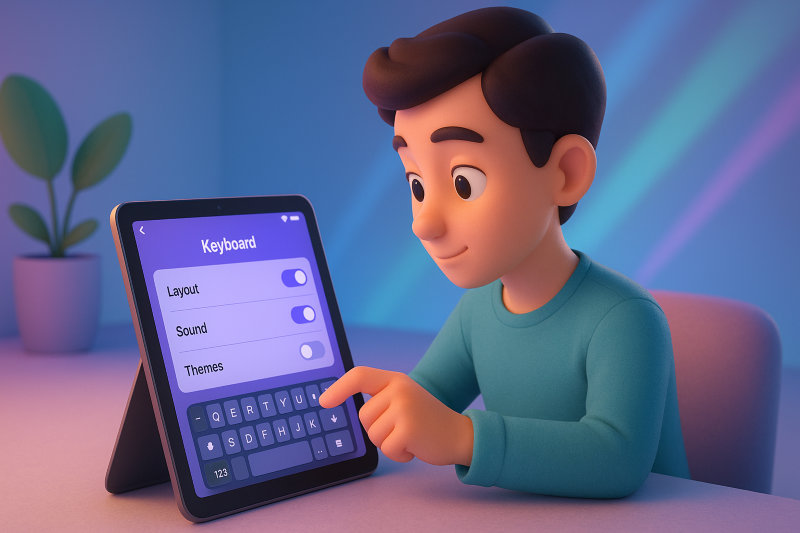
好きな写真だからといって、必ずしもキーボードの背景に向いているとは限りません。
キーボードは文字入力をする場所なので、デザインと使いやすさのバランスが大切です。
文字が読みやすい写真を選ぶ
色や模様が多い写真を背景にすると、キーの文字と重なって見づらくなることがあります。
特に細かい柄や色の差が激しい写真は、長時間入力すると見づらさを感じることもあります。
お気に入りの写真を使う場合でも、比較的シンプルな部分を背景にすると見やすくなります。
明るさや色のバランスを調整する
写真が明るすぎたり暗すぎたりすると、キーの文字が目立たなくなる場合があります。
利用するアプリに明るさなどを調整できる機能がある場合は、デザインだけでなく文字の読みやすさを基準に調整するのがおすすめです。
実際に文字を入力して、見づらくないか確認してから使い続けましょう。
キーボードアプリを使うときの注意点
キーボードアプリは便利ですが、通常のアプリとは少し違う点にも注意が必要です。
フルアクセスを許可するときは内容を確認する
他社製キーボードでは、利用する機能によってフルアクセスを求められることがあります。
許可する前に、アプリ内の説明やプライバシーポリシーを確認し、どのような機能のためにアクセスが必要なのか理解したうえで判断しましょう。
背景を変えたいという理由だけで、内容を確認せず設定を有効にするのはおすすめできません。
パスワード入力時のキーボードについて
パスワードなどを入力する場面では、通常の文字入力時とキーボードの挙動が異なることがあります。
「設定したキーボードが突然使えなくなった」と感じても、不具合とは限りません。
また、利用するアプリ側が他社製キーボードの使用を制限している場合もあります。
重要な情報を入力するときは、表示されているキーボードを確認してから入力しましょう。
iPhoneのキーボード背景が変わらないときの対処法
背景を変更したのに反映されない場合は、次のポイントを確認してみましょう。
アプリを入れたのに背景が変わらない
キーボードアプリをインストールしただけでは、実際の入力画面で利用できない場合があります。
iPhoneのキーボード設定に対象のキーボードが追加されているか確認しましょう。
入力画面では地球儀マークを長押しすると、利用可能なキーボードを確認できます。
標準キーボードが表示されている場合は、追加したキーボードへ切り替えてみてください。
キーボードが突然黒くなった
以前は白かったキーボードが突然黒っぽくなった場合は、ダークモードが有効になっていないか確認してみましょう。
「設定」→「画面表示と明るさ」を開き、現在の表示設定を確認します。
自動切り替えを設定している場合は、時間帯によって表示が変化することもあります。
設定したキーボードが表示されない
「設定」→「一般」→「キーボード」→「キーボード」を開き、利用したいキーボードが登録されているか確認します。
特定のアプリでのみ表示されない場合は、そのアプリ側の仕様も考えられます。
また、外付けキーボードを利用している場合は、画面上のソフトウェアキーボードの表示状態も確認しましょう。
設定変更が反映されない
設定内容に問題がないのに反映されない場合は、一度対象アプリを終了して開き直します。
それでも改善しなければ、iPhoneを再起動して確認してみましょう。
いきなり設定をリセットするのではなく、まずはキーボードの選択状態やアプリの設定を確認するのがおすすめです。
iPadのキーボードもカスタマイズできる?
iPhoneだけでなく、iPadでも表示やキーボードに関する設定を変更できます。
背景や文字表示を調整する
アクセシビリティ機能などを利用して、画面のコントラストや文字の見やすさを調整できます。
True Toneなど、ディスプレイ側の設定を自分の環境に合わせて調整するのもひとつの方法です。
ただし、iPhoneと同様、標準キーボードの背景へ好きな写真を自由に設定する機能とは別のものとして考えましょう。
フルキーボードアクセスを設定する
外付けキーボードを使う場合は、「フルキーボードアクセス」というアクセシビリティ機能もあります。
「設定」→「アクセシビリティ」→「キーボード」から確認できます。
iPadをパソコンに近い感覚で操作したい方は、自分の用途に合うか確認してみてください。
iPhoneキーボードの背景変更についてよくある質問
最後に、iPhoneのキーボード背景について迷いやすいポイントをまとめます。
iPhoneのキーボード背景をアプリなしで好きな写真にできる?
標準キーボードには、写真アプリに保存している好きな画像を背景として設定する機能はありません。
写真やイラストをキーボード背景にしたい場合は、対応する他社製キーボードアプリが選択肢になります。
キーボードだけ色を変えることはできる?
標準キーボードの背景色をカラーパレットから選んで、赤やピンク、ブルーなど好きな色へ自由に変更する機能はありません。
ダークモードなどによって表示を変化させることはできます。
無料でキーボード背景を変える方法はある?
キーボードアプリによっては無料で利用できる背景・着せ替え機能があります。
ただし、すべてのデザインや機能が無料とは限りません。
利用したい機能が無料なのか、有料プランやアプリ内課金が必要なのかを確認してから使いましょう。
キーボードを元に戻すには?
入力画面で地球儀マークを長押しし、iPhoneの標準キーボードを選択すれば切り替えられます。
追加したキーボード自体が不要になった場合は、「設定」→「一般」→「キーボード」→「キーボード」から登録内容を確認できます。
まとめ|アプリなしでもiPhoneキーボードは使いやすくできる
iPhoneの標準キーボードでは、アプリなしで好きな写真や画像を背景に設定することはできません。
一方で、ダークモードを利用したり、画面表示を見やすくしたり、入力音や触覚を調整したりすることはできます。
つまり、目的によって次のように方法を使い分けるのがポイントです。
- 好きな写真を背景にしたい → 対応するキーボードアプリを検討する
- 黒っぽいキーボードにしたい → ダークモードを試す
- 入力しやすくしたい → キーボードや触覚などの標準設定を見直す
「アプリなし」にこだわる場合でも、標準設定を少し見直すだけで、毎日使うキーボードを自分にとって使いやすい状態へ近づけられます。
まずはダークモードや入力時のフィードバックなど、気になるところから試してみてください。