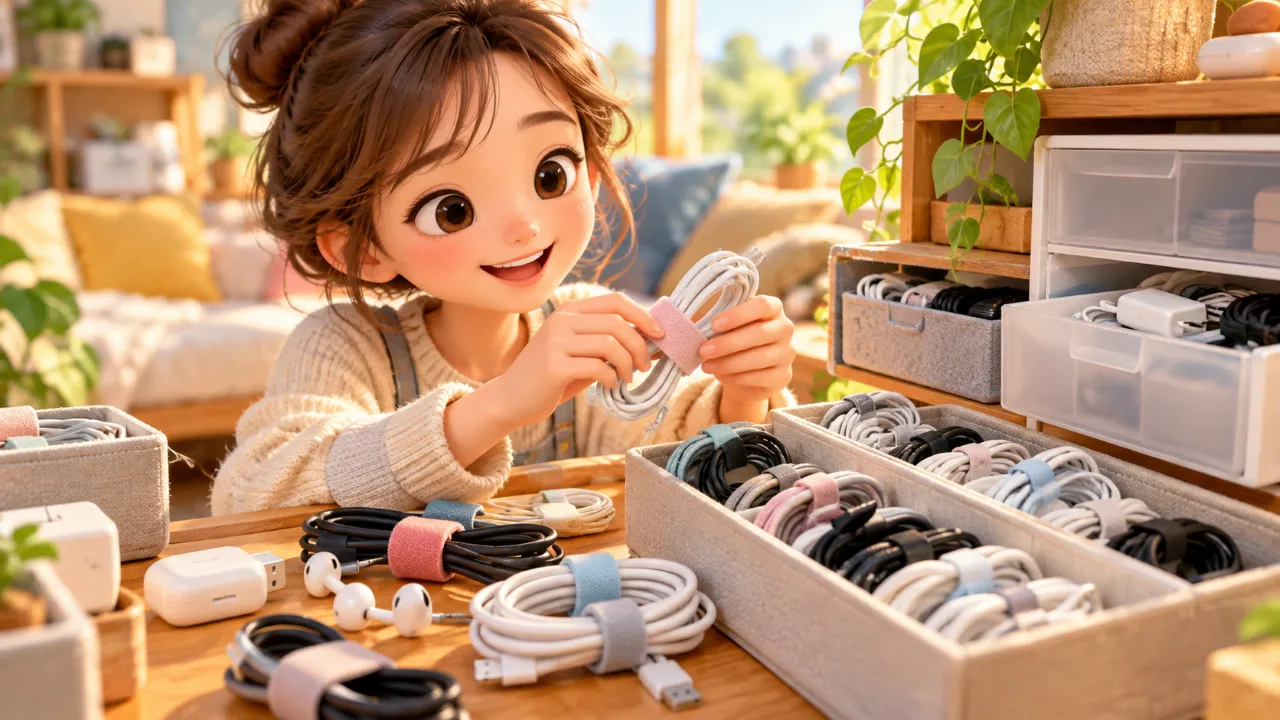
デスクでスマートフォンを充電していると、コードが邪魔になったり、使っていないケーブルが床に落ちたりすることはありませんか?
充電するたびに床からコードを拾うのは面倒ですし、机の上に何本ものケーブルが広がっていると、作業スペースも狭くなってしまいます。
さらに、デスクの下にコードが絡まっていると、掃除機をかけるたびに避けなければならず、ホコリも気になりますよね。
そんなときは、充電コードの置き場所を決めて、必要な長さだけを使えるようにすることがポイントです。
収納グッズをたくさん購入しなくても、ケーブルの配置を見直すだけで改善できる場合があります。
この記事では、デスク周りの充電コードをすっきり収納する方法を、次のような悩みに合わせて紹介します。
・ 充電コードがデスクの上で邪魔になる
・ 使わない充電ケーブルが床に落ちてしまう
・ ケーブルが絡まって掃除しにくい
・ 収納グッズを使ってもきれいにまとまらない
・ お金をかけずにデスク周りを整理したい
100均などで探せる収納グッズの活用方法から、コードを無理なく整理するための注意点まで、初心者の方にもわかりやすく解説します。
毎日使うデスクだからこそ、見た目だけでなく使いやすさも大切にして、少しずつ整えていきましょう。
デスク周りの充電コードが散らかる原因とは?

デスク周りのコードを片付けても、しばらくすると元の状態に戻ってしまうことがあります。
その原因は、コードの本数だけではありません。
ケーブルが長すぎたり、使い終わったあとの置き場所がなかったりすることも、散らかる理由のひとつです。
まずは、よくある3つの原因を確認してみましょう。
充電コードが長すぎて机の上で邪魔になる
充電コードが長すぎると、余った部分がデスクの上に広がってしまいます。
例えば、スマートフォンの充電に2mのケーブルを使用していても、充電器とスマートフォンの距離が近ければ、それほど長さが必要ない場合もあります。
余ったコードがキーボードやマウスの周辺に広がると、作業中に手や物が引っかかってしまうことがあります。
さらに、複数のケーブルが重なると、どのコードがどの機器につながっているのかわかりにくくなることも。
こうした場合は、使う場所に合わせてケーブルの長さを見直すことが大切です。
長い充電ケーブルを使う必要がある場合は、製品の使用条件を確認したうえで、余った部分を無理のない形で整理すると、デスク上のスペースを確保しやすくなります。
ただし、コードをきつく巻いたり、強く折り曲げたりするのは避けましょう。
特に、電源コードは束ねた状態で使用すると熱がこもる場合があるため、取扱説明書に従った使い方が必要です。
デスクで充電する位置がいつも決まっているなら、無理なく届く長さのケーブルを選ぶことも整理の方法です。
使わない充電ケーブルが床に落ちてしまう
スマートフォンから充電ケーブルを外した途端、コードの先端がデスクの下へ落ちてしまうことがあります。
これは、充電器がデスクの下にあったり、ケーブルの先端を置く場所が決まっていなかったりすることが主な原因です。
特に、デスクの端にコードを引っかけているだけでは、少し動かした拍子に滑り落ちてしまいます。
一度落ちたケーブルを拾うために、椅子を動かしたり、デスクの下へ手を伸ばしたりするのは意外と面倒ですよね。
床に落ちたコードは、椅子のキャスターに巻き込まれたり、足で踏んでしまったりする可能性もあります。
この悩みを解決するには、充電していないときもケーブルの先端が手元に残るように工夫することが大切です。
例えば、デスクの端にケーブルクリップを取り付ければ、使わないときもコードを保持しやすくなります。
充電するたびに床から拾う手間を減らせるため、日常のちょっとしたストレスを和らげることにもつながるでしょう。
複数のコードが絡まって掃除しにくくなる
デスクでは、スマートフォンの充電ケーブル以外にも、パソコンの電源コードやモニターのケーブルなど、さまざまな配線を使用します。
それぞれのコードを適当に置いていると、デスクの上だけでなく足元まで散らかってしまいます。
特にデスク下は目につきにくいため、コードが絡まった状態でも、そのまま使い続けてしまいがちです。
しかし、床にコードが広がっていると掃除機やフローリングワイパーを動かしにくくなります。
ホコリがたまっていても掃除しにくく、片付けるのがますます面倒になることもあるでしょう。
こうした場合は、デスクの上で使うコードと、デスク下に配置するコードを分けて考えるのがおすすめです。
頻繁に抜き差しするケーブルは手元に置き、普段動かさない配線は邪魔にならない場所へ整理すると、使いやすさと掃除のしやすさを両立しやすくなります。
ただし、電源タップや充電器は、掃除や点検ができること、熱がこもりにくいことも意識して配置しましょう。
デスクの充電コードをすっきり収納する方法
デスクの充電コードを整理するときは、すべてを見えない場所へ隠す必要はありません。
むしろ、毎日使うケーブルまで奥に収納してしまうと、充電するたびに取り出す手間が増えてしまいます。
大切なのは、よく使うコードは取りやすく、余ったコードは邪魔にならないようにすることです。
ここでは、初心者の方でも取り入れやすい4つの方法を紹介します。
ケーブルクリップでデスクの端に固定する
充電ケーブルを簡単に整理したいなら、ケーブルクリップが便利です。
ケーブルクリップは、コードを決まった位置に保持するための小さな収納グッズです。
デスクの天板や側面などに取り付ければ、充電していないときもケーブルが散らかりにくくなります。
例えば、スマートフォンをデスクの右側で充電することが多いなら、その近くにクリップを設置するとよいでしょう。
使い方は簡単です。
1. 普段スマートフォンを充電する位置を決める
2. ケーブルが無理なく届く場所を確認する
3. デスクに合ったクリップを取り付ける
4. 充電後はケーブルをクリップに戻す
これだけでも、コードの置き場所が決まり、デスクの上を整理しやすくなります。
ケーブルクリップには、粘着式や挟み込み式などの種類があります。
粘着式は比較的手軽に取り付けられますが、デスクの材質によっては跡が残る可能性があります。
また、クリップの溝がコードの太さに合っていないと、しっかり保持できないこともあります。
購入するときは、使用するケーブルの太さと、設置できる場所を確認しておきましょう。
ケーブルを固定した際に、端子やコードの根元へ無理な力がかからないことも大切です。
ケーブルホルダーで充電コードの定位置を作る
複数の充電コードを使っている場合は、ケーブルホルダーを活用する方法がおすすめです。
ケーブルホルダーには、数本のコードを並べて保持できるタイプがあります。
例えば、次のようなケーブルを使っている場合です。
・ スマートフォンの充電ケーブル
・ タブレットの充電ケーブル
・ ワイヤレスイヤホンの充電ケーブル
それぞれを決まった位置に置けば、必要なケーブルを探しやすくなります。
コードの先端がデスクの上にバラバラに置かれるのを防ぎやすいため、見た目も整いやすくなります。
設置するなら、デスクの奥や端など、普段の作業を邪魔しない場所がよいでしょう。
ただし、すべてのケーブルを1つのホルダーに集める必要はありません。
あまり使わないケーブルまで並べると、かえってごちゃごちゃしてしまうことがあります。
毎日使うものだけをホルダーに置き、それ以外は引き出しなどに収納すると、すっきりした状態を保ちやすくなります。
面ファスナーで余ったコードをまとめる
充電コードが長くて邪魔になる場合は、面ファスナータイプの結束バンドを使う方法があります。
面ファスナーは付け外しがしやすく、コードの配置を調整したいときに便利です。
例えば、デスクの上で使うには少し長すぎるUSB充電ケーブルも、製品の使用条件に従って余った部分を整理することで、作業スペースを確保しやすくなります。
整理するときは、次の点を意識しましょう。
・ 充電するときに必要な長さを残す
・ コードを小さく折り曲げない
・ 面ファスナーを強く締め付けない
・ 端子部分に負担がかからないようにする
・ 使用中に束ねてもよいケーブルか確認する
ケーブルをまとめることだけを優先して、無理に短くする必要はありません。
また、電源コードなどは、束ねた状態での使用が発熱につながる場合があります。
製品によって注意事項が異なるため、使用中のコードをまとめてよいか、取扱説明書を確認してください。
電源コードを無理に束ねるのではなく、配線の通り道を見直したり、適切な長さの製品を選んだりする方法もあります。
無理なく使用できる長さや配置を考えることも、整理の大切なポイントです。
充電コードを傷めにくいまとめ方や、引き出し・ベッド周りなどの収納方法も知りたい場合は、充電コードの絡まないまとめ方や収納アイデアも参考にしてください。
収納グッズを使わずにコードを整理する
デスク周りを整理したいと思っても、最初から収納グッズを買いそろえる必要はありません。
まずは、今ある充電コードの本数や使い方を見直してみましょう。
例えば、同じ用途の充電ケーブルが何本も机の上に置かれている場合は、毎日使うものだけを残すとすっきりします。
また、充電する場所を決めるだけでも、コードの配置を整えやすくなります。
スマートフォンはデスクの右側、イヤホンは引き出しの近くなど、機器ごとに充電場所を分けてもよいでしょう。
普段使わないケーブルは、無理な曲げ方を避けながら、引き出しや収納ケースに保管します。
コードを保管するときに小さなラベルを付けておくと、あとから何のケーブルなのか確認しやすくなります。
まずは「使っているもの」と「今は使っていないもの」を分けるだけでも十分です。
お金をかける前に、デスク周りに必要なケーブルを見直してみてくださいね。
充電ケーブルが床に落ちるのを防ぐ工夫
充電ケーブルが床に落ちるのを防ぐには、使っていないときのケーブルの位置を安定させることが大切です。
収納グッズを使う場合も、ただ固定すればよいわけではありません。
充電するときに無理なく手が届き、使い終わったあとに簡単に戻せる位置を考えましょう。
ここでは、床への落下を防ぐための具体的な工夫を紹介します。
充電ケーブルの先端を取りやすい位置に固定する
充電ケーブルが床に落ちて困っている場合は、先端近くをケーブルクリップで保持する方法が役立ちます。
特に、デスク下の充電器からケーブルを伸ばしている場合は、何も固定していないとコードが下へ滑り落ちやすくなります。
そこで、デスクの端や側面にクリップを設置し、充電していないときも先端が手元に残るようにします。
設置場所は、普段スマートフォンを置く位置の近くがおすすめです。
例えば、デスクの左側にスマートフォンを置くことが多いなら、左端にクリップを付けると自然に使いやすくなります。
ただし、コードをクリップに固定した状態で強く引っ張らないよう注意しましょう。
また、クリップによってはケーブルを通すだけのものと、しっかり保持するものがあります。
床への落下を防ぎたい場合は、ケーブルが自然に抜け落ちにくい構造か確認することが大切です。
固定部分でケーブルが強く曲がったり、端子に負担がかかったりしないことも確認しておきましょう。
充電しないときも先端を取りやすい位置に保てるようになれば、毎回床から拾う手間を減らせます。
充電する場所を決めてコードの位置を安定させる
充電コードが頻繁に動いてしまう場合は、スマートフォンの充電場所を決めておくことも効果的です。
例えば、ある日はデスクの右側、別の日は左側というように、毎回違う場所で充電していると、ケーブルをあちこちへ引っ張ることになります。
コードを動かす回数が増えるほど、机の端から滑り落ちたり、ほかの物に引っかかったりしやすくなります。
そのため、充電する場所を一か所に決めておくと、ケーブルの長さや固定位置を考えやすくなります。
スマートフォンを置く位置と、ケーブルホルダーの位置を近づけるのもよいでしょう。
机の奥に充電場所を作る場合は、手を伸ばしやすいかどうかも確認してください。
取りにくい場所にすると、充電のたびにコードを引っ張ってしまう可能性があります。
また、スマートフォンを置く場所は、充電器やケーブルの取扱説明書に従い、熱がこもりにくい場所を選ぶことも大切です。
見た目だけでなく、普段の動作に合った配置にすることがポイントです。
ケーブルが短い場合や固定できない場合の対処法
充電ケーブルが短い場合は、無理にクリップで固定しないようにしましょう。
コードに余裕がない状態で固定すると、充電中に引っ張られたり、端子部分に負担がかかったりすることがあります。
そのような場合は、まず充電器とスマートフォンの位置関係を確認してみてください。
充電器を適切に設置できる場所へ移動することで、コードに余裕が生まれる場合があります。
ただし、充電器の位置を変えるときは、プラグやコードが引っ張られないことや、電源機器の放熱を妨げないことも確認しましょう。
それでも長さが足りない場合は、使用する機器に適合した、適切な長さのケーブルを検討するとよいでしょう。
また、デスクに粘着用品を取り付けたくない場合は、置き型のケーブルホルダーも選択肢になります。
置き型なら、机の表面に直接貼り付けずに使える製品があります。
デスクの形状に合う場合は、クランプ式のホルダーを検討する方法もあります。
ただし、どの製品でも使えるわけではないため、机の厚さや固定方法を確認することが大切です。
無理に設置するよりも、使いやすく、製品の使用条件に合った方法を選びましょう。
デスク下のケーブルを整理して掃除しやすくする方法
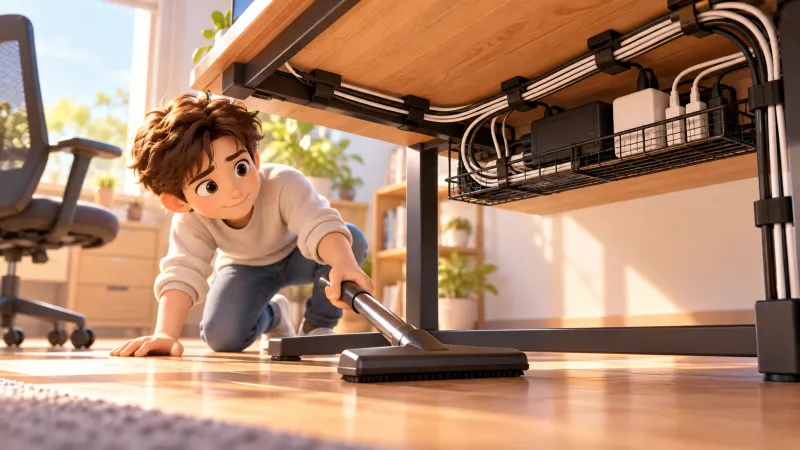
デスク周りをすっきりさせたいなら、机の上だけでなく、デスク下の配線にも目を向けてみましょう。
床に電源コードや充電ケーブルが広がっていると、掃除がしにくくなるだけでなく、足や椅子に引っかかることもあります。
特に、キャスター付きの椅子を使用している場合は、コードの位置に注意が必要です。
ここでは、掃除のしやすさを考えたデスク下の整理方法を紹介します。
電源タップやコードの置き場所を見直す
デスク下を整理するときは、まず電源タップやコードがどのように配置されているか確認しましょう。
例えば、床に電源タップを置き、その周辺に複数のコードが広がっていると、掃除機をかけるたびに邪魔になることがあります。
また、コードの上にホコリがたまっていると、掃除をするのも面倒になってしまいます。
まずは、使っていない機器が接続されたままになっていないか確認し、必要な配線だけを残すことから始めましょう。
そのうえで、コードが椅子の脚やキャスターに触れない位置を考えます。
電源タップの位置を変更する場合は、コンセントとの距離や、プラグに負担がかからないかも確認してください。
コードが家具の脚に挟まれたり、引っ張られた状態になったりしないよう注意が必要です。
また、電源タップやプラグは、ホコリの除去や異常の確認ができる状態にしておくことも大切です。
電源プラグにホコリが付着している場合は、機器の取扱説明書などに従い、適切な方法でお手入れしましょう。
すべてを隠すことよりも、無理なく使えて掃除しやすい配置を優先することが大切です。
デスク下トレーや配線収納を活用する
デスク下にコードが広がっている場合は、配線整理用のトレーを活用する方法があります。
デスク下トレーは、机の天板下などに取り付けて、対応する配線用品を整理するための収納グッズです。
床に置いていた配線を整理できれば、足元のスペースを確保しやすくなります。
また、床にコードが広がりにくくなるため、掃除機やフローリングワイパーを動かしやすくなることもあります。
ただし、デスク下トレーを選ぶ際は、次の点を確認しましょう。
・ 机の厚みや形状に対応しているか
・ 取り付けに工具が必要か
・ 耐荷重は十分か
・ コードが無理に曲がらないか
・ 収納する機器が製品の使用条件に合っているか
・ 電源タップや充電器の放熱を妨げないか
特に、電源タップや充電器は使用中に熱を持つ場合があるため、収納方法には注意が必要です。
トレーに置けるサイズだからといって、すべての電源機器を収納してよいとは限りません。
また、配線を整理するときは、プラグの抜き差しや点検ができる状態を保つことも大切です。
使用する収納用品と電源機器の取扱説明書を確認してから設置しましょう。
この情報は変更される可能性があるため、公開前に公式サイトで最新情報を確認してください。
掃除しやすい配線にするためのポイント
掃除しやすいデスクを目指すなら、床に広がるコードをできるだけ減らすことがポイントです。
ただし、コードを無理に短くしたり、すべてを強く束ねたりする必要はありません。
まずは、デスク下でコードがどのような場所を通っているか確認してみましょう。
椅子の周辺や足元など、普段よく動かす場所を避けて配線すると、引っかかりを防ぎやすくなります。
また、パソコンやモニターなど、普段はあまり動かさない機器のケーブルは、無理のない範囲で通り道を整えるとよいでしょう。
掃除のしやすさを考えるなら、コードが床に散らばらず、必要な場所に掃除道具が届く状態が理想的です。
配線整理のあとには、実際に椅子を動かしたり、掃除機をかける動作を確認したりしてみましょう。
その際は、椅子のキャスターがコードに触れないか、家具の動きによってプラグや端子が引っ張られないかも確認してください。
見た目がきれいでも、掃除や日常の動作を妨げる場合は、配置を見直すことが大切です。
デスク周りのケーブル整理に便利な収納グッズ
デスク周りの充電コードを整理するグッズには、さまざまな種類があります。
ただし、便利そうだからといって、たくさん購入する必要はありません。
まずは、自分がどのようなことで困っているのかを考えましょう。
充電ケーブルが床に落ちるならクリップ、コードが長すぎるなら長さや配置を見直す方法など、悩みに合わせて選ぶことが大切です。
100均で探しやすいケーブル整理グッズ
なるべく費用をかけずにデスク周りを整理したい場合は、100均の収納用品を探してみるのもおすすめです。
ケーブル整理に使えるグッズには、次のような種類があります。
ケーブルクリップ
充電コードを決まった場所に保持したいときに便利です。
デスクの端などに取り付けられるタイプなら、ケーブルの先端が床に落ちるのを防ぎやすくなります。
ただし、ケーブルの太さやデスクの材質によっては、使用できない場合もあります。
購入前に対応するサイズや取り付け方法を確認しましょう。
ケーブルホルダー
複数の充電ケーブルをまとめて管理したい場合に向いています。
よく使うコードの定位置を作ることで、必要なケーブルを探す手間を減らせます。
複数本を保持できるタイプもありますが、ケーブルの本数や太さに合ったものを選ぶことが大切です。
面ファスナータイプの結束バンド
余ったコードを整理したい場合に役立ちます。
付け外しがしやすいものなら、ケーブルの配置を変えるときにも調整しやすいでしょう。
ただし、コードを強く締め付けたり、電源コードを不適切に束ねたりしないよう注意が必要です。
使用中にまとめてもよいかどうかは、ケーブルや機器の取扱説明書を確認してください。
小物収納ケース
使用頻度の低いケーブルを保管する際に便利です。
スマートフォン用や周辺機器用など、用途ごとに分けておくと必要なときに探しやすくなります。
収納する際は、ケーブルを強く折り曲げたり、重い物の下敷きにしたりしないようにしましょう。
なお、100均の商品は店舗や時期によって品ぞろえが異なります。
購入前には、商品のサイズや耐荷重、使用できる場所などを確認しましょう。
収納グッズを選ぶときは、価格だけでなく、使っているケーブルやデスクに合っていることが大切です。
商品の取り扱い状況や仕様は変更される可能性があるため、公開前に公式サイトで最新情報を確認してください。
収納方法別に使いやすさを比較
デスク周りのケーブル整理に使える収納グッズを、用途別に比較してみましょう。
| 収納方法 | 主な用途 | 向いている悩み |
|---|---|---|
| ケーブルクリップ | コードを一定の位置に保持する | ケーブルが床に落ちる |
| ケーブルホルダー | 複数のコードの定位置を作る | 机の上が散らかる |
| 面ファスナー | 対応するコードの余った部分を整理する | ケーブルが長すぎる |
| ケーブルボックス | 対応する配線用品を収納する | 配線周りが目立つ |
| デスク下トレー | 対応する配線用品をデスク下に整理する | 足元が散らかり掃除しにくい |
例えば、スマートフォンの充電ケーブルが床へ落ちることに悩んでいるなら、ケーブルクリップやホルダーが候補になります。
一方、デスクの上に余ったコードが広がっている場合は、ケーブルの長さを見直したり、適切な方法で整理したりするとよいでしょう。
また、デスク下に電源タップや配線が集中している場合は、対応する収納用品の活用を検討できます。
ただし、収納ボックスやトレーに電源機器を入れる場合は、熱がこもらないかなど、使用条件の確認が必要です。
収納用品によっては、電源タップや充電器の収納に対応していないものもあります。
まずは困っている場所をひとつ決めて、それに合った収納方法を選ぶと、必要以上に収納用品を購入せずに済みます。
デスクを傷つけにくい収納グッズの選び方
デスクにケーブルクリップやホルダーを取り付ける際は、家具を傷つけないか気になる方もいるでしょう。
特に、お気に入りのデスクや、傷を付けたくない家具を使用している場合は、取り付け方法を確認することが大切です。
ケーブル整理グッズには、主に次のようなタイプがあります。
粘着式
テープなどでデスクに貼り付けるタイプです。
手軽に使える一方で、取り外すときに粘着跡が残ったり、表面加工を傷めたりする可能性があります。
机の材質や商品の注意事項を確認してから使用しましょう。
特に、塗装された面や表面加工のある家具では、粘着用品が適しているか確認しておくとよいでしょう。
クランプ式・挟み込み式
デスクの天板などを挟んで固定するタイプです。
貼り付けを避けたい場合の選択肢になりますが、天板の厚さや形状によっては使用できません。
また、強く締め付けることで跡が付く可能性もあるため、保護材の有無や取り付け条件を確認しましょう。
デスクの縁に十分な取り付けスペースがあるかどうかも、確認しておきたいポイントです。
置き型
机の上に置いて使用するタイプです。
デスクに直接貼り付けたり、穴を開けたりする必要がない製品もあります。
ただし、置く場所によってはホルダー自体が動いたり、作業スペースを取ったりする場合があります。
机を傷つけたくない場合は、まず置き型の商品から検討してみるのもよいでしょう。
ただし、置き型でも底面の素材や使用方法によっては、家具の表面に跡が残る場合があります。
デスクの材質や広さ、普段の使い方に合わせて、無理なく取り入れられるものを選んでください。
充電コードを整理するときの注意点
デスク周りの充電コードを整理するときは、見た目のすっきり感だけでなく、機器の取り扱いにも注意が必要です。
コードを無理に曲げたり、充電器の熱がこもるような収納をしたりすると、思わぬトラブルにつながる可能性があります。
特に、電源タップや充電器を使用している場所では、製品の取扱説明書を確認しながら整理することが大切です。
コードを強く曲げたり無理に束ねたりしない
ケーブルをすっきり収納したいからといって、強く折り曲げたり、きつく巻き付けたりするのは避けましょう。
コードの種類によっては、無理な曲げ方や引っ張りによって内部の線に負担がかかることがあります。
特に、ケーブルの根元や端子部分は、繰り返し負荷がかからないよう注意が必要です。
また、デスクの脚や椅子のキャスターでコードを踏んでしまう状態も避けましょう。
ケーブルの被覆に傷や破れがある場合や、端子が変形している場合は、そのまま使い続けず、使用を中止してメーカーなどに確認してください。
長いケーブルを整理するときは、対応する製品の使用条件に従い、無理なく配置することを心がけましょう。
特に、電源コードは束ねたまま使用することで熱がこもる場合があります。
見た目を整えるために無理にまとめるのではなく、コードの長さや通り道を見直すことも検討してください。
電源タップや充電器の熱がこもらないようにする
デスク周りをきれいに見せたいからといって、電源タップや充電器を狭い場所に押し込むのは避けましょう。
電源機器は使用中に熱を持つことがあり、放熱を妨げると温度が上がる可能性があります。
特に、布などで覆ったり、対応していない密閉型の収納ケースに入れたりしないよう注意が必要です。
また、電源タップには使用できる電力の上限が決められています。
複数の機器を接続するときは、合計の消費電力が定格容量を超えないようにしましょう。
電源タップや充電器を整理する場合は、次の点を確認してください。
・ 製品の取扱説明書に反する収納をしていないか
・ 放熱に必要なスペースが確保できているか
・ 電源タップの定格容量を超えていないか
・ コードやプラグに無理な力がかかっていないか
・ ホコリの除去や点検ができる状態か
・ 電源コードが家具に挟まれたり、強く引っ張られたりしていないか
ケーブルボックスなどを使う場合も、収納用品が使用する機器に対応しているか確認することが重要です。
また、プラグが緩んでいたり、コードに異常な熱や変形などが見られたりする場合は、使用を中止し、メーカーや適切な相談窓口へ確認してください。
見た目を整えることよりも、製品の使用条件に合った状態を優先しましょう。
粘着フックやクリップの取り付け位置に注意する
粘着式のフックやケーブルクリップを使う場合は、取り付ける場所にも注意しましょう。
ホコリや汚れが付いている面では、十分に固定できないことがあります。
また、デスクの材質によっては、粘着剤で表面が傷んだり、跡が残ったりする可能性もあります。
取り付け前には、商品の使用条件を確認することが大切です。
さらに、引き出しの開閉部分や、昇降式デスクの可動部分などには注意が必要です。
こうした場所にケーブルを固定すると、家具を動かした際にコードが挟まれたり、引っ張られたりすることがあります。
昇降式デスクを使用している場合は、天板を上下させてもケーブルに十分な余裕があるか確認しましょう。
デスクを上下させる際に、コードが家具の脚や周辺の物に引っかからないようにすることも大切です。
設置後も、ケーブルが無理なく動くか、クリップが剥がれそうになっていないかなどを時々確認するとよいでしょう。
デスク周りの充電コードをすっきり保つコツ
充電コードを一度きれいに整理しても、使っているうちに再び散らかってしまうことがあります。
すっきりした状態を保つには、収納方法を複雑にしすぎないことが大切です。
毎日の充電が面倒にならず、自然に片付けられる仕組みを作りましょう。
よく使う充電コードだけを手元に置く
デスクの上には、毎日使う充電コードだけを置くようにすると整理しやすくなります。
例えば、スマートフォンを毎日充電するなら、そのケーブルは手の届く場所に置いておくと便利です。
一方、月に数回しか使わない機器の充電ケーブルは、引き出しなどに収納しても困らないことが多いでしょう。
デスクに置くコードの本数が減れば、絡まりにくくなり、作業スペースも確保しやすくなります。
必要に応じて、次のように分けてみてください。
・ 毎日使うケーブル:デスクの上や端に置く
・ ときどき使うケーブル:取り出しやすい引き出しに収納する
・ しばらく使わないケーブル:用途がわかるように保管する
無理にすべてのケーブルを収納するのではなく、使用頻度に合わせて置き場所を決めることがポイントです。
また、長期間使用していないケーブルを再び使うときは、傷や変形がないか確認し、使用する機器に対応しているかも確認しましょう。
充電後にコードを戻す場所を決めておく
充電コードを整理した状態に保つためには、使い終わったあとに戻す場所を決めておくことが大切です。
例えば、充電が終わったらケーブルの先端をデスクの端にあるホルダーへ戻すだけなら、短い動作で片付けられます。
反対に、毎回コードを巻いてケースに収納するような方法は、頻繁に使うケーブルには面倒に感じることもあるでしょう。
毎日使うものほど、簡単に戻せる収納方法がおすすめです。
特に、充電ケーブルが床に落ちやすい場合は、先端を戻す位置を決めるだけでも改善が期待できます。
自分が普段どこで充電するのか、どちらの手でケーブルを取るのかなども考えながら、使いやすい位置を探してみましょう。
ケーブルを戻すときは、端子部分を無理に曲げたり、強く引っ張ったりしないようにすることも大切です。
見た目だけでなく、毎日無理なく続けられる方法を選んでみてくださいね。
定期的に不要なケーブルを見直す
充電ケーブルは、新しいスマートフォンや周辺機器を購入するたびに増えていくことがあります。
以前使っていた充電器のコードや、用途がわからなくなったケーブルが、そのまま引き出しに残っていることもあるでしょう。
デスク周りをすっきり保つためには、定期的にケーブルを見直すことも大切です。
まずは、現在使用しているものと、しばらく使っていないものを分けてみましょう。
使用頻度が低いケーブルでも、予備として必要なものは保管しておいて構いません。
その場合は、どの機器に使うものなのかわかるようにしておくと便利です。
また、古いケーブルの中に傷んでいるものがないか確認する機会にもなります。
長期間保管していたケーブルを使う場合は、使用する機器との適合性やケーブルの状態を確認しましょう。
不要になったケーブルを処分するときは、自治体の分別ルールに従ってください。
なお、回収方法や分別区分は自治体によって異なるため、お住まいの地域の公式案内を確認することが大切です。
すべてを一度に片付けようとせず、気になったタイミングで少しずつ見直すだけでも、デスク周りを整えやすくなります。
使わないケーブルを残すか処分するか迷ったときは、使わない充電コードの仕分け方や保管方法を確認すると、必要なものを整理しやすくなります。
まとめ|デスク周りの充電コードは使いやすさを考えて整理しよう

デスク周りの充電コードは、置き場所や長さを少し工夫することで、すっきり整理しやすくなります。
特に、充電ケーブルが床に落ちてしまう場合は、ケーブルクリップやホルダーを使って先端の定位置を作る方法が役立ちます。
今回紹介したポイントを振り返ってみましょう。
・ コードが長すぎる場合は、必要な長さを残して無理なく整理する
・ 充電ケーブルが床に落ちる場合は、クリップやホルダーで定位置を作る
・ 複数のコードが散らかる場合は、使用頻度に合わせて置き場所を分ける
・ デスク下の掃除がしにくい場合は、床に広がる配線や電源タップの配置を見直す
・ 収納グッズを選ぶ場合は、机の材質や形状に合ったものを選ぶ
・ 充電コードをまとめる場合は、無理な折り曲げや発熱などの注意点を確認する
充電コードは、すべてを隠せばよいというわけではありません。
毎日使うものだからこそ、必要なときにすぐ使えて、使い終わったら簡単に戻せる収納方法が理想的です。
また、電源タップや充電器を整理するときは、見た目だけでなく、製品の使用条件や放熱、日常の点検のしやすさにも気を配りましょう。
まずは、いつも床に落ちてしまう充電ケーブルを1本だけ整理することから始めてみませんか?
小さな工夫を積み重ねながら、作業も掃除もしやすい、心地よいデスク周りを作っていきましょう。