Zoomを使っていると、「この人の顔を大きく表示して見たい」と思うことがありますよね。
そんなときに便利なのが「ピン留め」ですが、気になるのが、
「Zoomでピン留めしたら相手にバレる?」
という点ではないでしょうか。
結論からいうと、Zoomで特定の人をピン留めしても、基本的に相手にはバレません。
ピン留めは、自分のZoom画面の表示だけを変更する機能だからです。
相手に通知が送られたり、ホストの画面に「○○さんがあなたをピン留めしました」と表示されたりする機能ではありません。
ただし、画面共有や録画の仕方によっては、自分の画面を見られた結果、ピン留めしていることに気づかれる可能性があります。
この記事では、
「ピン留めした本人にバレる?」
「ホストにはわかる?」
「通知されない?」
「画面共有や録画ならどうなる?」
といった疑問を、Zoom初心者の方にもわかりやすく解説していきます。
Zoomでピン留めするとバレる?結論は基本的にバレない
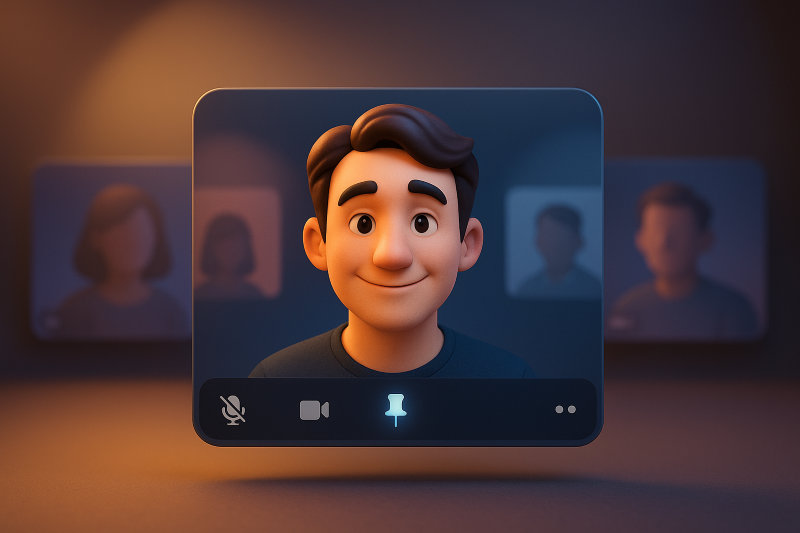
Zoomで誰かをピン留めしても、通常の使い方であれば相手にバレることは基本的にありません。
なぜなら、ピン留めは「自分がZoom画面をどう見るか」を変更するための機能だからです。
たとえばオンライン授業で先生を大きく表示したり、会議で話を聞きたい人を固定したりしても、その変更がほかの参加者の画面に反映されるわけではありません。
そのため、「気になる人をピン留めしたら恥ずかしいかも……」と必要以上に心配しなくても大丈夫です。
ただし、「Zoomの機能によって通知される」のと、「自分の画面を見られて結果的に気づかれる」のは別の話です。
後ほど紹介する画面共有や録画では注意したいケースがあります。
ピン留めした相手本人にバレる?
基本的にバレません。
あなたが相手の映像をピン留めすると、自分の画面ではその人が大きく表示されます。
しかし、相手側のZoom画面には特別な変化は起こりません。
相手から見れば、あなたが通常どおりZoomに参加しているように見えるだけです。
「ずっと大きく表示していたら相手にわかるのでは?」と思うかもしれませんが、Zoom上で相手があなたの画面レイアウトを確認できるわけではありません。
授業や面接、オンラインレッスンなどでも、自分が見やすいように使って大丈夫です。
ホストや共同ホストにバレる?
「相手にはバレなくても、ホストなら確認できるのでは?」と気になる方もいるでしょう。
通常のピン留めは、自分側の表示を変更する操作です。
そのため、ホストだからといって、通常の参加画面上で「誰が誰をピン留めしているか」が表示されるわけではありません。
ピン留めした相手がホスト本人だったとしても、基本的な考え方は同じです。
ただし、ピン留めとは別に、ホストや共同ホストが参加者全体の見え方を調整する「スポットライト」という機能があります。
ピン留めとスポットライトは似ているように見えますが、役割は異なります。
ピン留めすると相手に通知される?
Zoomでピン留めしたことを知らせる通知が相手に送られるわけではありません。
つまり、
「○○さんがあなたをピン留めしました」
といった通知が突然相手に表示される心配は、通常ありません。
ピン留めを解除した場合も同様で、解除したことを相手へ知らせるための操作ではありません。
「通知音が鳴って気づかれるのでは?」と心配していた方も、通常のピン留めについては安心して使えるでしょう。
Zoomのピン留めがバレる可能性があるケース
ここまで読むと、「それなら絶対にバレないんだ」と思うかもしれません。
ただし、少し注意してほしいケースがあります。
ポイントは、Zoomがピン留めを相手へ通知するのではなく、自分の画面そのものを誰かに見せた場合です。
特に画面共有や録画を利用するときは、自分の画面に何が映っているかを確認しておきましょう。
Zoom画面を画面共有すると見られる可能性がある
注意したいのが画面共有です。
資料や特定のアプリだけを共有しているのであれば、自分のZoom画面がそのまま相手に見えるとは限りません。
しかし、デスクトップ全体などを共有し、その中に自分のZoom画面が映り込めば、表示状態を見られる可能性があります。
これはZoomから「この人がピン留めしています」と通知されたわけではありません。
自分で表示している画面を共有した結果、見えてしまったということです。
仕事の会議やオンライン授業などで画面共有する場合は、共有を開始する前に「何を共有する設定になっているか」を確認しておくと安心です。
心配な場合は、必要な資料やアプリだけを共有するようにするとよいでしょう。
録画した映像を他人に見せる場合は注意
録画についても、「ピン留めしたらバレる?」と不安になる方が多いポイントです。
録画方法や設定によっては、録画ファイルに自分が見ていたレイアウトが残るケースがあります。
その録画を自分だけで確認するのであれば、それによって相手へ通知されるわけではありません。
一方で、ピン留めした表示が残った録画を第三者に見せたり共有したりすれば、映像の内容から気づかれる可能性があります。
そのため、録画した映像を誰かに渡す予定がある場合は、共有する前に一度内容を確認しておくと安心です。
ローカル録画とクラウド録画では映り方が異なる
Zoomの録画について考えるときは、すべての録画が同じように保存されると思わないことも大切です。
利用している録画方法や設定によって、保存されるレイアウトは変わる可能性があります。
そのため、「ピン留めしたら必ずその状態で録画される」「絶対に録画には反映されない」と一律に考えるのではなく、録画方法と設定を確認することが大切です。
特に録画データを仕事や授業などで配布する場合は、完成した録画を一度再生して、意図しない表示が残っていないか確認しておきましょう。
そもそもZoomのピン留めとは?
Zoomのピン留めは、特定の参加者の映像を自分が見やすい状態にするための機能です。
参加者が多くなると、Zoom画面にはたくさんの顔が並びます。
その中から「先生だけを大きく見たい」「説明している人に集中したい」というときに便利なのがピン留めです。
特定の人の映像を自分の画面に固定する機能
通常、Zoomでは話している人が大きく表示されたり、複数の参加者が並んだりします。
ピン留めを使えば、自分が見たい参加者を固定して見やすくできます。
たとえば、
- オンライン授業で先生を見る
- 面談で相手の表情を確認する
- ヨガやダンスで講師の動きを見る
- 料理教室で先生の手元を見る
- 仕事の会議で説明している人に集中する
といった場面で便利です。
自分が見やすくするための機能なので、参加者が多いZoomでは特に役立ちます。
ピン留めとスポットライトの違い
ピン留めと混同しやすいのが「スポットライト」です。
どちらも特定の参加者を目立たせる機能なので似ていますが、大きな違いがあります。
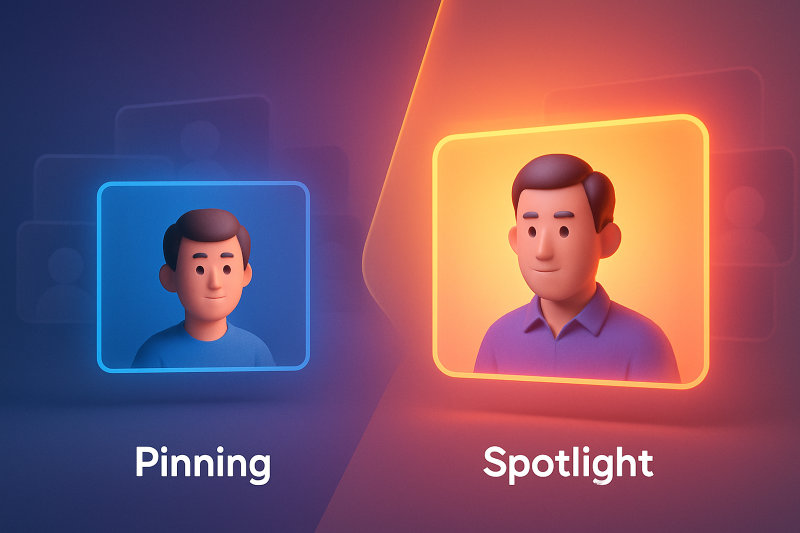
ピン留め:自分の表示を見やすくするための機能
スポットライト:ホストや共同ホストが、参加者に見せる映像を目立たせるために使う機能
たとえば、オンラインセミナーで講師を参加者に見やすく表示したい場合などには、スポットライトが使われることがあります。
一方で、「私はこの先生をずっと大きく見ていたい」という個人的な表示調整に向いているのがピン留めです。
「ピン留め=自分用」「スポットライト=ミーティング側の表示調整」
と覚えておくと理解しやすいでしょう。
Zoomでピン留めする方法と解除方法
「バレないなら実際に使ってみたい」という方のために、基本的な使い方も確認しておきましょう。
Zoomはアップデートによって画面表示やメニュー名が変わることがありますが、基本的には参加者の映像から操作します。
パソコンでピン留めする方法
Zoomミーティングに参加したら、ピン留めしたい相手の映像を探します。
相手の映像に表示されるメニューを開き、「ピン」などのピン留めに関する項目を選択します。
すると、その参加者を自分の画面で見やすく表示できます。
操作後に相手へピン留めの通知が送られるわけではないため、必要な場面で利用できます。
ピン留めを解除する方法
ピン留めをやめたい場合は、画面に表示されるピン留め解除の項目から元の表示に戻せます。
解除した場合も、基本的に「ピン留めを解除されました」と相手へ通知されるものではありません。
そのため、会議中でも必要に応じて付けたり外したりできます。
スマホでピン留めする方法
スマホ版Zoomでも、参加者の映像を見やすく表示できます。
ただし、PCとスマホでは画面構成や操作方法が異なり、アプリのバージョンによって表示される操作方法が変わることもあります。
画面が小さいスマホでは、参加者の表示を切り替えて目的の人を表示する操作が必要になることがあります。
「PCと同じ場所にピン留めボタンがない」と感じても、すぐに故障だと思わず、参加者表示やメニューを確認してみてください。
Zoomでは複数人をピン留めできる?
Zoomでは、利用環境やミーティングの設定などによって、複数の参加者を見やすく表示できる場合があります。
ただし、利用しているZoomのバージョンや端末、ミーティング環境によって利用できる機能が異なることがあるため、実際の画面で確認するのが確実です。
「何人まで固定できるか」を重視する場合は、利用中のZoomの仕様を確認してから使うと安心です。
複数ピン留めを使うと便利な場面
複数の参加者を見やすくできると、オンラインでの学習や仕事がさらに便利になります。
たとえば、先生と別の講師を見ながら授業を受けたい場合や、複数の話者が参加する会議などです。
一人だけを大きく見る必要がない場面では、ギャラリービューなどほかの表示方法と使い分けるのもよいでしょう。
大切なのは、自分が内容を理解しやすい画面に整えることです。
ピン留めできない・解除できないときの対処法
「ピン留めしたいのに項目が見つからない」「いつもと画面が違う」ということもあります。
そんなときは、故障と決めつけず、Zoomのバージョンや利用環境などを確認してみましょう。
Zoomアプリを最新版にアップデートする
まず確認したいのがZoomアプリのバージョンです。
古いバージョンを使用していると、現在の操作方法と画面表示が違ったり、利用できる機能に差があったりする場合があります。
アプリを更新できる場合は、最新版にしたうえで再度確認してみましょう。
アップデートは機能面だけでなく、安全にZoomを利用するためにも大切です。
参加しているミーティングの種類や設定を確認する
Zoomでは、参加している環境やミーティングの設定によって、普段と表示や操作方法が異なる場合があります。
また、スポットライトなど別の表示機能が使われていると、「自分が設定した表示と違う」と感じることもあります。
そのため、ピン留めが思うように動かないときは、現在どの表示方法が使われているのかも確認してみてください。
PC・スマホなど利用環境を確認する
PCとスマホでは、Zoomの画面サイズも操作方法も異なります。
PCでは簡単に見つかった操作が、スマホでは別の操作になっていることもあります。
また、画面が小さい端末では表示できる情報量も限られます。
重要なオンライン授業や会議で特定の参加者を見やすくしたい場合は、PCのほうが操作しやすいケースもあるでしょう。
Zoomのピン留めに関するよくある質問
最後に、Zoomのピン留めについて気になりやすい疑問をまとめます。
ピン留めを解除すると相手にバレる?
基本的にバレません。
ピン留めを設定する場合と同じように、解除も自分側の表示に関する操作です。
そのため、必要に応じて解除して大丈夫です。
ピン留めしたまま録画すると相手にバレる?
ピン留めしたこと自体が相手へ通知されるわけではありません。
ただし、録画方法や設定によって保存される画面が異なる可能性があります。
特に録画した映像を他人に共有する場合は、ピン留めした表示が残っていないか、事前に確認しておくと安心です。
スポットライトを使うと相手にバレる?
スポットライトは、ピン留めとは別の機能です。
自分だけの表示変更ではなく、ホストや共同ホストがミーティングの表示を調整するために使用します。
そのため、「自分だけがこっそり特定の人を大きく見る」というピン留めとは分けて考えましょう。
画面共有中にピン留めしても大丈夫?
ピン留めそのものによって相手へ通知されるわけではありません。
ただし、自分のZoom画面を含むデスクトップ全体などを共有すると、画面に表示されている内容をほかの参加者に見られる可能性があります。
画面共有をするときは、ピン留めだけでなく、通知や個人的なファイルなど、見られたくないものが映り込んでいないか確認しておくと安心です。
まとめ|Zoomのピン留めは基本的にバレない

Zoomで相手をピン留めしても、通常は相手に通知されないため、基本的にバレる心配はありません。
相手本人だけでなく、通常の参加画面上でホストに「誰をピン留めしているか」が通知されるものでもありません。
そのため、オンライン授業で先生を大きく表示したり、会議で話を聞きたい人を見やすくしたりと、自分がZoomを使いやすくするために活用できます。
ただし注意したいのが、画面共有と録画です。
自分のZoom画面そのものを共有すれば、その画面を見た人に表示状態を知られる可能性があります。
また、自分側の表示が残った録画を第三者へ共有した場合も、映像から気づかれる可能性があります。
つまり、
「ピン留めするとZoomが相手に知らせる」のではなく、「自分の画面を見せることで結果的に知られるケースがある」
と考えるとわかりやすいでしょう。
通常のピン留めで必要以上に心配する必要はありません。
仕組みを理解したうえで、オンライン会議や授業、面接、レッスンなどで上手に活用してみてください。