「レジで支払おうとしたのに、iPhoneのウォレットをすぐ出せず焦ってしまった……」
「改札の前でウォレットを開こうとして、どこを操作すればいいのか分からなくなった……」
そんな経験はありませんか。
iPhoneのウォレットは、正しい操作方法と設定を知っていれば、アプリを探さなくてもすぐに呼び出せます。
特にFace ID搭載のiPhoneなら、基本的にはサイドボタンを素早く2回押すだけです。
この記事では、iPhoneのウォレットをすぐ出す方法から、ロック画面で使うための設定、ウォレットが出ないときの対処法、Suica・PASMOを改札でスムーズに使う方法まで、初心者の方にも分かりやすく解説します。
- 結論|iPhoneのウォレットをすぐ出すならサイドボタンを2回押す
- iPhoneのウォレットを最速で出す方法は3パターン
- iPhoneでウォレットを出して支払うまでの最短手順
- ロック画面からウォレットを出せるようにする設定方法
- サイドボタンを2回押してもウォレットが出ないときの対処法
- サイドボタンを使わずにウォレットを出す方法
- Suica・PASMOを改札ですぐ使うならエクスプレスカードが便利
- クレジットカードをウォレットですぐ使う方法
- iPhoneのウォレットをロック画面から使っても安全?
- ウォレットアプリが見つからない・開けないときの対処法
- Apple WatchならiPhoneを出さずにウォレットで支払える
- iPhoneのウォレットについてよくある質問
- まとめ|iPhoneのウォレットをすぐ出すならサイドボタン2回
結論|iPhoneのウォレットをすぐ出すならサイドボタンを2回押す
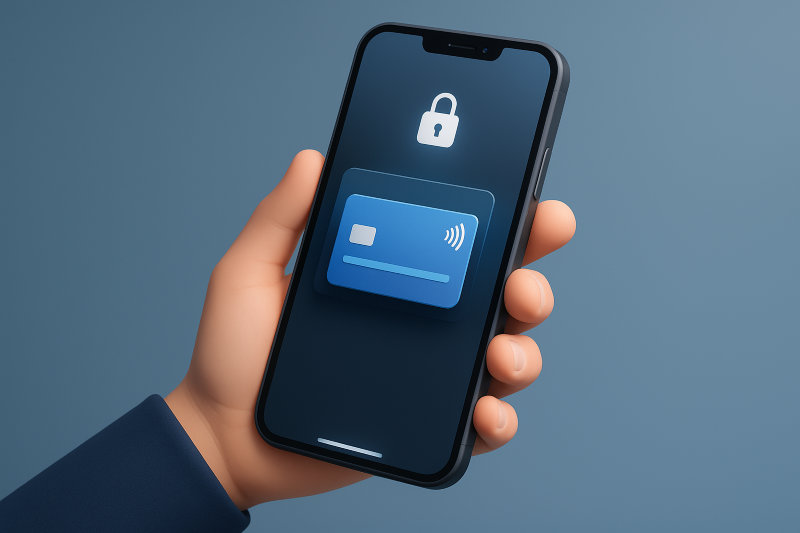
iPhoneのウォレットをすぐ出したい場合、Face ID搭載モデルなら本体右側のサイドボタンを素早く2回押します。
ウォレットに登録しているカードが表示されたら、Face IDで認証し、iPhoneを決済端末にかざせば支払いできます。
ホームボタンを搭載した対応モデルでは、ホームボタンを2回押してウォレットを呼び出す方法があります。
一方、SuicaやPASMOなどをエクスプレスカードとして設定している場合は使い方が異なります。
改札を通るだけなら、ウォレットをわざわざ開かずにiPhoneをそのまま読み取り部分へかざせます。
つまり「ウォレットをすぐ出したい」ときは、まず次のように考えると分かりやすいでしょう。
| やりたいこと | 操作方法 |
|---|---|
| クレジットカードなどで支払う | サイドボタンを2回押す |
| ホームボタン搭載モデルで呼び出す | ホームボタンを2回押す |
| エクスプレスカードに設定したSuica・PASMOを使う | ウォレットを開かず、そのままかざす |
ここから、それぞれの操作を詳しく説明します。
iPhoneのウォレットを最速で出す方法は3パターン
Face ID搭載iPhoneはサイドボタンを2回押す
Face IDを搭載したiPhoneでは、本体右側にあるサイドボタンを素早く2回押すことでウォレットを呼び出せます。
ホーム画面からウォレットアプリを探して起動する必要はありません。
ポイントは、長押しするのではなく「カチッ、カチッ」とテンポよく2回押すことです。
サイドボタンを長押しすると別の機能が起動してしまうため、短く2回押してください。
カードが表示されたら、画面を見てFace IDで認証します。
ホームボタン搭載iPhoneはホームボタンを2回押す
ホームボタンを搭載している対応モデルでは、ホームボタンを2回押してウォレットを呼び出せます。
こちらも長押しではなく、素早く2回押すのがポイントです。
Touch IDを使用する場合は、画面に表示される案内に従って認証し、そのまま決済へ進みます。
外出先で初めて試すと焦りやすいため、ウォレットをよく使う方は自宅などで一度操作を確認しておくと安心です。
Suica・PASMOならウォレットを出さずに使える場合がある
電車の改札でSuicaやPASMOを使うために、「急いでウォレットを出さなければ」と思っている方もいるかもしれません。
しかし、対象の交通系ICカードをエクスプレスカードとして設定していれば、毎回ウォレットを開く必要はありません。
iPhoneを改札の読み取り部分へかざすだけで利用できます。
通勤・通学で毎日のように交通系ICカードを使う方にとっては、ウォレットを素早く開く方法以上に覚えておきたい機能です。
iPhoneでウォレットを出して支払うまでの最短手順
初めてApple Payを使う場合、「ウォレットを出した後は何をすればいいの?」と迷うことがあります。
基本的な流れを順番に確認しておきましょう。
①サイドボタンを素早く2回押す
Face ID搭載iPhoneでは、まずサイドボタンを素早く2回押します。
ウォレットに登録している支払いカードが画面に表示されます。
何度も連打する必要はありません。短く2回押すだけで十分です。
②Face ID・Touch IDで認証する
カードが表示されたら、Face IDなどで本人認証を行います。
Face IDの場合は、普段iPhoneのロックを解除するときと同じように画面を見ます。
認証がうまくいかない場合は、iPhoneを顔の正面に近い位置へ持ってくると操作しやすくなります。
③使用するカードを確認・選択する
普段使用するカードが表示されていれば、そのまま支払いへ進みます。
複数のカードを登録していて別のカードを使いたい場合は、画面上で使用するカードを選択します。
レジで慌てないためにも、普段よく使うカードをあらかじめ確認しておくとスムーズです。
④iPhoneを決済端末にかざす
認証が終わったら、画面の案内に従ってiPhoneを決済端末へ近づけます。
読み取りやすいように、iPhone上部を端末へ近づけてみてください。
強く押し当てる必要はありません。
反応しない場合は、何度も連続して叩くようにかざすのではなく、一度離して位置を調整してからもう一度試しましょう。
ロック画面からウォレットを出せるようにする設定方法
サイドボタンを2回押してもウォレットが表示されない場合は、操作方法ではなく設定に原因がある可能性があります。
順番に確認してみましょう。
「ウォレットとApple Pay」でダブルクリックを有効にする
まず設定アプリを開き、「ウォレットとApple Pay」に関する設定を確認します。
サイドボタンのダブルクリックに関する設定が無効になっている場合は、有効にします。
この設定が無効だと、サイドボタンを正しく2回押しても期待した動作になりません。
設定項目が見つからない場合は、設定アプリ内の検索を利用すると探しやすくなります。
Face ID・Touch IDの設定を確認する
ウォレットを使った支払いでは本人認証が重要になります。
Face IDやTouch IDが正常に利用できる状態になっているか確認してください。
普段からFace IDの認識が悪い場合は、ウォレットでも認証に時間がかかることがあります。
まず通常のロック解除でFace IDやTouch IDが正常に動作しているか確認してみましょう。
ロック中にウォレットを使える設定を確認する
ロック画面からウォレットを利用できない場合は、iPhoneのロック中に許可されている機能についても確認しておきましょう。
設定内容やiOSのバージョンによって項目の名称・場所が異なる場合があります。
見つからないときは、設定アプリの検索欄に「ウォレット」などと入力して関連項目を探すと便利です。
サイドボタンを2回押してもウォレットが出ないときの対処法
ウォレットが出ないからといって、すぐに故障と判断する必要はありません。
操作方法や設定が原因になっていることもあるため、簡単なところから確認します。
ダブルクリックの速度を確認する
最初に確認したいのが、サイドボタンを押す速度です。
2回の間隔が長すぎると、ダブルクリックとして認識されない場合があります。
長押しするのではなく、軽くテンポよく2回押してみてください。
ウォレットの設定がオンになっているか確認する
押し方に問題がなければ、サイドボタンのダブルクリックに関する設定を確認します。
設定が無効になっていると、何度操作してもウォレットは期待どおりに呼び出せません。
以前は使えていた場合でも、設定変更などを行った後は念のため確認しておくと安心です。
Face ID・Touch IDを確認する
ウォレットは表示されるものの支払いへ進めない場合は、本人認証がうまくいっていない可能性があります。
Face IDの場合は画面を正面から見る、Touch IDの場合は指やセンサー部分の状態を確認するなど、普段のロック解除が正常にできるか試してみてください。
ケースがサイドボタンを邪魔していないか確認する
厚みのあるケースやボタン部分を覆うケースでは、サイドボタンが押しにくくなることがあります。
最近ケースを交換してから反応が悪くなった場合は、一度ケースを外してダブルクリックを試してみましょう。
ケースを外した状態で正常に反応するなら、ケースが操作を妨げている可能性があります。
iPhoneを再起動する
設定にも押し方にも問題が見当たらない場合は、iPhoneを一度再起動してみましょう。
一時的な動作不良であれば、再起動によって改善する場合があります。
再起動後に、もう一度サイドボタンを2回押してウォレットが表示されるか確認してください。
それでも改善しない場合は、iOSの状態やApple Payの設定などをさらに確認する必要があります。
サイドボタンを使わずにウォレットを出す方法
サイドボタンが押しにくい場合や、ボタン操作以外の方法を使いたい場合もあります。
そんなときは別の方法でウォレットを開くこともできます。
ウォレットアプリから開く
もっとも分かりやすい代替方法は、ウォレットアプリを直接開くことです。
ホーム画面にウォレットが見つからない場合は、ホーム画面を下方向へスワイプして検索し、「ウォレット」と入力して探してみてください。
頻繁に使う場合は、ウォレットアプリを見つけやすい場所に配置しておくのも一つの方法です。
コントロールセンターなど利用できる機能を確認する
iOSでは、バージョンや設定によって利用できるコントロールや操作方法が変わることがあります。
サイドボタン以外から素早くアクセスしたい場合は、現在使用しているiOSのコントロールセンターや設定画面で、Wallet関連の操作を利用できるか確認してみましょう。
AssistiveTouchを利用する
物理ボタンの操作が難しい場合は、アクセシビリティ機能のAssistiveTouchも役立ちます。
画面上に表示されるメニューを利用できるため、物理ボタンを使った操作がしづらい方は、利用可能な操作を確認して自分に合った設定に調整するとよいでしょう。
Suica・PASMOを改札ですぐ使うならエクスプレスカードが便利
電車をよく利用する方にとって、ウォレットの便利さを実感しやすいのが交通系ICカードです。
特にエクスプレスカードを利用すると、改札前でウォレットを開く手間を減らせます。
エクスプレスカードならロック解除なしで使える
対象のSuicaやPASMOなどをエクスプレスカードとして設定すると、対応する交通機関ではFace IDやTouch IDで毎回認証することなく利用できます。
つまり、
「iPhoneを取り出す」
↓
「ウォレットを開く」
↓
「Face IDで認証する」
↓
「改札にかざす」
という操作を毎回行う必要はありません。
設定済みであれば、基本的にはiPhoneを読み取り部分へかざすだけです。
朝の混雑した駅などでは特に便利です。
エクスプレスカードを設定する方法
エクスプレスカードを利用する場合は、iPhoneの設定から対象となる交通系ICカードを確認します。
複数の交通系ICカードを登録している場合は、普段使うカードがエクスプレスカードとして選ばれているか確認しておきましょう。
設定画面の名称や位置はiOSによって変わることがあるため、見つからない場合は設定アプリ内で「エクスプレスカード」と検索すると探しやすくなります。
改札でiPhoneをかざす位置
改札で反応しないときは、iPhoneをかざす位置にも注意してみてください。
iPhone上部を読み取り部分へ近づけるようにすると認識されやすくなります。
何度も叩くようにタッチする必要はありません。
一度で反応しなければ少し位置を変え、落ち着いてもう一度近づけてみましょう。
クレジットカードをウォレットですぐ使う方法
コンビニやスーパーなどでクレジットカードを使って支払う場合は、交通系ICカードとは操作が異なります。
クレジットカードではFace ID・Touch IDなどで認証する
Face ID搭載iPhoneなら、サイドボタンを2回押してカードを表示し、本人認証を行ってから決済端末へかざすのが基本です。
エクスプレスカードとして利用する交通系ICカードと混同しないようにしましょう。
「改札ではそのままかざせるのに、レジでは認証を求められる」という違いを知っておけば、支払い時にも迷いにくくなります。
複数カードから支払いカードを切り替える方法
ウォレットに複数のカードを登録している場合は、支払い前に使用するカードを変更できます。
いつもとは違うカードで支払いたいときは、ウォレットを呼び出した後、使用したいカードを選択してから認証・決済へ進みます。
よく使うカードをメインカードに設定する
毎回同じカードを利用するなら、よく使うカードをデフォルトの支払いカードとして設定しておくと便利です。
ウォレットを呼び出したときに目的のカードを探す手間が減るため、レジでの支払いもスムーズになります。
iPhoneのウォレットをロック画面から使っても安全?
「ロック画面からウォレットを出せるなら、他人に勝手に使われないの?」
と不安になる方もいるでしょう。
便利さだけでなく、安全面についても理解しておくことが大切です。
ロック中に勝手に決済されることはある?
通常のApple Payによる支払いでは、本人認証などの仕組みが利用されています。
そのため、単にロック画面からカード画面を呼び出せることと、誰でもそのカードで決済できることは同じではありません。
一方、エクスプレスカードは通常のApple Pay決済とは利用方法が異なるため、その特徴を理解したうえで設定しましょう。
Face ID・Touch IDなどで不正利用を防ぐ仕組み
対応する支払いではFace IDやTouch IDなどによる本人確認を行うため、第三者がiPhoneを手にしただけで簡単に通常のApple Pay決済を行える仕組みではありません。
便利だからこそ、パスコードや生体認証を適切に設定しておくことも重要です。
iPhoneを紛失したときの対処法
iPhoneを紛失した場合は、別のApple製デバイスなどから「探す」を利用し、紛失したiPhoneを保護するための操作を行います。
普段から「探す」が利用できる状態になっているか確認しておくと、万が一のときにも対応しやすくなります。
ウォレットアプリが見つからない・開けないときの対処法
サイドボタン以前に「ウォレットアプリそのものが見つからない」という場合もあります。
その場合は、まずアプリを探してみましょう。
検索やAppライブラリからウォレットを探す
ホーム画面を下方向へスワイプして検索画面を表示し、「ウォレット」と入力します。
ホーム画面からアイコンが見えなくなっているだけなら、検索結果から見つけられる場合があります。
Appライブラリから探す方法もあります。
ウォレットアプリを削除してしまった場合の対処
Walletアプリを削除している場合は、App StoreでAppleのWalletアプリを確認し、必要に応じて再度入手します。
ただし、アプリを入れ直したからといって、以前利用していたすべての支払いカードがそのまま自動的に利用可能になるとは限りません。
再追加や確認が必要になる場合があるため、画面の案内に従って設定してください。
Apple WatchならiPhoneを出さずにウォレットで支払える
Apple Watchを利用している方なら、iPhoneそのものをポケットやバッグから取り出さずに支払う方法もあります。
Apple Watchのサイドボタンを2回押して支払う
Apple Watchでは、サイドボタンを2回押して支払いカードを表示できます。
カードを選択したら、画面の案内に従って決済端末へApple Watchを近づけます。
iPhoneを取り出す必要がないため、荷物を持っているときにも便利です。
Apple Watchにカードを追加する方法
Apple WatchでApple Payを利用するには、Apple Watch側で利用するカードの設定が必要です。
iPhoneで使っているカードだからといって、必ずそのままApple Watchでも支払えるとは限りません。
Watchアプリなどから利用するカードを確認し、必要な設定を済ませておきましょう。
iPhoneのウォレットについてよくある質問
画面が消えていてもウォレットをすぐ出せる?
対応するiPhoneでサイドボタンのダブルクリックが有効になっていれば、毎回ホーム画面からウォレットアプリを探して開く必要はありません。
サイドボタンを2回押し、表示される画面に従って操作してください。
うまく表示されない場合は、サイドボタンのダブルクリック設定を確認しましょう。
ロック解除せずに支払いできる?
支払い方法によって異なります。
通常のApple Payによる支払いでは本人認証が必要になります。
一方、対象となるSuicaやPASMOなどをエクスプレスカードとして設定している場合は、対応する交通機関などでiPhoneのロック解除やFace IDによる認証を毎回行わずに利用できます。
iPhoneのバッテリーが切れてもSuicaは使える?
対応するiPhoneでは、バッテリー残量が非常に少なくなった後でも、一定条件のもとでエクスプレスカードを利用できる機能に対応している場合があります。
ただし、利用できる機種・カード・状況などには条件があります。
「電源が切れても必ず使える」と考えるのではなく、外出時はできるだけバッテリー残量に余裕を持たせておくと安心です。
古いiPhoneでもウォレットは使える?
利用できるWallet・Apple Pay関連機能は、iPhoneのモデル、iOSのバージョン、利用するカードやサービスなどによって異なります。
古いiPhoneでは最新機種と同じ機能をすべて利用できるとは限りません。
使用している機種で目的のカードやサービスに対応しているか確認してください。
まとめ|iPhoneのウォレットをすぐ出すならサイドボタン2回
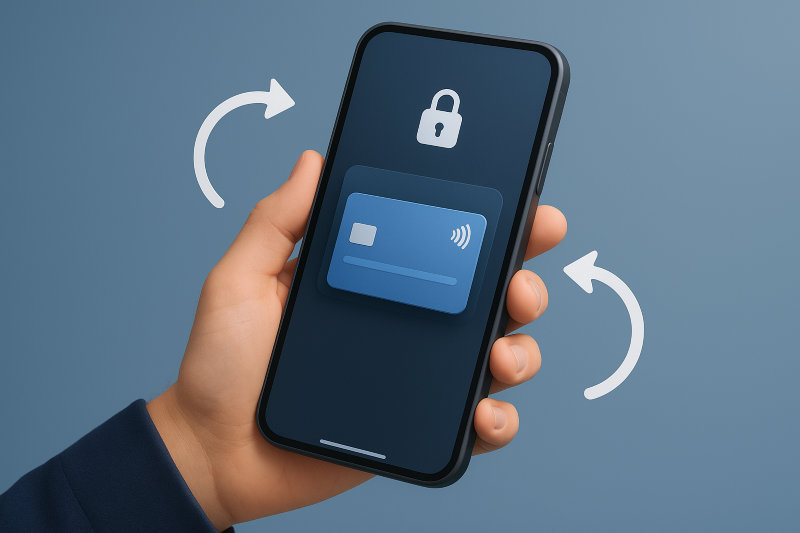
iPhoneのウォレットをすぐ出す方法は、覚えてしまえば難しくありません。
Face ID搭載iPhoneなら、基本はサイドボタンを素早く2回押すだけです。
ホームボタン搭載の対応モデルでは、ホームボタンのダブルクリックを利用します。
そして、SuicaやPASMOなどをエクスプレスカードとして設定している場合は、改札を通るために毎回ウォレットを出す必要はありません。iPhoneをそのまま読み取り部分へかざして利用できます。
サイドボタンを2回押してもウォレットが出ない場合は、ダブルクリックの速度、設定、Face ID・Touch ID、ケース、再起動の順に確認してみてください。
一度操作と設定を確認しておけば、レジや改札の前で慌てることも少なくなります。
「クレジットカードならサイドボタン2回」「エクスプレスカード設定済みのSuica・PASMOならそのままかざす」と覚えておくと、iPhoneのウォレットをよりスムーズに使えるでしょう。