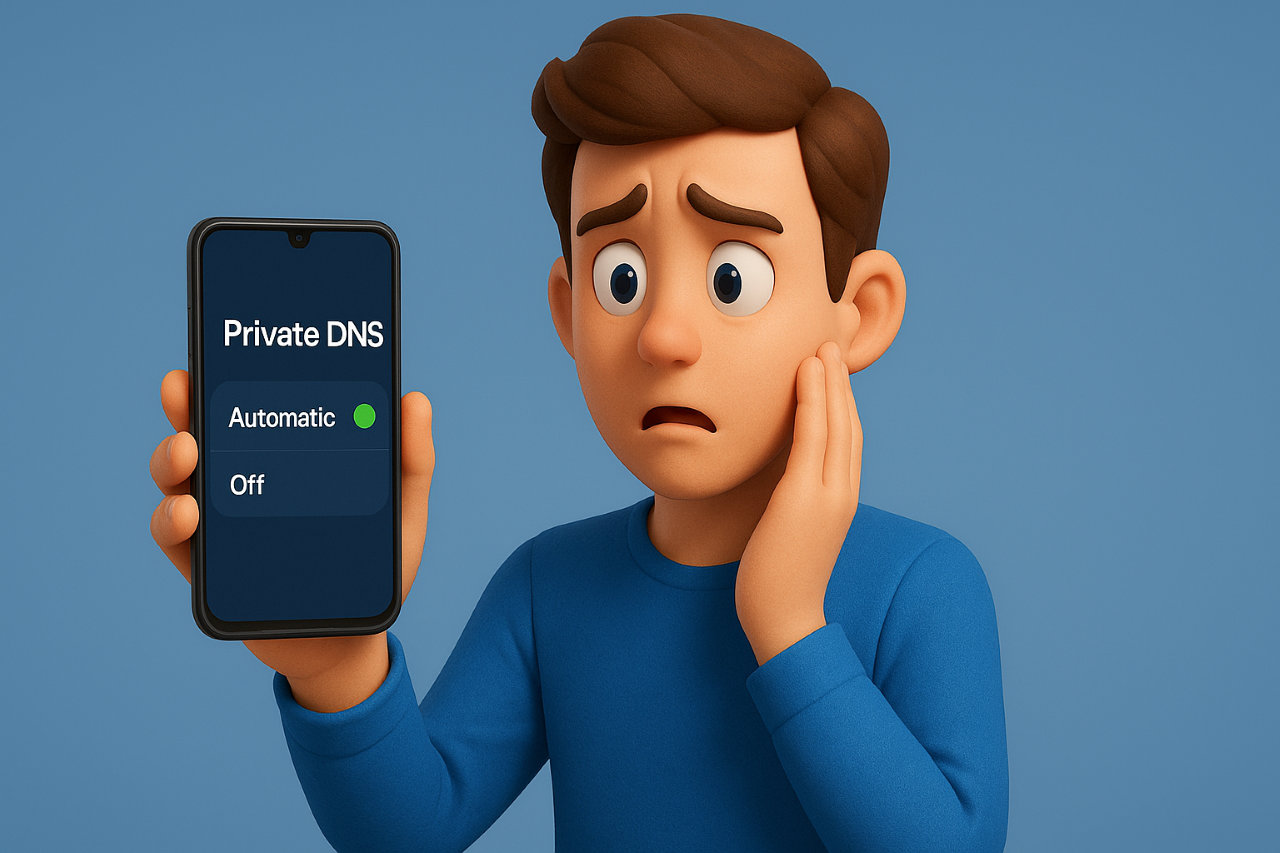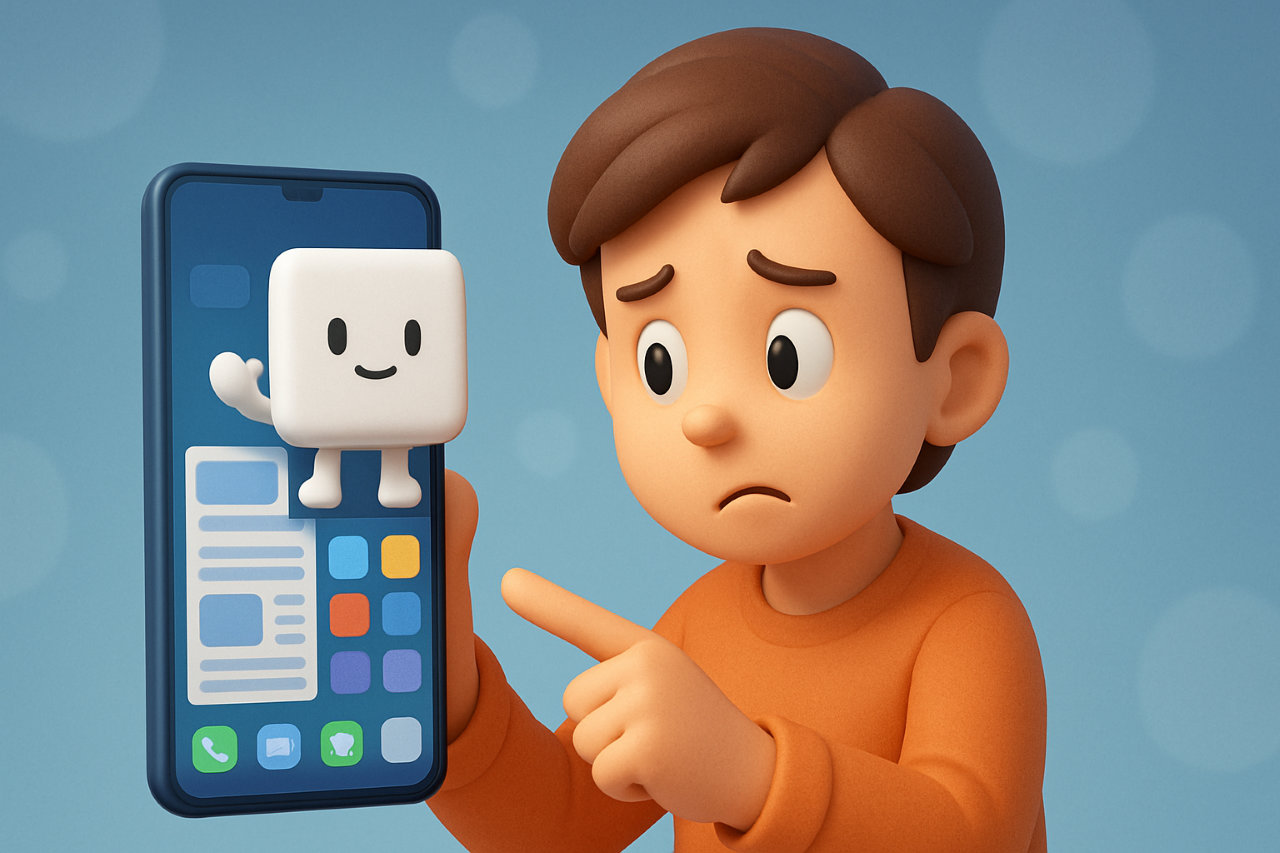
AQUOSスマホを使っていて、ホーム画面に表示される白い四角いキャラクターや、左にスワイプしたときに出てくる画面が気になっていませんか。
「この白いキャラは何?」「消しても大丈夫?」「my daiz自体を止めたい」と思っても、設定場所が分かりにくいと不安になりますよね。
結論からいうと、my daizは目的に合わせて、白いキャラクターだけ非表示にする、左スワイプで出るmy daiz NOWを非表示にする、my daizアプリ自体を無効化する、という3つの方法で整理できます。
この記事では、スマホ操作があまり得意でない方でも分かるように、my daizの消し方を順番に解説します。
なお、機種やAndroidのバージョン、ホームアプリによって設定名や表示場所が異なる場合があります。
30秒でわかる!my daizの消し方は3つ

まずは「何を消したいのか」で方法を選びましょう。
| 困っていること | おすすめの方法 |
|---|---|
| ホーム画面の白いキャラクターが邪魔 | キャラクター表示をOFFにする |
| 左スワイプで出る画面が不要 | my daiz NOWをOFFにする |
| my daizを今後使わない | my daizアプリを無効化する |
| お知らせだけ不要 | my daizの通知・インフォメーション受信をOFFにする |
白いキャラクターだけが気になるのであれば、いきなりアプリを無効化する必要はありません。
まずは表示だけを消してみて、それでも不要ならmy daiz NOWやアプリ本体を止める、という順番がおすすめです。
白い四角いキャラクターだけ消したい場合
ホーム画面に表示される白いキャラクターだけが邪魔なら、キャラクター表示をOFFにします。
my daizアプリそのものを削除する必要はありません。
左スワイプの画面を消したい場合
ホーム画面を左へスワイプしたときにmy daizの情報画面が出る場合は、ホーム画面側の設定からmy daiz NOWの表示をOFFにします。
my daiz自体を使わない場合
my daizの機能そのものを今後使う予定がない場合は、Androidのアプリ設定から無効化を検討します。
ただし機種によってはアンインストールできず、「無効にする」しか選べない場合があります。
AQUOSの白い四角いキャラクターを消す方法
my daizでは、白いキャラクターをタップすると対話画面を開ける仕組みがあります。
このキャラクターが邪魔な場合は、表示だけを消します。
白いキャラクターを非表示にする手順
機種やホーム画面の種類によって操作は異なりますが、白いキャラクターを長押しすると、キャラクター表示に関する設定を変更できる場合があります。
表示設定が開いたら、「キャラ表示」などの項目をOFFにしてください。
白いキャラクターが消えれば完了です。
もし長押ししても設定が表示されない場合は、my daizアプリ内の設定やホーム画面の設定を確認してみてください。
白いキャラクターを消してもmy daizは動いている?
キャラクターを非表示にしただけでは、my daizアプリ自体が停止するわけではありません。
my daizには、ユーザーに合わせた情報表示や通知、音声対話などの機能があります。
そのため、「見た目だけ消したい」という場合はキャラクター非表示で十分ですが、my daiz自体を使わないのであれば、後述する通知停止や無効化も検討してください。
左スワイプで出る「my daiz NOW」を消す方法
AQUOSでは、ホーム画面を左へスワイプするとmy daiz関連の情報画面が表示されることがあります。
ニュースや情報画面を使っていない場合は、ホーム画面側の設定からOFFにできます。
ホーム設定からmy daiz NOWをOFFにする手順
一般的には次のような流れで設定します。
- ホーム画面の何もない部分を長押しする
- 「ホーム設定」を開く
- 「my daiz NOW表示設定」などの項目を探す
- 表示をOFFにする
設定後、ホーム画面へ戻り、左へスワイプしてmy daiz NOWが表示されなくなっていれば完了です。
機種やホームアプリによっては、「my daiz NOW」という名称ではない場合もあります。
消したmy daiz NOWを元に戻す方法
再び使いたくなった場合は、同じホーム設定を開き、my daiz NOWの表示設定をONに戻します。
非表示にしただけであれば、必要になったときに比較的簡単に元へ戻せます。
my daizを完全に削除・無効化する方法
白いキャラクターやmy daiz NOWだけでなく、my daizそのものを使わない場合は、アプリ設定から無効化できるか確認します。
「設定→アプリ」からmy daizを無効化する手順
一般的なAndroidでは、次のような流れです。
- 「設定」を開く
- 「アプリ」をタップする
- 「アプリをすべて表示」などを選ぶ
- 一覧から「my daiz」を探す
- my daizを開く
- 「無効にする」が表示されていればタップする
- 確認画面が表示されたら内容を確認して進める
これでmy daizを使わない状態にできる場合があります。
ただしAndroidのバージョンによって、「アプリ」「アプリと通知」「アプリ情報」など名称が異なります。
my daizをアンインストールできない場合は無効化する
my daizには、普通のアプリのように「アンインストール」が表示される端末と、削除できない端末があります。
特に端末にあらかじめ組み込まれているアプリの場合は、完全削除ではなく「無効にする」が選択肢になることがあります。
その場合は、無理に削除する必要はありません。
無効化できれば、通常利用ではmy daizが起動しない状態にできます。
一方、Google Playなどから自分でインストールした端末では、アンインストールできる場合があります。
強制停止と無効化は何が違う?
「強制停止」と「無効化」は同じではありません。
強制停止は、その時点でアプリの動作を止める操作です。
一方の無効化は、アプリ自体を利用しない状態にする操作です。
今後my daizを使う予定がないのであれば、無効化できる端末では無効化の方が分かりやすいでしょう。
my daizをもう一度使いたくなったときの戻し方
無効化したmy daizは、同じアプリ設定画面から再び有効にできる場合があります。
「設定」→「アプリ」→「my daiz」と進み、「有効にする」をタップしてください。
再び使う場合は、必要に応じて初期設定や権限の確認が求められることがあります。
my daizのお知らせだけ止める方法
「キャラクターやアプリは残しておきたいけれど、お知らせは不要」という方もいるでしょう。
その場合は、my daiz全体を無効化する前に通知設定を見直す方法があります。
インフォメーションを受信したくない場合は、my daizアプリの「設定」から「インフォメーション受信」を変更できる場合があります。
通知だけが気になるのであれば、まずこちらを試すのもおすすめです。
そもそもmy daizとは?消しても大丈夫?
my daizは、NTTドコモが提供しているサービスです。
AQUOSだけの機能ではありません。
現在地やスケジュールなどをもとに情報を表示したり、適したタイミングで通知したり、音声で問いかけに応答したりする機能があります。
my daizはドコモが提供しているサービス
my daizでは、天気や気象情報、鉄道運行情報、スケジュール関連の情報、音声による検索や操作、NOW画面での情報表示など、さまざまな機能が提供されています。
そのため、「AQUOSに入っているシャープ独自のアプリ」というわけではありません。
my daizを消すと何が使えなくなる?
my daizを無効化すると、my daizが提供している情報表示や通知、音声対話などは利用できなくなります。
my daizには他のアプリやスケジュール情報と連携する機能もあります。
普段my daizの機能を利用している方は、いきなり無効化せず、まずキャラクターや通知だけをOFFにする方が安心です。
通話・LINE・インターネットへの影響は?
my daizは電話やLINEそのものではありません。
そのため、my daizを無効化したからといって、電話アプリやLINE、Webブラウザまで一緒に削除されるわけではありません。
ただし、my daiz経由の音声操作や情報表示を利用していた場合は、その部分が使えなくなる可能性があります。
my daizを消す・無効化するときの注意点
my daizの設定を変更する前に、いくつか知っておきたい点があります。
機種やAndroidバージョンによって操作方法が違う
AQUOS senseシリーズを含め、機種やAndroidのバージョンによって設定画面の名称や場所は異なります。
この記事と画面表示が少し違っても、「ホーム設定」「アプリ」「my daiz」「無効にする」といった項目を探してみてください。
かんたんモードなどを使っている場合は確認してから変更する
スマホ初心者向けのホーム画面や独自のホームアプリを使っている場合は、通常のAQUOSホームとは表示方法が異なることがあります。
家族に設定してもらっているスマホの場合は、何のためにmy daizを利用しているか確認してから無効化すると安心です。
バッテリー持ちが必ず改善するとは限らない
my daizを使わない状態にすることで、バックグラウンドで行われる処理が減る可能性はあります。
ただし、スマホの電池消費は、画面の明るさ、通信状態、他のアプリ、バッテリーの劣化など多くの要因に左右されます。
そのため、my daizを無効化すれば必ずバッテリー持ちが大幅に改善する、とまでは言い切れません。
電池の減りが気になる場合は、Androidのバッテリー使用量画面で、実際にどのアプリが電力を消費しているか確認するのがおすすめです。
my daizを削除・無効化できないときの対処法
設定を開いても削除や無効化ができない場合があります。
無効化ボタンが押せない場合
端末側の仕様によっては、my daizの「無効にする」が表示されなかったり、操作できなかったりする場合があります。
その場合は無理に削除しようとせず、白いキャラクターを非表示にする、my daiz NOWをOFFにする、通知をOFFにする、インフォメーション受信をOFFにするといった方法で必要な部分だけ止めましょう。
アップデート後にmy daizが再び表示された場合
端末のシステムアップデートやホームアプリの更新などによって、表示設定が変わる可能性があります。
以前消した白いキャラクターやmy daiz NOWが再び表示された場合は、同じ設定画面を確認してください。
どうしても消せない場合は表示・通知だけOFFにする
my daizを完全にアンインストールできなくても、普段目にするキャラクターや情報画面、通知を止められれば、日常利用では気になりにくくなります。
完全削除にこだわらず、「自分が困っている部分だけ消す」という考え方でも十分です。
my daizの消し方についてよくある質問
my daizを消すとGoogleアシスタントも使えなくなる?
my daizとGoogle系の音声アシスタントは別のサービスです。
そのため、my daizを無効化したからといって、端末内のGoogle検索やGoogleアプリそのものまで削除されるわけではありません。
ただし、利用しているAndroidのバージョンや設定によって音声機能の構成は異なります。
初期化や機種変更をするとmy daizは元に戻る?
端末を初期化した場合、購入時の状態に近い設定へ戻るため、my daizが再び表示される可能性があります。
また、新しい端末にmy daizがプリインストールされていたり、自動的にインストールされたりする場合もあります。
その場合は、この記事と同じように必要な設定を変更してください。
my daizを消すとメーカー保証に影響する?
Androidの通常の設定画面から表示変更やアプリの無効化を行う操作について、メーカー保証への影響が気になる場合は、端末メーカーや購入した携帯電話会社へ確認するのが確実です。
スマホ初心者ならどの方法がおすすめ?
スマホ操作に自信がない場合は、いきなりアプリを無効化するより、白いキャラクターを非表示にする、my daiz NOWをOFFにする、通知をOFFにする、それでも不要なら無効化する、という順番がおすすめです。
表示だけの変更なら、元に戻したいときにも対応しやすくなります。
【まとめ】my daizは目的に合わせて非表示・無効化しよう

AQUOSでmy daizが邪魔に感じる場合でも、必ずしも完全に削除する必要はありません。
白い四角いキャラクターだけが邪魔なら、キャラクター表示をOFF。
左へスワイプしたときの画面が邪魔なら、my daiz NOWをOFF。
my daiz自体を使わないのであれば、アプリ設定から無効化できるか確認します。
通知だけが気になる方は、my daizのインフォメーション受信やAndroid側の通知設定をOFFにする方法もあります。
まずは「何を消したいのか」を決めて、一番影響の少ない方法から試してみてください。
なお、サービス内容や設定方法は今後変更される可能性があります。実際の画面がこの記事と異なる場合は、端末やmy daizの最新設定もあわせて確認してください。