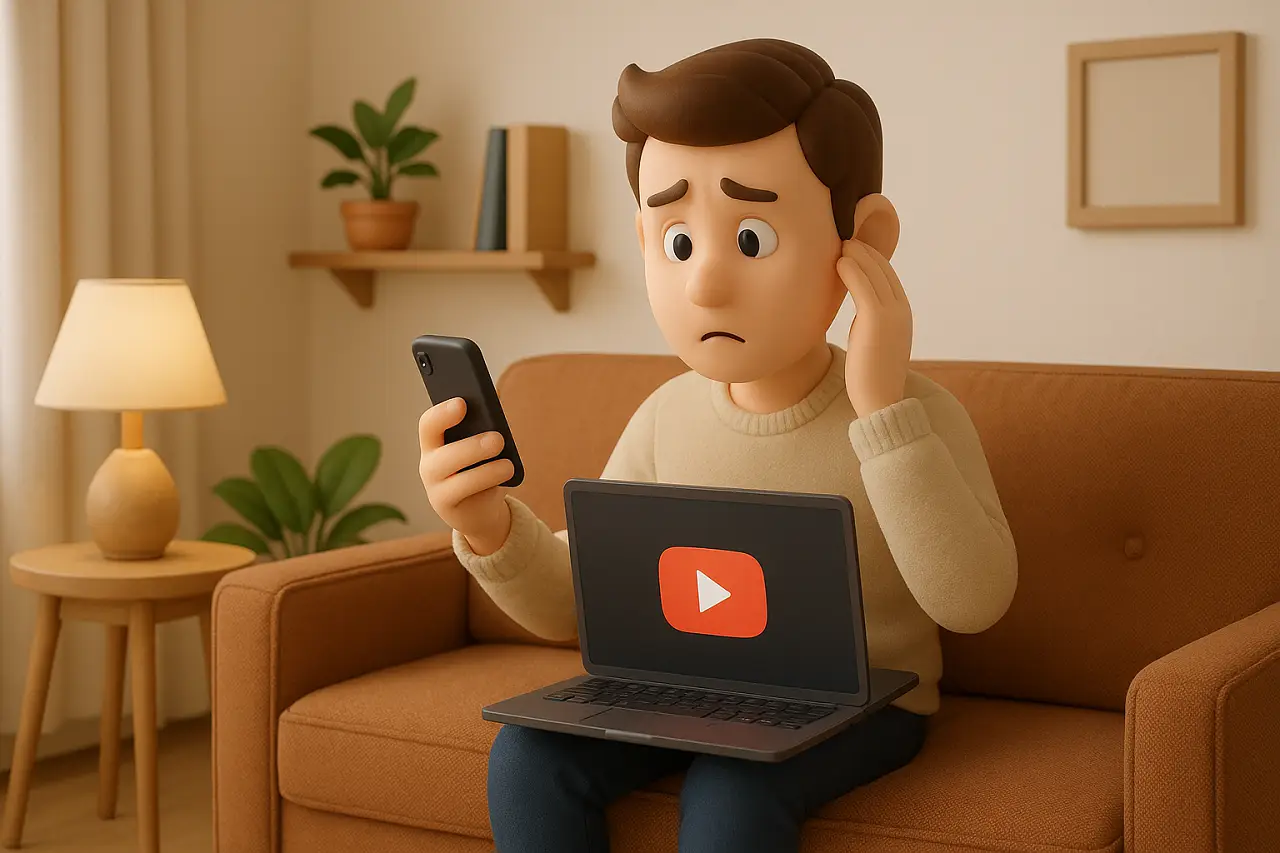
おうちでゆっくりYouTubeを楽しもうと思ったのに、テレビで急に動画が動かなくなったら困ってしまいますよね。
「昨日まで普通に見られたのに突然見られない」「画面がくるくるしたまま進まない」「YouTubeアプリそのものが開かない」など、症状もさまざまです。
テレビでYouTubeが動かないときは、いきなり難しい設定を変更する必要はありません。
まずはYouTubeアプリ・テレビ・Wi-Fiルーターの再起動から試し、それでも直らなければ症状を見ながら原因を切り分けていきましょう。
この記事では、初心者の方でも試しやすい方法から、アプリやテレビ本体の確認方法、どうしても改善しない場合の対処法まで順番に解説します。
この記事でわかること
- テレビでYouTubeが動かない主な原因
- 最初に試したい簡単な対処法
- 「くるくるする」「途中で止まる」など症状別の対処法
- テレビだけYouTubeが動かない場合の原因の調べ方
- YouTubeアプリやテレビ本体を復旧する方法
- 古いテレビでYouTubeが見られなくなった場合の対処法
- どうしても直らない場合の代替方法や相談先
- テレビでYouTubeが動かないときにまず試す5つの対処法
- テレビでYouTubeが動かない主な原因
- 症状別|テレビのYouTubeが動かないときの対処法
- テレビだけYouTubeが動かないときの原因を切り分ける
- テレビのYouTubeアプリに問題があるときの直し方
- テレビやWi-Fiに問題があるときの直し方
- リモコンが動かなくてYouTubeを操作できない場合
- 昨日まで見られたYouTubeが突然動かなくなった場合
- テレビでYouTubeが動かないときの代替方法
- それでもYouTubeが動かない場合の最終手段
- テレビでYouTubeが動かなくなるのを防ぐ方法
- テレビのYouTubeが動かないときによくある質問
- まとめ|テレビでYouTubeが動かないときは順番に原因を確認しよう
テレビでYouTubeが動かないときにまず試す5つの対処法
テレビでYouTubeが動かないときは、最初からテレビを初期化したり細かな設定を変更したりする必要はありません。
まずは簡単にできる5つの方法から確認してみましょう。
YouTubeアプリを終了して再起動する
最初に試したいのが、YouTubeアプリの再起動です。
一時的なエラーによって動画が再生されなくなっているだけなら、アプリを一度終了して開き直すことで改善する場合があります。
軽い不具合ならアプリの再起動だけで直ることがあります。
テレビによってアプリの終了方法は異なりますが、設定メニューやアプリ一覧から終了できる場合があります。
テレビ本体を再起動する
アプリを開き直しても改善しない場合は、テレビ本体を再起動してみましょう。
リモコンで電源を切るだけでは完全に再起動されない機種もあるため、改善しない場合はテレビの説明書を確認したうえで本体の再起動を試します。
電源プラグを抜いて再起動する場合は、安全のためメーカーが案内している手順に従ってください。
Wi-Fiルーターを再起動する
YouTubeだけではなく、ほかのインターネット機能も不安定ならWi-Fiルーターも確認します。
ルーターの一時的な不具合で通信が不安定になっている場合は、再起動によって改善することがあります。
電源を入れ直す場合は、使用しているルーターの説明書やメーカーが案内している方法に従いましょう。
スマホやPCでYouTubeが見られるか確認する
テレビだけの問題なのか、インターネット回線やYouTube全体の問題なのかを判断するために、スマホやPCでも同じ動画を再生してみましょう。
スマホやPCでは正常に再生できるのにテレビだけ動かないなら、テレビまたはテレビ版YouTubeアプリに原因がある可能性があります。
反対にスマホやPCでも再生できない場合は、回線やYouTube側の障害なども疑います。
YouTube以外の動画アプリが動くか確認する
テレビにNetflixやAmazon Prime Videoなどほかの動画アプリが入っている場合は、それらが正常に動くか確認してみましょう。
YouTubeだけ動かないのであればYouTubeアプリ側、ほかの動画アプリも動かないのであればテレビやインターネット接続側と、原因を絞り込みやすくなります。
テレビでYouTubeが動かない主な原因
簡単な対処で直らない場合は、どこで問題が起きているのか確認していきます。
テレビでYouTubeが動かない原因は、大きく分けると「通信」「アプリ」「テレビ本体」「YouTube側」のいずれかにあることが多いです。
インターネット接続が不安定になっている
YouTubeの動画再生には安定したインターネット接続が必要です。
Wi-Fiの電波が弱かったり通信速度が低下していたりすると、動画が始まらない、途中で止まる、画質が下がるといった症状につながります。
特に高画質の動画は通信状況の影響を受けやすいため、まずネット接続を確認しましょう。
ルーターとテレビの距離が離れている場合や、間に壁などがある場合も通信が不安定になることがあります。
Wi-Fiに接続している端末が多すぎる
スマホやPC、ゲーム機、タブレットなど、多くの機器を同時に利用していると通信が混雑する場合があります。
家族が同時に動画を見たりオンラインゲームをしたりしている場合は、使っていない機器の通信を一時的に止めて変化があるか確認してみましょう。
YouTubeアプリに一時的な不具合が起きている
インターネットには問題がないのにYouTubeだけ動かない場合は、アプリ側に一時的な不具合が発生している可能性があります。
アプリの再起動やアップデート、機種によってはキャッシュの削除などで改善することがあります。
テレビ本体に一時的な不具合が起きている
テレビを長時間使用していると、一時的に動作が不安定になることがあります。
YouTube以外のアプリも遅い、メニューの反応まで悪いといった場合は、テレビ本体を再起動して確認してみましょう。
YouTube側で障害が発生している
自宅のテレビやWi-Fiに問題がなくても、YouTube側で障害が発生している可能性があります。
スマホやPCでも同じようにYouTubeが利用できない場合は、YouTubeの公式情報などで障害が発生していないか確認しましょう。
サービス側の障害であれば、テレビの設定を何度も変更しても改善しません。復旧を待ってから再度試します。
テレビやYouTubeアプリが古くなっている
YouTubeアプリだけではなく、テレビ本体のソフトウェアが古いことが原因になる場合もあります。
テレビの設定画面からソフトウェア更新を確認し、利用可能なアップデートがある場合はメーカーの案内に従って更新しましょう。
また、古いテレビではYouTubeアプリのサポート対象から外れる場合もあります。
症状別|テレビのYouTubeが動かないときの対処法
「動かない」といっても症状によって確認するポイントが異なります。
ここからは、テレビに表示されている状態から対処方法を確認していきましょう。
YouTubeがくるくるしたまま再生されない
読み込みマークがくるくるしたまま動画が始まらない場合は、まず通信環境を確認します。
スマホでも同じWi-Fiを使って動画を再生し、正常に見られるか試してみましょう。
テレビだけ読み込みが終わらない場合は、YouTubeアプリやテレビの再起動も試します。
高画質でのみ止まる場合は、一時的に画質を下げて再生できるか確認する方法もあります。
YouTubeアプリが開かない・起動しない
YouTubeのアイコンを押しても開かない場合は、アプリまたはテレビ本体の不具合が考えられます。
まずアプリを終了して再起動し、改善しなければテレビを再起動します。
その後、YouTubeアプリとテレビ本体のソフトウェアが最新版になっているか確認しましょう。
動画の途中で固まる・止まる
最初は再生できるのに途中で止まる場合は、通信が安定していない可能性があります。
家族が同時に大量の通信をしていないか確認し、使っていない端末があれば一時的にWi-Fi接続を切ってみましょう。
ルーターとの距離を見直したり、有線LANに対応しているテレビなら有線接続を試したりする方法もあります。
「問題が発生しました」と表示される
エラーが表示される場合は、まずYouTubeアプリを再起動します。
改善しなければアプリのアップデート、テレビの再起動、YouTubeアカウントへの再ログインなどを順番に試します。
エラーコードが表示されている場合は、その番号やメッセージをメモしておくとメーカーへ問い合わせる際にも役立ちます。
「ネットワークに接続できません」と表示される
ネットワーク関連のエラーが表示された場合は、テレビがWi-Fiまたは有線LANへ正しく接続されているか確認します。
テレビのネットワーク設定を開き、接続状態を確認してください。
スマホなどほかの機器でもインターネットが使えない場合は、テレビではなくルーターや回線側に原因がある可能性があります。
テレビだけYouTubeが動かないときの原因を切り分ける
原因がわからないときは、ほかの機器やアプリと比較すると判断しやすくなります。
スマホではYouTubeを見られる場合
同じWi-FiにつないだスマホではYouTubeが見られるのにテレビだけ動かないなら、インターネット回線そのものは利用できていると考えやすくなります。
この場合は、テレビ版YouTubeアプリの再起動やアップデート、テレビ本体の再起動などを優先して試します。
YouTube以外の動画アプリは動く場合
Netflixなどほかの動画アプリは正常なのにYouTubeだけ動かない場合は、YouTubeアプリ側の問題を疑います。
YouTubeアプリの再起動→アップデート→再ログイン→必要に応じて再インストールという順番で確認すると整理しやすいです。
他の動画アプリも動かない場合
複数の動画アプリが同時に利用できない場合は、YouTubeだけの問題ではない可能性があります。
テレビのネットワーク接続やWi-Fiルーター、テレビ本体の動作を確認しましょう。
家中のスマホやPCでもYouTubeが動かない場合
テレビだけでなく複数の端末でYouTubeが利用できない場合は、回線側やYouTube側で問題が起きている可能性があります。
ほかのWebサイトが開けるか確認すると、さらに原因を切り分けられます。
テレビのYouTubeアプリに問題があるときの直し方
テレビや通信環境に大きな問題がなさそうなら、YouTubeアプリを順番に確認していきます。
YouTubeアプリを完全に終了して再起動する
アプリを終了できるテレビでは、一度YouTubeを完全に終了してから開き直します。
テレビによって操作方法が異なるため、終了方法がわからない場合はメーカーの説明書を確認してください。
YouTubeアプリを最新版へアップデートする
古いバージョンを使用している場合は、最新版へ更新することで不具合が改善することがあります。
自動更新を設定していても何らかの理由で更新されていない場合があるため、アプリストアなどから確認してみましょう。
キャッシュを削除する
キャッシュを削除できるテレビやストリーミング機器では、不要な一時データを削除することで改善する場合があります。
テレビの機種やOSによってはキャッシュ削除の項目がないため、無理に探す必要はありません。
YouTubeからログアウトして再ログインする
アカウントの認証状態に問題がある場合は、一度ログアウトしてから再度ログインすると改善することがあります。
再ログインに必要なGoogleアカウントを事前に確認してから行うと安心です。
YouTubeアプリを再インストールする
ここまで試しても直らず、テレビ側でYouTubeアプリを削除できる場合は再インストールを検討します。
再インストールすると再ログインが必要になる場合があるため、アカウント情報を確認してから行いましょう。
テレビによってはYouTubeが標準アプリとして組み込まれ、削除できないこともあります。
テレビやWi-Fiに問題があるときの直し方
YouTubeアプリを確認しても改善しない場合は、テレビ本体とネットワーク環境を見ていきましょう。
テレビ本体を再起動する
テレビ本体の一時的なエラーは再起動で改善することがあります。
機種によって再起動方法が異なるため、メーカーが案内している方法で行いましょう。
テレビ本体のソフトウェアをアップデートする
YouTubeアプリを最新版にしても動かない場合は、テレビ本体のソフトウェアも確認します。
テレビ本体のソフトウェアが古いと、アプリを正常に利用できない場合があります。
設定画面の「ソフトウェア更新」「システムアップデート」などから確認できる機種があります。
テレビのストレージ容量を確認する
テレビに多数のアプリをインストールしている場合は、空き容量が少なくなっていないか確認しましょう。
不要なアプリを削除できる機種なら、使用していないものを整理することで動作が改善する場合があります。
テレビの日付と時刻を確認する
テレビの日付や時刻が大きくずれている場合は、自動設定などを利用して正しい状態へ戻します。
ただし、設定方法はメーカーや機種によって異なります。
Wi-Fiルーターを再起動する
スマホなどほかの機器でも通信が不安定なら、Wi-Fiルーターを再起動してみましょう。
ルーターによって推奨される再起動方法が異なる場合があるため、取扱説明書に従ってください。
Wi-Fiの2.4GHz・5GHzを切り替える
使用しているルーターとテレビが対応している場合は、接続する周波数帯を変更すると改善することがあります。
一般的に5GHz帯は高速で周囲の電波干渉を受けにくい一方、壁などの障害物には弱い特徴があります。
2.4GHz帯は比較的遠くまで届きやすい反面、ほかの機器と干渉することがあります。
テレビとルーターの位置や住宅環境に合わせて、利用できる場合は両方を試してみましょう。
可能なら有線LANで接続する
テレビにLAN端子があり、ルーターからケーブルを接続できる環境なら、有線LANを試す方法もあります。
Wi-Fiの電波状況に左右されにくいため、無線接続が原因かどうかの確認にも役立ちます。
同時接続している端末を減らす
家庭内で多数の端末を利用している場合は、使っていないスマホやPC、ゲーム機などの通信を一時的に止めてみましょう。
その状態でYouTubeが正常に動くなら、通信環境の混雑が影響していた可能性があります。
リモコンが動かなくてYouTubeを操作できない場合
YouTube自体は正常でも、リモコンが反応しないため「動かない」と感じるケースもあります。
リモコンの電池を交換する
まず新しい電池に交換します。
電池のプラスとマイナスが正しい向きになっているかも確認してください。
赤外線受光部を確認する
赤外線式のリモコンなら、テレビの受光部との間に物が置かれていないか確認します。
受光部やリモコンの送信部分に汚れがある場合は、機器を傷つけないよう柔らかい布などで確認しましょう。
Bluetoothリモコンを再接続する
Bluetoothタイプのリモコンでは、ペアリングが外れている可能性があります。
設定画面から接続状態を確認し、必要であればメーカーが案内している方法で再接続します。
スマホアプリや音声操作で代用する
テレビやストリーミング機器が対応していれば、公式のスマホアプリや音声操作をリモコン代わりに使える場合があります。
リモコンの故障が疑われる場合の一時的な代替手段として便利です。
昨日まで見られたYouTubeが突然動かなくなった場合
昨日までは普通に見られたのに突然動かなくなった場合でも、すぐにテレビの故障と判断する必要はありません。
YouTubeやテレビのアップデート状況を確認する
YouTubeアプリやテレビ本体の更新状況を確認します。
利用できる更新がある場合は、メーカーやアプリ側の案内に従ってアップデートしましょう。
YouTube側で障害が発生していないか確認する
複数の端末で同時にYouTubeが使えなくなった場合は、YouTube側の障害も考えられます。
公式情報などを確認し、サービス側の問題であれば復旧を待ちます。
古いテレビはYouTubeのサポート対象外になることがある
テレビそのものは故障していなくても、古い機種ではYouTubeアプリを利用できなくなることがあります。
長く使っているテレビで突然YouTubeだけ使えなくなった場合は、そのテレビやYouTubeアプリが現在もサポートされているか確認してみましょう。
対応状況はテレビメーカーなどの公式情報を確認するのが確実です。
Fire TVなどの外部デバイスを利用する
テレビ内蔵のYouTubeアプリが利用できなくても、HDMI端子など必要な接続条件を満たしていれば、対応するストリーミングデバイスを使ってYouTubeを視聴できる場合があります。
テレビそのものをすぐ買い替えたくない場合の選択肢になります。
テレビでYouTubeが動かないときの代替方法
原因がすぐに解決できなくても、別の方法でテレビにYouTubeを映せる場合があります。
スマホからテレビへキャストする
テレビや接続機器がキャストに対応していれば、スマホのYouTubeアプリから動画をテレビへ送って再生できます。
スマホで検索できるため、リモコンで文字入力するのが苦手な方にも便利です。
AirPlayを利用する
対応するテレビや機器を利用している場合は、Apple製品からAirPlayを使って映像を表示できる場合があります。
利用できるかどうかはテレビや接続機器の対応状況を確認してください。
Fire TVなどの外部デバイスを利用する
テレビ内蔵アプリの動作が不安定だったり、古いテレビでYouTubeがサポートされなくなったりした場合は、対応する外部ストリーミングデバイスを利用する方法があります。
テレビ本体がまだ使えるなら、買い替える前に外部デバイスで対応できないか確認するのもひとつの方法です。
それでもYouTubeが動かない場合の最終手段
ここまで確認しても改善しない場合は、初期化やメーカーへの相談を検討します。
テレビを初期化する
初期化は最後の手段です。
初期化するとアカウントやネットワークなどの設定をやり直す必要があるため、事前確認なしで実行しないようにしましょう。
録画データなどへの影響も機種や保存方法によって異なるため、必ずメーカーの説明書やサポート情報を確認してください。
メーカーのサポートへ問い合わせる
自分で原因を判断できない場合は、テレビメーカーのサポート窓口へ相談しましょう。
問い合わせる際には、次の情報を整理しておくと説明しやすくなります。
- テレビの型番
- 発生している症状
- 表示されるエラー
- いつから発生したか
- すでに試した対処法
保証期間を確認して修理を依頼する
テレビ本体の故障が疑われる場合は、保証期間を確認します。
保証書や購入時の情報を用意し、修理費用が発生する場合は見積もりを確認してから判断しましょう。
外部デバイスまたはテレビの買い替えを検討する
古いテレビでYouTubeだけが利用できなくなったのであれば、必ずしもテレビ本体を買い替える必要はありません。
外部ストリーミングデバイスで対応できる場合があります。
テレビそのものにも複数の不具合が出ている場合は、修理費用と新品の価格を比較して買い替えを検討しましょう。
テレビでYouTubeが動かなくなるのを防ぐ方法
トラブルが解決したら、同じ問題が起こりにくい環境を整えておくと安心です。
YouTubeアプリとテレビを定期的にアップデートする
アプリやテレビ本体のソフトウェアは、利用できる更新があれば適切にアップデートしておきましょう。
不具合の修正や機能改善が含まれている場合があります。
キャッシュとストレージを定期的に整理する
テレビや機器にキャッシュ削除機能がある場合は、動作が不安定になったときに整理する方法があります。
また、ストレージ容量が少なくなっている場合は、不要なアプリを整理しましょう。
Wi-Fiルーターを適切な場所に設置する
Wi-Fiルーターとテレビの間に多くの障害物があると、通信が不安定になることがあります。
テレビで動画を頻繁に見る場合は、ルーターとの距離や設置場所も確認しておきましょう。
テレビ周辺に熱をこもらせない
テレビ周辺の通気を妨げないようにし、メーカーが指定する設置条件を守りましょう。
特にテレビの通気口を物でふさがないよう注意してください。
テレビのYouTubeが動かないときによくある質問
よくある疑問もあわせて確認しておくと、原因の切り分けや対処がしやすくなります。
ネットはつながっているのにYouTubeだけ見られないのはなぜ?
ほかのWebサービスや動画アプリは使えるのにYouTubeだけ動かない場合は、YouTubeアプリ側の不具合やYouTube側の障害などが考えられます。
まずアプリを再起動し、アップデート状況を確認してみましょう。
古いテレビではYouTubeが見られなくなることがある?
あります。
テレビが正常に動いていても、機種やアプリのサポート状況によってYouTubeを利用できなくなる場合があります。
メーカーの公式情報で対象機種や対応状況を確認してください。
リモコンが壊れていてもYouTubeは見られる?
テレビや接続機器が対応していれば、スマホアプリや音声操作などで代用できる場合があります。
リモコンだけが原因なのか確認する意味でも試してみるとよいでしょう。
スマホからテレビへYouTubeを映せる?
対応するテレビやストリーミング機器なら、キャストなどを使ってスマホからYouTubeをテレビへ映せます。
iPhoneなどでは、対応機器でAirPlayを利用できる場合もあります。
テレビのYouTubeを再インストールするとログイン情報は消える?
再インストール後にGoogleアカウントへのログインが必要になる場合があります。
アプリを削除する前に、利用しているGoogleアカウントを確認しておきましょう。
テレビを再起動すると録画データや設定は消える?
通常の再起動とテレビの初期化は別の操作です。
ただし、テレビによって操作方法や影響が異なるため、不安な場合はメーカーの説明書を確認してから行ってください。
特に「初期化」「工場出荷状態に戻す」といった操作は通常の再起動とは異なるため注意しましょう。
まとめ|テレビでYouTubeが動かないときは順番に原因を確認しよう
テレビでYouTubeが動かなくなっても、すぐに故障とは限りません。
まずは次の順番で確認してみましょう。
- YouTubeアプリを再起動する
- テレビ本体を再起動する
- Wi-Fi・ルーターを確認する
- スマホやほかの動画アプリと比較する
- YouTubeアプリとテレビをアップデートする
- 必要に応じて再ログイン・再インストールする
- 改善しなければメーカーサポートへ相談する
「テレビだけなのか」「YouTubeだけなのか」「家中の機器で起きているのか」を切り分けることが、原因を早く見つけるポイントです。
古いテレビでYouTubeの利用が難しくなった場合でも、対応する外部ストリーミングデバイスなどで視聴を続けられる可能性があります。
難しい操作をいきなり試すのではなく、簡単で元に戻しやすい方法から順番に確認してみてください。