「パスワードを忘れてしまう」「使い回しが不安」「もっと簡単にGmailへログインできたらいいのに」と感じたことはありませんか。
Gmailで利用できるパスキーは、指紋認証や顔認証、端末の画面ロックなどを使ってGoogleアカウントへログインできる仕組みです。
パスワードを毎回入力する必要がなくなるだけでなく、フィッシングへの対策を強化できるのも大きな特徴です。
この記事では、Gmailパスキーの仕組みから設定方法、パソコンでの使い方、パスキーが使えないときのトラブル対処、削除方法、機種変更やスマホ紛失時の対応まで、初心者の方にもわかりやすく解説します。
Gmailパスキーとは?パスワードなしでログインできる仕組み
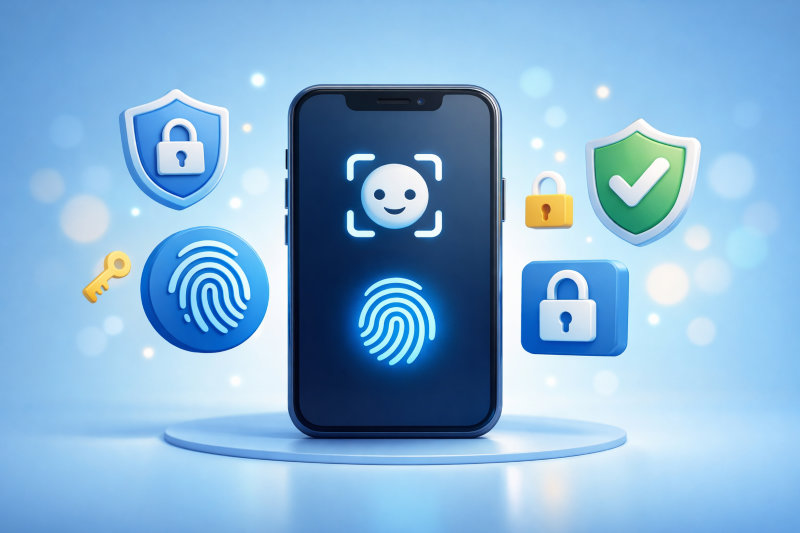
Gmailパスキーとは、Googleアカウントへログインするときに、従来のパスワードの代わりとして利用できる認証方法です。
普段スマートフォンのロック解除に使っている指紋認証や顔認証、PINなどを利用できるため、複雑なパスワードを覚えて毎回入力する負担を減らせます。
そもそもパスキーとは?パスワードとの違い
従来のパスワードは、自分で決めた文字列を入力して本人確認を行います。
一方、パスキーでは公開鍵暗号と呼ばれる仕組みが利用され、パスワードそのものを相手へ送信して本人確認する方式ではありません。
そのため、パスワードのように「覚える」「書き留める」「同じものを使い回す」といった管理から解放されやすくなります。
また、パスキーはフィッシングへの耐性を高められることも大きな特徴です。
指紋認証・顔認証でログインできる仕組み
パスキーを利用するときは、指紋認証や顔認証、端末のPINなどを使って本人確認を行います。
ここで覚えておきたいのは、指紋や顔の情報そのものをGoogleへ送信してログインしているわけではないことです。
生体認証データはデバイスに保存され、Googleと共有されません。
普段スマートフォンのロックを解除するときと似た操作で利用できるため、初心者の方でも比較的取り入れやすい仕組みです。
秘密鍵と公開鍵はどのように使われる?
パスキーでは、本人確認に必要となる情報を組み合わせて認証を行います。
イメージとしては、自分の端末側に大切な「鍵」があり、サービス側にはそれを確認するための情報があると考えるとわかりやすいでしょう。
従来のパスワードのように、入力した秘密の文字列を相手へ渡して照合する方法とは仕組みが異なります。
利用者自身が複雑な暗号の仕組みを理解する必要はありません。実際の操作では、指紋認証や顔認証、PINなどを使えばログインできます。
フィッシングに強いのはなぜ?
パスキーの大きなメリットの一つが、フィッシングへの強さです。
偽のログインページを用意してパスワードを入力させる従来型の手口に対して、パスキーはログイン先と結び付いた仕組みで認証するため、パスワードのように秘密情報を偽サイトへ入力して渡してしまう危険を減らせます。
Gmailパスキーを使うメリット
Gmailでパスキーを利用するメリットは、安全性だけではありません。
毎日のログイン操作が簡単になり、パスワード管理の負担を減らせる点も大きな魅力です。
パスワードを覚えたり入力したりする必要がない
複雑なパスワードを覚えようとして、「このサイトのパスワードは何だったかな」と困った経験がある方も多いでしょう。
パスキーなら、対応する環境では端末の画面ロック解除などを使ってログインできます。
パスワードをメモしたり、覚えやすくするために同じパスワードを使い回したりする必要性を減らせます。
フィッシングやパスワード漏えいに強い
パスキーでは、従来のようにログインのたびにパスワードを入力する必要がありません。
そのため、偽サイトにパスワードを入力してしまうリスクを減らせます。
パスワードの使い回しによって、あるサービスから漏れたパスワードが別のサービスへの不正ログインに悪用される、といった問題への対策としても有効です。
ログイン操作が簡単になる
スマートフォンなら、指紋や顔、PINなど普段使っている方法で本人確認できます。
毎回長いパスワードを入力する必要がなくなるので、外出先や急いでいるときにも便利です。
安全性と使いやすさを両立しやすいことが、パスキーの大きな特徴といえるでしょう。
Gmailパスキーを設定する前に確認すること
パスキーの設定自体は難しくありませんが、利用する端末やOSなどには条件があります。
「設定項目が出てこない」というトラブルを防ぐためにも、先に利用環境を確認しておきましょう。
パスキーを利用できる端末・OS・ブラウザ
Googleが案内している主な対応環境は、パソコンではWindows 10、macOS Ventura、ChromeOS 109以降、スマートフォンではAndroid 9、iOS 16以降です。
対応ブラウザはChrome 109、Safari 16、Edge 109、Firefox 122以降となっています。
古いOSやブラウザを利用している場合は、アップデートしてから試してみましょう。
スマホの画面ロック・生体認証を確認する
パスキーを利用するには、スマートフォンの画面ロックを有効にしておく必要があります。
指紋認証や顔認証だけでなく、PINなどの画面ロックも本人確認に利用できます。
iPhone・iPad・Macでは、iCloudキーチェーンも有効にしておきます。
バックアップ用のログイン方法を確認しておく
パスキーを設定しても、Googleアカウントに現在登録されている認証要素や復元要素が自動的に削除されるわけではありません。
スマートフォンの紛失や故障などに備えて、アカウントの復旧に利用できる情報をあらかじめ確認しておくと安心です。
Gmailパスキーの設定方法【Android・iPhone・パソコン】
パスキーはGoogleアカウントの設定から作成できます。
基本的な流れは、Googleアカウントのパスキー設定画面を開き、「パスキーを作成する」から画面の案内に従って本人確認を行う方法です。
Androidでパスキーを設定する方法
AndroidではGoogleアカウントへログインした状態でパスキー設定画面を開きます。
「パスキーを作成する」から作成を進め、端末の画面ロックを解除して本人確認を行います。
AndroidではGoogleアカウントへのログイン時にパスキーが自動作成される場合もあります。
iPhone・iPadでパスキーを設定する方法
iPhoneやiPadでもGoogleアカウントのパスキー設定画面から作成できます。
iOS 16以降が必要で、iCloudキーチェーンも有効にしておきましょう。
普段Face IDやTouch IDを利用している方なら、画面の案内に従って本人確認を進めれば設定できます。
パソコンでパスキーを設定する方法
対応しているWindowsやMacなどのパソコンでも、Googleアカウントのパスキー設定画面から作成できます。
「パスキーを作成する」を選択して、画面の指示に従って端末のロックを解除します。
なお、共有パソコンでパスキーを作成するのは避けましょう。
自分が所有・使用しているデバイスだけでパスキーを作成することが大切です。デバイスのロックを解除できる人は、そのパスキーを利用してGoogleアカウントへアクセスできる可能性があるためです。
設定後にパスキーでログインできるか確認する
設定が完了したら、実際にGoogleのログインページを開いて確認してみましょう。
ユーザー名を入力し、パスキーを選択して、端末に表示される指示に従って指紋・顔・画面ロックなどで本人確認します。
なお、新しく作成したパスキーは、状況によってログインに利用可能になるまで最大7日ほどかかる場合があります。
パソコンでGmailパスキーを使ってログインする方法
Gmailをパソコンで使っている方は、「パソコンにもパスキーを作らないといけないの?」と疑問に思うかもしれません。
パソコン自体に作成したパスキーだけでなく、スマートフォンに保存されているパスキーを使ってパソコンからGoogleアカウントへログインすることもできます。
パソコンに保存したパスキーでログインする
そのパソコンですでにパスキーを作成している場合は、Googleのログインページでユーザー名を入力し、表示されるパスキーの案内に従います。
端末側で本人確認を行えばログインできます。
個人専用のパソコンでは便利ですが、家族や職場で共有しているパソコンに自分のパスキーを作成するのは避けたほうが安全です。
スマホのパスキーを使ってパソコンにログインする
スマートフォンにパスキーがある場合、そのパスキーを使ってパソコンへログインできます。
パソコンのGoogleログインページでユーザー名を入力し、「別の方法を試す」から「パスキーを使用」を選択します。
パソコンに表示されたQRコードをスマートフォンで読み取り、スマートフォン側で指紋認証、顔認証またはPINによる本人確認を行います。
QRコードを使ってログインする方法
基本的な手順は次の流れです。
- パソコンでGoogleのログイン画面を開く
- ユーザー名を入力する
- 「別の方法を試す」から「パスキーを使用」を選ぶ
- 表示されたQRコードをスマートフォンで読み取る
- スマートフォンで「パスキーを使用してログイン」を選ぶ
- 指紋・顔・PINなどで本人確認する
本人確認が完了すると、パソコン側でログインが進みます。
Bluetoothを使う理由と注意点
スマートフォンのパスキーを使って別のパソコンへログインするときは、Bluetoothをオンにしておく必要があります。
これは、スマートフォンとパソコンが物理的に近くにあることを確認するために利用されます。端末同士をBluetoothでペアリングする必要はありません。
QRコードを読み取ったのに先へ進まない場合は、スマートフォンだけでなくパソコン側のBluetoothも確認してみましょう。
Gmailパスキーが使えない・設定できないときの対処法
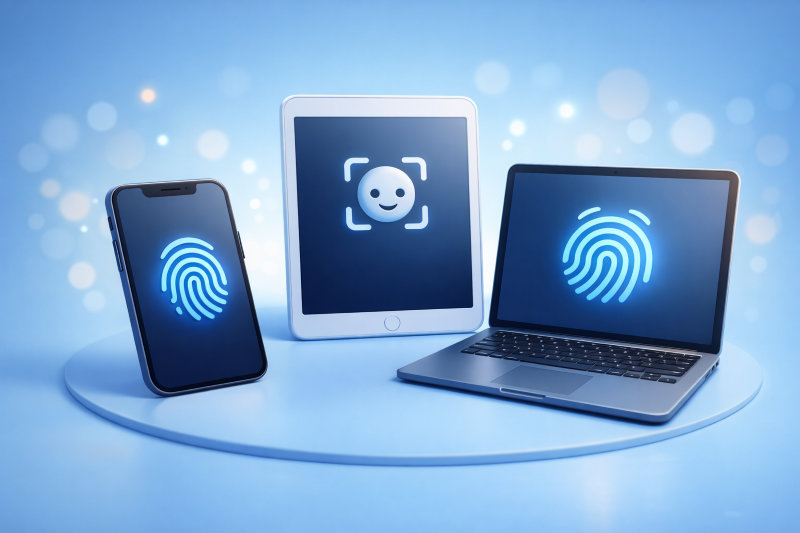
パスキーの設定やログインがうまくいかなくても、故障とは限りません。
OSやブラウザ、画面ロック、Bluetoothなど、基本的な設定が原因になっている場合があります。
ここからは、パスキーで起こりやすいトラブルを症状別に確認していきます。
パスキーの設定画面が表示されない
まず確認したいのが、OSとブラウザのバージョンです。
Windows 10・macOS Ventura・ChromeOS 109以降、Android 9・iOS 16以降が主な対応環境です。
ブラウザについてもChrome 109、Safari 16、Edge 109、Firefox 122以降か確認してください。
古い場合はアップデートしてから、もう一度設定画面を確認してみましょう。
「パスキーが見つかりません」と表示される
登録したはずのパスキーが利用できない場合は、まずパスキーを保存している端末の画面ロックを確認してください。
画面ロックが無効になっていると、その端末でパスキーを使用できない場合があります。画面ロックを再び有効にしてから試してみましょう。
また、利用しようとしているパスキーが別の端末に保存されていないかも確認します。
パスキーを作成できない・エラーになる
次の項目を順番に確認してみてください。
- OSが対応バージョンになっているか
- ブラウザが対応しているか
- スマートフォンの画面ロックが有効か
- iPhone・iPad・MacではiCloudキーチェーンが有効か
- 別のパソコンからスマホのパスキーを使う場合はBluetoothが有効か
シークレットモードでは新しいパスキーの設定がうまく進まない場合もあるため、通常のブラウザ画面に戻して試してみましょう。
設定したパスキーでログインできない
パスキーを新しく作成した直後なら、少し時間を置いてから試してみましょう。
新しく作成したパスキーがログイン時に利用可能になるまで、状況によって7日ほどかかる場合があります。
また、パスキーが使えない場合でも、Googleのログイン画面から別のログイン方法を選択できることがあります。
パソコンでスマホのパスキーが使えない
まず、スマートフォンとパソコンの両方でBluetoothがオンになっているか確認します。
次に、スマートフォンの画面ロックが有効になっているか確認してください。
iPhoneやiPadを利用している場合は、iCloudキーチェーンも確認します。
パソコンとスマートフォンを近くに置いて、もう一度QRコードから操作してみましょう。
QRコードを読み取ってもログインできない
QRコードを読み取った後は、スマートフォン側で本人確認を完了する必要があります。
QRコードを読み取っただけではログインは完了しません。
スマートフォンに表示される案内を確認し、指紋認証・顔認証・PINなどで本人確認してください。
うまくいかない場合は「別の方法を試す」から、利用可能な別の本人確認方法を選べる場合もあります。
OSやブラウザが対応しているか確認する
パスキーのトラブルでは、まず利用環境を確認することが大切です。
特に古いパソコンや長期間アップデートしていないスマートフォンでは、対応条件を満たしていない可能性があります。
「設定できない=自分の操作が間違っている」と考えず、最初にOS・ブラウザ・画面ロックの3点を確認してみてください。
Gmailパスキーを解除・削除する方法
「パスキーを作ってみたけれど使わなくなった」「古い端末のパスキーを消したい」という場合は、Googleアカウントから削除できます。
パスキーを作成したからといって、ずっと使い続けなければならないわけではありません。
Googleアカウントからパスキーを削除する方法
Googleアカウントを開き、「セキュリティとログイン」から「パスキーとセキュリティ キー」へ進みます。
削除したいパスキーを選択し、削除アイコンから削除できます。
使わなくなった端末や、自分のものではない端末にパスキーを作ってしまった場合は確認しておきましょう。
パスキー優先のログインをやめる方法
パスキーを作成すると、デフォルトでパスキーを優先するログイン方法になります。
パスワードを先に入力する方法へ戻したい場合は、Googleアカウントの「セキュリティとログイン」から「Google にログインする方法」を確認します。
そこで「可能な場合はパスワードをスキップする」をオフにすると、パスワードを先に使うログインへ変更できます。
パスワードでのログインに戻す方法
パスキーを作成したからといって、現在のパスワードそのものが自動的に削除されるわけではありません。
「可能な場合はパスワードをスキップする」をオフにすれば、ログイン時にパスワードの入力が求められるようになります。
「パスキーを設定したら、もう二度とパスワードではログインできない」というわけではないので安心してください。
スマホの機種変更・紛失・故障時はパスキーをどうする?
スマートフォンを買い替える予定がある方にとって、「機種変更したらログインできなくならない?」という点は気になるところでしょう。
機種変更だけでなく、紛失や突然の故障に備えて対処方法を知っておくことが大切です。
機種変更した場合のパスキーの扱い
パスキーの保存・同期方法は利用しているOSやパスワードマネージャーによって異なります。
複数のデバイスでパスキーを作成する場合は、必要に応じてそれぞれのデバイスでパスキーを作成できます。
新しいスマートフォンへ変更したら、Googleアカウントのパスキー設定を確認しておくと安心です。
古いスマホのパスキーは削除するべき?
古いスマートフォンを売却・譲渡したり、今後まったく使用しなくなったりする場合は、Googleアカウントに登録されているパスキーや端末を確認しておきましょう。
自分が現在使用している端末だけになっているかを定期的に確認すると、アカウント管理もしやすくなります。
スマホを紛失した場合の対処方法
パスキーを保存したスマートフォンを紛失した場合は、利用できる別の端末からGoogleアカウントへログインし、紛失した端末に関連付けられているパスキーを削除します。
Androidで自動作成されたパスキーについては、「お使いのデバイス」から対象端末のセッションをログアウトする方法もあります。
紛失したまま放置せず、できるだけ早くアカウントのセキュリティ設定を確認しましょう。
スマホが故障してログインできない場合
スマートフォンが故障してパスキーを利用できない場合は、Googleのログイン画面から利用可能な別のログイン方法を確認します。
こうした事態に備える意味でも、パスキーを設定した後に、Googleアカウントの復元情報や利用可能な認証方法を一度確認しておくと安心です。
Gmailパスキーは安全?知っておきたいセキュリティ
パスキーは安全性を高める仕組みですが、「設定すれば絶対に何も起きない」という意味ではありません。
パスキーが何に強く、利用者側では何に注意すべきなのかを理解しておきましょう。
生体認証データはGoogleに送信される?
指紋や顔の情報がGoogleへ送られるのではないかと心配する方もいるでしょう。
指紋認証や顔認証で使われる生体認証データはデバイスに保存され、Googleとは共有されません。
本人確認は端末側で行われます。
Googleから情報が漏えいした場合は大丈夫?
パスキーは、従来のパスワードと同じ仕組みで認証するものではありません。
そのため、「Google側から自分のパスキーの秘密情報がそのまま盗まれて、別の端末から利用される」と単純に考える仕組みではありません。
ただし、どのようなセキュリティ対策でも、端末やアカウント自体の適切な管理は必要です。
スマホを他人に操作された場合のリスク
パスキーを安全に使ううえで特に重要なのが、端末そのものの管理です。
パスキーを作成したデバイスのロックを解除できる人はGoogleアカウントへアクセスできる可能性があるため、自分が所有・使用するデバイスだけでパスキーを作成することが大切です。
スマートフォンのPINを他人に教えたり、画面ロックを無効にしたりしないよう注意しましょう。
共有パソコンでパスキーを使うときの注意点
家族共用のパソコンや職場の共有パソコンなどでは、その端末自体に自分のパスキーを作成しないことが重要です。
一時的に他のパソコンからログインしたい場合は、スマートフォンに保存されているパスキーをQRコード経由で利用する方法があります。
自分専用の端末と共有端末を区別して使いましょう。
パスキーと2段階認証の違い
パスキーと2段階認証は、どちらもGoogleアカウントの安全性に関係しますが、同じものではありません。
特に「パスキーを設定したら2段階認証はどうなるの?」という疑問は多いポイントです。
パスキーを使うと2段階認証はどうなる?
Googleアカウントで2段階認証を有効にしている場合でも、パスキーでログインすると通常は2つ目の認証手順が省略されます。
これは、パスキーによってデバイスを所有していることを確認できるためです。
つまり、「パスキーでログインした後、必ずもう一度2段階目の認証を行う」という仕組みではありません。
パスワード・2段階認証・パスキーの違い
パスワードは、文字列などの「知っている情報」で本人確認する方法です。
2段階認証は、パスワードに加えて別の認証手段を組み合わせることで安全性を高めます。
パスキーは、対応端末とその画面ロックなどを使って本人確認する方法です。
それぞれ仕組みが異なるため、「パスキー=従来の2段階認証を単純に一つにしたもの」と考えるより、別の認証方法として理解するとわかりやすいでしょう。
自分に合ったログイン方法の考え方
普段からスマートフォンの指紋認証や顔認証を使っている方なら、パスキーは比較的自然に取り入れられます。
一方、複数人で同じ端末を共有している場合などは、どの端末にパスキーを保存するのか慎重に考える必要があります。
大切なのは、安全性だけでなく、自分が端末をどのように管理しているかも含めて考えることです。
Gmailパスキーについてよくある質問
最後に、Gmailパスキーを使うときに気になりやすい疑問をまとめます。
パスキーを設定するとパスワードは使えなくなる?
いいえ。
Googleアカウントへパスキーを追加しても、現在設定されている認証要素などが自動的に削除されるわけではなく、パスワードでログインすることも可能です。
パスワードを先に使いたい場合は「可能な場合はパスワードをスキップする」をオフにできます。
複数のスマホやパソコンにパスキーを作成できる?
はい。
複数のデバイスでパスキーを作成する場合、それぞれのデバイスで作成手順を行えます。
ただし、自分が所有・使用している端末だけに作成しましょう。
他人のパソコンからGmailへログインできる?
スマートフォン側にパスキーがあれば、対応しているパソコンに表示されたQRコードを読み取り、スマートフォンで本人確認してログインする方法があります。
ただし、他人のパソコン自体に自分のパスキーを作成することは避けましょう。
パスキーを削除してもGoogleアカウントは消えない?
パスキーの削除は、Googleアカウントそのものを削除する操作とは別です。
不要になったパスキーは、Googleアカウントの「パスキーとセキュリティ キー」から個別に削除できます。
パスキーを設定しないとGmailは使えない?
パスキーを設定しなければGmailそのものが使えなくなる、ということではありません。
パスキーはGoogleアカウントへのログインに利用できる認証方法の一つです。
今までの方法から切り替えることに不安がある場合は、仕組みや復元方法を確認したうえで導入するとよいでしょう。
まとめ|Gmailパスキーを安全・便利に使おう
Gmailで利用できるパスキーは、指紋認証や顔認証、端末の画面ロックなどを利用してGoogleアカウントへログインできる仕組みです。
パスワードを毎回入力する負担を減らせるだけでなく、フィッシングへの対策を強化できるメリットがあります。
設定する際は、対応しているOS・ブラウザであること、スマートフォンの画面ロックが有効になっていることを確認しておきましょう。
パソコンから利用する場合も、スマートフォンのパスキーとQRコードを使ってログインできます。その際はBluetoothをオンにすることも忘れないでください。
もしパスキーが使えない場合は、OS・ブラウザ・画面ロック・Bluetooth・パスキーが保存されている端末を順番に確認すると原因を探しやすくなります。
また、パスキーを設定してもパスワードが自動的に削除されるわけではなく、必要に応じてパスワードを先に使う設定へ戻すこともできます。
仕組みとトラブル時の対処方法を知ったうえで、自分が管理している端末で安全に活用していきましょう。