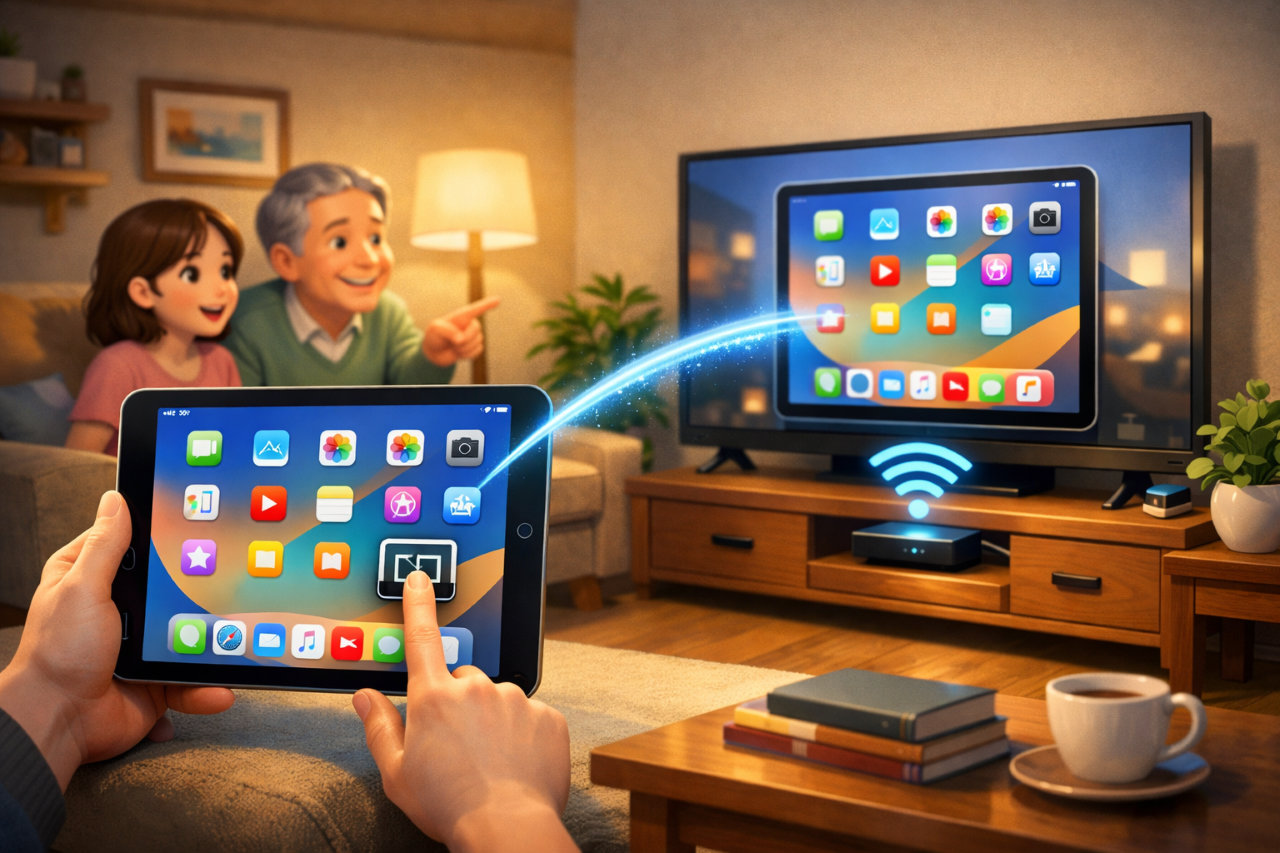
iPadの画面をテレビに映したいと思っても、「何を用意すればいいの?」「設定が難しそう」と不安に感じる方も多いのではないでしょうか。
iPadは、条件が整っていればケーブルを使わずにテレビへ画面を映すことができます。
基本となるのがAppleの「AirPlay」です。
AirPlayに対応したテレビなら追加機器なしで利用できる場合があり、対応していないテレビでもApple TVなどを利用する方法があります。
この記事では、初めての方でも迷わないように、必要なものから実際の接続手順、テレビが表示されない場合の対処法まで順番に解説します。
iPadをテレビに無線で映す方法は主にAirPlay

iPadをテレビに無線で映したい場合、まず検討したいのがAirPlayです。
AirPlayはAppleの機器から対応テレビや対応機器へ、映像や音声を無線で送るための機能です。
テレビ側がAirPlayに対応していれば、iPadとテレビを同じネットワークに接続して利用できます。
AirPlay対応テレビなら追加機器なしで映せる
使用しているテレビ自体がAirPlayに対応している場合は、Apple TVなどを追加しなくてもiPadから直接接続できることがあります。
そのため、最初からApple TVを購入する必要はありません。
まず確認したいのは、自宅のテレビがAirPlayに対応しているかどうかです。
対応していれば、テレビ側でAirPlayを有効にして、iPadから接続します。
非対応テレビならApple TVなどの対応機器が必要
テレビがAirPlayに対応していない場合、そのままではAirPlayによる接続ができません。
その場合は、Apple TVなどAirPlayを受信できる機器をテレビに接続する方法があります。
「テレビが古いから絶対に無線では映せない」というわけではなく、外部機器を追加することで対応できる場合があります。
自分のテレビがAirPlay対応か確認する方法
テレビがAirPlayに対応しているか分からない場合は、テレビの設定メニューを確認してみましょう。
「AirPlay」や「Apple AirPlay」といった項目があれば、対応している可能性があります。
見つからない場合は、テレビ本体や取扱説明書に記載されている型番を確認し、メーカーの公式サイトで仕様を調べる方法が確実です。
同じメーカーでも機種や発売時期によって対応状況が異なるため、メーカー名だけで判断しないようにしましょう。
iPadをテレビに無線で映す前に準備するもの
AirPlayを利用する場合、難しい機器をたくさん用意する必要はありません。
ただし、接続を始める前に確認しておきたいポイントがあります。
iPad・テレビ・Wi-Fi環境を確認する
基本的に確認したいものは次の3つです。
- iPad
- AirPlayを利用できるテレビまたは対応機器
- Wi-Fi環境
AirPlay対応テレビを使用するなら、それだけで接続できる場合があります。
非対応テレビの場合は、Apple TVなどAirPlayを利用できる環境を別途用意します。
iPadとテレビを同じWi-Fiにつなぐ
AirPlayを利用するときに特に重要なのがネットワークです。
iPadとテレビは、基本的に同じWi-Fiネットワークへ接続しておきます。
一見すると両方ともインターネットにつながっていても、別々のネットワークに接続されていると、お互いを認識できない場合があります。
自宅に複数のWi-Fiがある場合は、iPadとテレビで接続先のネットワーク名を確認しておきましょう。
テレビ側のAirPlay設定を確認する
AirPlay対応テレビでも、テレビ側のAirPlay機能が無効になっているとiPadから見つけられない場合があります。
テレビの設定画面を開き、AirPlayが利用できる状態になっているか確認してください。
設定項目の名称や場所はメーカーや機種によって異なるため、分からない場合はテレビの取扱説明書やメーカー公式情報を確認しましょう。
AirPlayでiPadをテレビに無線接続する手順
準備ができたら、実際にiPadの画面をテレビへ映してみましょう。
AirPlay対応テレビを利用する場合、基本的な流れはシンプルです。
①iPadのコントロールセンターを開く
最初にiPadでコントロールセンターを表示します。
使用しているiPadのモデルやOSによって操作方法が異なる場合がありますが、対応モデルでは画面右上から下方向へスワイプするとコントロールセンターを表示できます。
②「画面ミラーリング」をタップする
コントロールセンターを開いたら、「画面ミラーリング」を選択します。
画面ミラーリングとは、iPadに表示されている画面をテレビ側にも表示する機能です。
写真だけでなく、対応している範囲でアプリやWebページなども大きな画面に表示できます。
③表示されたテレビを選択する
「画面ミラーリング」を開くと、接続可能な機器が表示されます。
その中から、映したいテレビやApple TVを選択します。
テレビ名が表示されない場合は、すぐに設定を変更するのではなく、iPadとテレビが同じWi-Fiに接続されているか、テレビ側でAirPlayが有効になっているかを確認しましょう。
④テレビにコードが表示された場合はiPadに入力する
初めて接続するときなどは、テレビ画面にAirPlay用のコードが表示される場合があります。
表示されたコードをiPad側へ入力してください。
認証が完了すると、iPadの画面がテレビに表示されます。
⑤画面ミラーリングを終了する方法
テレビへの表示を終了したい場合は、再びiPadのコントロールセンターを開きます。
「画面ミラーリング」を選択し、ミラーリングを停止する操作を行えば終了できます。
接続したままにする必要はないので、使用後は停止しておくと分かりやすいでしょう。
Apple TVを使ってiPadをテレビに無線で映す方法
テレビそのものがAirPlayに対応していない場合は、Apple TVを利用する方法があります。
Apple TVをテレビへ接続することで、対応する環境ではiPadからAirPlayを利用できるようになります。
Apple TVを使うと何が違う?
Apple TVは、テレビに接続してさまざまな映像コンテンツなどを利用できる機器です。
AirPlayにも対応しているため、テレビ本体がAirPlayに対応していない場合の選択肢になります。
テレビを買い替えることなくAirPlay環境を作れるのがポイントです。
Apple TVとiPadをAirPlayで接続する手順
Apple TVを利用する場合も、基本的な操作はAirPlay対応テレビの場合と大きく変わりません。
iPadとApple TVを利用できる状態にしたうえで、iPadのコントロールセンターから「画面ミラーリング」を開きます。
一覧からApple TVを選択し、必要に応じて画面に表示される案内に従って認証します。
接続が完了すれば、iPadの画面をテレビへ表示できます。
Apple TVを使うメリット
Apple TVを使うメリットは、テレビ本体がAirPlayに対応していなくても利用できる環境を作れることです。
Apple製品との連携を前提として設計されているため、iPadとの組み合わせで使いやすいのも特徴です。
普段からiPadやiPhoneを利用していて、テレビとの連携を頻繁に使いたい方には便利でしょう。
Apple TVを使うデメリット
一方で、Apple TVを別途用意するための費用がかかります。
すでにAirPlay対応テレビを持っている場合は、iPadを映すためだけに購入する必要がないこともあります。
たまにしかテレビへ映さないのであれば、使用頻度と費用を考えてから導入するのがおすすめです。
Apple TVなしでもiPadをテレビに無線で映せる?
「iPadを無線でテレビに映すにはApple TVが必須」と思っている方もいるかもしれません。
しかし、テレビの対応状況によってはApple TVを用意しなくても接続できます。
AirPlay対応テレビならApple TVは不要
テレビそのものがAirPlayに対応していれば、Apple TVを経由せず直接iPadから接続できます。
そのため、新しい機器を購入する前にテレビの対応状況を確認することが大切です。
条件が整っていれば、今持っているiPadとテレビだけで利用できる可能性があります。
Chromecast・Google TVを使う場合
ChromecastやGoogle TVを利用して、対応アプリのコンテンツをテレビで再生できる場合もあります。
ただし、ここで注意したいのがAirPlayによる画面ミラーリングと「キャスト」は必ずしも同じものではないことです。
対応アプリから動画をテレビへ送れることと、iPadの画面全体をそのままテレビへ表示できることは別に考える必要があります。
利用したいアプリや機器が目的の使い方に対応しているか、事前に確認してください。
ミラーリングアプリを使う場合の注意点
外部アプリなどを利用してテレビへ映す方法もあります。
ただし、アプリによって機能、安定性、料金体系などは異なります。
また、OSやテレビ側の仕様変更によって使い方が変わる可能性もあります。
「とりあえずアプリを入れれば何でも映せる」と考えず、対応機器や利用条件を確認してから使いましょう。
iPadをテレビに無線で映すと何ができる?

iPadをテレビに映せるようになると、動画を見る以外にもさまざまな場面で活用できます。
特に複数人で同じ画面を見たい場合に便利です。
動画や写真を大画面で楽しむ
iPadに保存している写真などをテレビに表示すれば、家族や友人と一緒に見やすくなります。
旅行の写真を振り返るときなど、小さなiPadを全員でのぞき込む必要がありません。
対応している動画サービスなら、映像をテレビで楽しむこともできます。
ゲームをテレビに映す
ゲーム画面をテレビへ表示することも考えられます。
ただし、無線通信では操作とテレビ画面の表示にズレを感じる場合があります。
反応速度が重要なゲームでは、この遅延が操作性に影響する可能性があります。
ゲームを快適に遊ぶことが目的なら、実際の遅延を確認してから利用方法を決めるとよいでしょう。
仕事や学校の資料を表示する
iPadに保存した資料をテレビへ映して、複数人で確認する使い方もできます。
ただし、大切な発表などで利用する場合は事前の動作確認がおすすめです。
Wi-Fi環境などによって無線接続が不安定になる可能性もあるため、本番になって初めて接続するのは避けたほうが安心です。
iPadをテレビに映すなら無線と有線どちらがいい?
iPadをテレビに映す方法には、無線だけでなく有線接続もあります。
どちらにもメリットとデメリットがあるため、用途に合わせて選びましょう。
無線接続のメリット・デメリット
無線接続の大きなメリットは、ケーブルをつなぐ手間がないことです。
テレビ周りもすっきりしやすく、普段使いでは気軽に利用できます。
一方、Wi-Fi環境などの影響を受けるため、映像の遅延や接続の不安定さを感じることがあります。
有線接続のメリット・デメリット
有線接続は、iPadとテレビを対応するアダプタやケーブルなどで接続する方法です。
無線と比べて通信環境の影響を受けにくいことがメリットです。
一方で、必要な機器を用意したり、使用するたびに接続したりする手間があります。
iPadの端子などによって必要な機器も異なるため、購入前に対応状況を確認する必要があります。
遅延や安定性を重視するなら有線も検討する
動画や写真を気軽に楽しむ用途なら、無線接続の手軽さは大きな魅力です。
しかし、操作に対する反応の速さや安定した表示を重視する場合は、有線接続も検討する価値があります。
「無線と有線のどちらが優れているか」ではなく、何をテレビへ映したいのかで選ぶのがポイントです。
iPadをテレビに無線で映せないときの原因と対処法
手順どおりに操作してもテレビへ映らないことがあります。
その場合は、原因になりやすいポイントを順番に確認していきましょう。
画面ミラーリングにテレビが表示されない
「画面ミラーリング」を開いてもテレビ名が表示されない場合は、ネットワークやテレビ側のAirPlay設定を確認します。
特に初めて接続するときは、テレビ側でAirPlayを有効にする必要がある場合があります。
テレビがAirPlay自体に対応していない可能性もあるため、型番から仕様を確認してみてください。
iPadとテレビが別のWi-Fiにつながっている
非常に確認しやすいポイントがWi-Fiです。
iPadとテレビがそれぞれ別のネットワークにつながっていると、AirPlayで相手を見つけられないことがあります。
まず両方のネットワーク名を確認してみましょう。
テレビ側でAirPlayが無効になっている
AirPlay対応テレビでも、機能が無効になっている場合があります。
テレビの設定メニューからAirPlay関連の項目を確認してください。
操作方法はテレビによって違うため、分からない場合は取扱説明書やメーカー公式サイトを確認するのが確実です。
映像は映るのに音が出ない
映像だけ表示されて音が出ない場合は、テレビの音量や音声の出力先を確認します。
iPad側の音量についても確認してみましょう。
外部のスピーカーなどを利用している場合は、意図しない機器へ音声が出力されていないかも確認してください。
動画だけテレビに映らない
iPadのホーム画面などは映るのに、特定の動画だけ再生できないこともあります。
アプリやコンテンツによっては、映像出力に制限が設けられている場合があるためです。
この場合はiPadやテレビの故障とは限りません。
利用している動画サービス側のAirPlay対応状況を確認してみましょう。
映像が途切れる・遅延する
映像が頻繁に止まったり、操作から表示まで大きく遅れたりする場合は、通信環境が影響している可能性があります。
Wi-Fiの状態を確認し、通信が不安定になっていないか調べてみましょう。
動画視聴では問題にならなくても、ゲームなどリアルタイム性の高い用途では小さな遅延が気になる場合があります。
iPad・テレビ・ルーターを再起動する
設定に問題が見つからない場合は、iPadやテレビを再起動してみましょう。
ルーターなどネットワーク機器の一時的な不調が疑われる場合は、機器の説明に従って再起動することも選択肢です。
一時的な不具合であれば、再起動によって改善することがあります。
iPadOSやテレビのソフトウェアを確認する
使用しているソフトウェアの状態も確認してみましょう。
アップデート後などに問題が発生した場合は、Appleやテレビメーカーから関連情報が出ていないか確認する方法もあります。
原因が分からないまま設定を何度も変更するより、公式のサポート情報を確認したほうが解決につながる場合があります。
動画配信サービスをテレビに映すときの注意点
動画を見ることを目的にiPadをテレビへ接続したい方も多いでしょう。
ただし、動画サービスでは通常の画面ミラーリングとは異なる点があります。
YouTubeなどはAirPlayできる?
動画サービスやアプリがAirPlayに対応していれば、テレビで再生できる場合があります。
ただし、利用できる機能や対応状況はアプリやコンテンツによって異なります。
実際に利用したいサービスの公式情報で確認しておくと安心です。
アプリによってAirPlayできない場合がある
すべてのアプリや動画が自由にAirPlayできるとは限りません。
サービス側の仕様やコンテンツの条件などによって、外部画面への出力が制限されている場合があります。
「ほかの画面は映るのに特定のアプリだけ映らない」という場合は、アプリ側の対応状況も確認してください。
画面ミラーリングと動画のAirPlay再生は違う
画面ミラーリングは、基本的にiPadの画面そのものをテレビへ表示する方法です。
一方、対応アプリでは動画や音声をAirPlayでテレビなどへ送って再生できる場合があります。
見た目は似ていますが仕組みや操作が異なるため、利用しているアプリにAirPlayボタンがある場合は、そのアプリに適した方法を確認するとよいでしょう。
iPadをテレビに無線で映すときによくある質問
最後に、iPadをテレビへ無線接続するときに疑問になりやすいポイントをまとめます。
Wi-Fiなしでもテレビに映せる?
この記事で紹介しているAirPlayによる一般的な接続では、ネットワーク環境が重要になります。
利用するテレビや機器によって条件が異なる場合があるため、「Wi-Fiなしで使いたい」という場合は、使用機器の対応条件を確認してください。
確実性や安定性を重視するなら、有線接続を検討する方法もあります。
iPadの画面は縦向きのまま映せる?
画面ミラーリングでは、iPad側の画面表示に応じてテレビ側の表示も変化します。
ただし、アプリによって画面方向が固定されていることがあります。
縦向きで使用するとテレビ画面の左右に余白ができることもあるため、大きく表示したい場合は横向き表示も試してみましょう。
無線接続ではどれくらい遅延する?
遅延の感じ方は、Wi-Fi環境や使用する機器、アプリなどによって変わります。
そのため「必ず何秒遅れる」と一律には言えません。
動画や写真を見るだけなら気にならない場合でも、ゲームのように操作と表示のタイミングが重要な用途では違和感を覚える可能性があります。
古いテレビでもiPadを無線で映せる?
テレビ自体がAirPlayに対応していなくても、Apple TVなど対応する外部機器を利用できる場合があります。
ただし、テレビ側に外部機器を接続するための端子などが必要です。
古いテレビだからという理由だけで諦めず、テレビの端子や外部機器の対応条件を確認してみましょう。
テレビにAirPlayが表示されない場合はどうする?
まずテレビがAirPlay対応機種か確認してください。
対応している場合は、テレビ側でAirPlayが有効になっているか、iPadとテレビが同じWi-Fiに接続されているかを確認します。
それでも表示されなければ、iPadやテレビの再起動、ソフトウェアの状態などを順番に確認しましょう。
iPadをテレビに無線で映す方法まとめ
iPadをテレビに無線で映したい場合は、まずテレビがAirPlayに対応しているか確認することから始めましょう。
AirPlay対応テレビなら、iPadとテレビを同じWi-Fiに接続し、iPadの「画面ミラーリング」からテレビを選択することで接続できます。
テレビがAirPlayに対応していない場合でも、Apple TVなどを利用する方法があります。
また、Chromecastなどを利用する場合は、対応アプリからのキャストとiPad画面全体のミラーリングを混同しないことが大切です。
接続できない場合は、Wi-Fi、AirPlay設定、テレビの対応状況、再起動などを順番に確認してみてください。
動画や写真を気軽に大画面で楽しみたいなら無線接続は便利ですが、ゲームや大切なプレゼンなど、遅延や安定性を重視する用途では有線接続も選択肢になります。
自分がテレビで何をしたいのかを基準に接続方法を選ぶことで、iPadをより快適に活用できるでしょう。