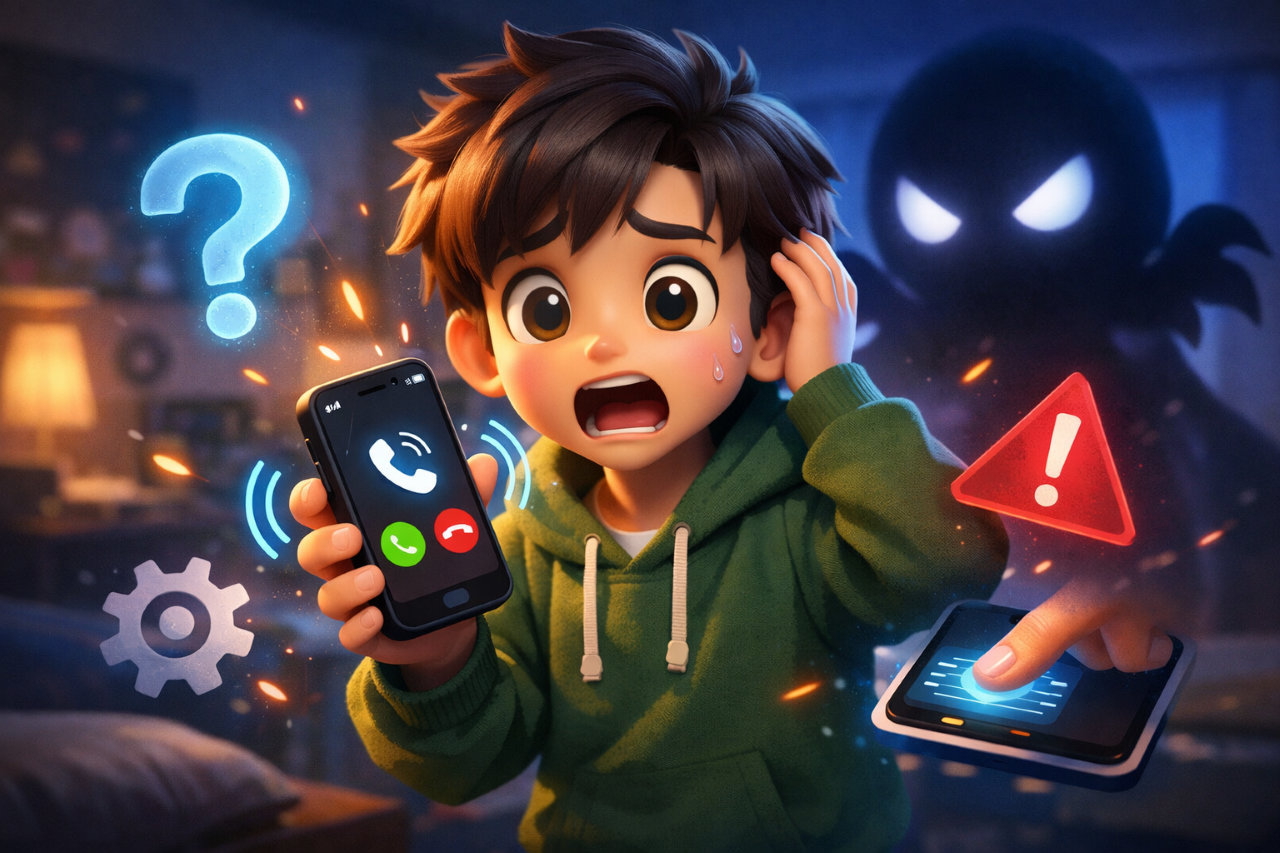
スマホに触っていないのに勝手に電話がかかってしまうと、「故障したのかな?」「誰かに乗っ取られている?」と不安になりますよね。
特に、バッグに入れていたときや寝ている間など、自分では操作した覚えがないのに通話履歴が残っていると驚いてしまうと思います。
ただ、勝手に電話がかかるからといって、すぐに故障やウイルス感染を疑う必要はありません。
ポケットやバッグの中での誤操作、音声アシスタント、緊急SOS、Bluetooth機器、画面の誤反応など、いくつもの原因が考えられます。
この記事では、勝手に電話がかかるときにまず確認したいことから、iPhone・Android別の対処法、故障や乗っ取りを疑う目安まで順番にご紹介します。
難しい操作が苦手な方にも分かるように説明しますので、ひとつずつ確認していきましょう。
勝手に電話がかかるときにまず確認すること

スマホから勝手に電話がかかっていることに気づいたら、慌てて設定を変更する前に状況を確認してみましょう。
「いつ」「誰に」「どのくらいの頻度で」発信しているかによって、考えられる原因をかなり絞り込めます。
通話履歴を見て「いつ・誰に」発信したか確認する
まず電話アプリを開き、通話履歴を確認します。
発信した時刻と相手を確認し、その時間に自分が何をしていたのか思い出してみましょう。
たとえば、外出中にバッグへ入れていた時間なら、バッグの中で画面やボタンが押された可能性があります。
寝ていた時間なら、寝返りなどによる誤操作だけでなく、音声操作や接続機器なども確認候補になります。
同じ相手ばかりに発信している場合は、履歴やお気に入り、ショートカットなどから誤って発信している可能性も考えられます。
一度だけか、何度も繰り返しているか確認する
一度だけ起きたのであれば、偶然の誤操作だった可能性があります。
一方、机の上に置いている状態でも何度も発信する場合や、触っていないのに画面まで勝手に動く場合は、タッチパネルやアプリなど別の原因も確認したほうがよいでしょう。
発生日時やそのときのスマホの状態をメモしておくと、原因を切り分けやすくなります。
今も勝手に発信するなら機内モードや電源オフで止める
今まさに発信を繰り返している場合は、原因究明よりも先に発信を止めましょう。
機内モードに切り替えるか、スマホの電源を切ることで、ひとまず通常の携帯電話回線による発信を止められます。
症状が落ち着いてから、ケースや接続機器を外すなどして原因を確認していきます。
勝手に電話がかかる主な原因7つ
勝手に電話がかかる場合、必ずしもスマホが故障しているとは限りません。
身近なところに原因が隠れていることも多いため、次の項目を順番に確認してみてください。
ポケットやバッグの中での誤操作
よくあるのが、ポケットやバッグの中でスマホが意図せず操作されるケースです。
画面が十分にロックされていない状態で収納すると、衣類や荷物による圧迫などで画面が反応することがあります。
通知を確認した直後など、画面が点灯したままスマホをしまったときは特に注意しましょう。
バッグへ入れるときは画面を内側に向け、画面が消えてロックされたことを確認する習慣をつけると予防につながります。
画面のゴーストタッチやタッチパネルの不具合
スマホに触れていないのに画面が勝手に反応する現象は、一般に「ゴーストタッチ」と呼ばれます。
勝手にアプリが開く、文字が入力される、画面がスクロールするといった症状も一緒に起きているなら、単なるポケット内の誤操作とは別に考えたほうがよいでしょう。
画面の汚れや水分、保護フィルムの浮き、ケースの干渉などを確認してみてください。
それでも画面が勝手に操作される場合は、タッチパネル自体に問題がある可能性も考えられます。
Siri・Googleアシスタントなど音声操作の誤反応
音声アシスタントを利用している場合、周囲の会話やテレビなどの音に反応することがあります。
登録している連絡先の名前などが認識され、意図しない操作につながる可能性もあります。
音声アシスタントを普段ほとんど使っていない場合は、一度設定を見直して症状が止まるか確認してみると原因を切り分けやすくなります。
緊急SOS機能の誤作動
iPhoneやAndroidスマホには、緊急時にすばやく助けを求められる機能が搭載されている機種があります。
特定のボタン操作などをきっかけに緊急通報につながるため、バッグの中でボタンが圧迫された場合などに意図せず作動する可能性があります。
緊急SOSは大切な安全機能なので、単純にすべて無効にするのではなく、自分の機種でどの操作によって作動するのか確認しておくことが大切です。
イヤホン・Bluetooth機器からの誤操作
ワイヤレスイヤホンや車載機器など、スマホに接続している機器が電話操作に関係していることもあります。
バッグの中でイヤホンのボタンが押されたり、接続機器側の操作が意図せず行われたりすることも考えられます。
原因が分からない場合は、Bluetoothを一時的にオフにして接続を解除し、それでも同じ症状が出るか確認してみましょう。
アプリやショートカットからの発信
電話に関係する機能を持つアプリやショートカットが原因になる場合もあります。
特定のアプリを使っているときだけ発生するのであれば、そのアプリの設定や権限を確認してみましょう。
最近インストールしたアプリの後から症状が始まった場合は、その前後関係も原因を探るヒントになります。
ケースやボタンの物理的な干渉
スマホケースが電源ボタンやサイドボタンなどに干渉していることもあります。
ケースを装着したままだと分かりにくいため、一度ケースを外してボタンが正常に戻るか確認してみてください。
ボタンが押し込まれたまま戻りにくい場合は、本体側の不具合も考えられます。
ロックしているのに勝手に電話がかかるのはなぜ?
「きちんとロックしていたのに電話がかかっていた」という場合は、特に不安になりますよね。
しかし、画面がロックされているからといって、スマホのすべての機能が完全に停止しているわけではありません。
ロック中でも利用できる機能がある
スマホには、安全性や利便性のため、ロック中でも利用できる機能があります。
そのため「ロックしていたのだから、絶対に操作されるはずがない」とは限りません。
ロック中に発信した形跡がある場合は、緊急通報や音声操作、接続している機器などを順番に確認してみましょう。
緊急SOSが作動していないか確認する
緊急SOSに対応した機種では、画面上の通常操作とは異なる方法で緊急通報につながる場合があります。
バッグやポケットへ入れているときに起きたのであれば、ケースや荷物によってボタンが押されていなかったかも確認してみてください。
音声アシスタントが反応していないか確認する
音声アシスタントの設定によっては、画面を直接操作していなくても音声による操作が可能な場合があります。
症状が繰り返すなら、音声アシスタントを一時的に停止して変化を見ると原因の切り分けに役立ちます。
iPhoneで勝手に電話がかかる場合の対処法
iPhoneを使用している場合は、Siri、緊急SOS、画面ロック、Bluetoothなどを順番に確認してみましょう。
設定項目はiOSのバージョンによって変わることがあるため、手元の画面に合わせて確認してください。
Siriの設定を確認する
Siriを普段使っていない場合は、一時的にSiriの起動に関係する設定を見直し、その状態で症状が再発するか確認します。
これで勝手な発信が止まるなら、音声操作が関係していた可能性を絞り込めます。
緊急SOSの設定を確認する
「設定」から緊急SOSに関する項目を確認し、どの操作で緊急通報につながる設定になっているか見ておきましょう。
ただし、緊急SOSは本来いざというときのための重要な機能です。
誤発信対策だけを目的に変更するのではなく、機能の役割を理解したうえで自分に合った設定を選びましょう。
画面ロックと自動ロックを確認する
画面が長時間点灯したままになっていると、意図しない操作が起こる機会も増えます。
自動ロックまでの時間を確認し、必要以上に長くなっていないか見直してみましょう。
Face IDやTouch ID、パスコードも適切に設定しておくと安心です。
Bluetooth機器を一度切断する
ワイヤレスイヤホンや車載機器を利用しているなら、一度Bluetooth接続を解除して様子を見ます。
接続していない状態で症状が出なくなった場合は、周辺機器側の操作や設定も確認してみましょう。
再起動・iOSアップデートを試す
一時的なソフトウェアの不具合であれば、再起動によって改善する場合があります。
また、利用できるiOSアップデートがある場合は、バックアップなど必要な準備をしたうえで更新を検討しましょう。
Androidで勝手に電話がかかる場合の対処法
Androidはメーカーや機種、OSのバージョンによって設定画面や機能名称が異なります。
そのため、以下を基本的な確認ポイントとして、自分の機種の設定画面やメーカーの案内もあわせて確認してください。
Googleアシスタントなど音声操作を確認する
音声操作を利用している場合は、音声アシスタントに関係する設定を確認します。
一時的に機能を停止した状態で同じ現象が起きるかを見ると、原因を切り分けやすくなります。
緊急SOS・緊急通報の設定を確認する
Androidでも緊急時の通報を補助する機能を備えた機種があります。
電源ボタンなどの操作が関係する機種もあるため、自分の端末で緊急SOSがどのように起動するのか確認しておきましょう。
アプリの電話権限を確認する
Androidでは、アプリごとに許可されている権限を確認できます。
電話に関連する権限を持っているアプリに不審なものがないか確認してみましょう。
見覚えのないアプリや、用途に対して必要性が分からない権限がある場合は、そのアプリの提供元や用途を確認することが大切です。
Bluetooth機器を一度切断する
Androidでもイヤホンなどの接続機器が関係している可能性があります。
Bluetoothを一時的にオフにし、周辺機器を接続していない状態で再発するか確認してみましょう。
セーフモードでアプリが原因か確認する
Androidには、追加したアプリの影響を切り分けるためにセーフモードを利用できる機種があります。
セーフモードで症状が起きなくなる場合は、後から追加したアプリが関係している可能性を調べる手がかりになります。
ただし、セーフモードへの入り方は機種によって異なります。
自分のスマホメーカーの公式サポートで手順を確認してから行いましょう。
こんな状況で勝手に電話がかかる場合は?
勝手に電話がかかる原因は、発生する状況から絞り込めることがあります。
自分のケースに近いものがないか確認してみてください。
寝ている間に電話がかかっている
枕元やベッドの上にスマホを置いている場合、寝返りなどで画面やボタンに触れてしまうことがあります。
まずは就寝前に画面がロックされていることを確認し、寝具に埋もれたり身体の下に入ったりしない場所へ置いてみましょう。
いつも同じ人に電話がかかる
同じ相手にばかり発信している場合は、その相手が履歴やお気に入りなど操作しやすい場所に表示されていないか確認します。
ホーム画面のショートカットなどに登録している場合も見直してみましょう。
LINEなど特定のアプリから電話がかかる
通常の電話ではなく、特定の通話アプリから発信している場合は、そのアプリ側も確認します。
アプリを開いていたときだけ起こるのか、画面を閉じていても起こるのかなど、発生条件を整理してみましょう。
アプリの更新や再起動も確認候補になります。
Webサイトを見ていたら電話画面が開いた
Webサイトには、タップすると電話アプリを開くリンクが設置されていることがあります。
そのため、Webサイトを見ている最中に突然電話画面が表示されたからといって、それだけでスマホが乗っ取られたとは判断できません。
ただし、「ウイルスに感染した」などと強い不安をあおり、表示された番号へ電話するよう要求する画面には注意しましょう。
そのような表示が出ても、慌てて記載された番号へ電話したり、指示されたアプリをインストールしたりしないことが大切です。
機種変更やアップデート後から発生する
機種変更直後は、それまで使っていたスマホとボタン操作や機能が違うことがあります。
また、OSアップデートによって設定画面や機能が変更されることもあります。
症状が始まった時期と機種変更・アップデートの時期が重なる場合は、新しい機能や設定も確認してみましょう。
110番・119番などへ勝手に発信してしまった場合

緊急通報先へ誤って発信してしまうと、「大変なことをしてしまった」と焦ってしまうかもしれません。
この場合は、通常の知人への間違い電話とは分けて考えましょう。
すぐ切ってしまった場合はどうする?
誤って緊急通報につながった場合、慌てて無言で切るのではなく、つながっているなら誤操作だったことを伝えることが大切です。
すでに切ってしまった場合も、折り返しがあれば無視せず対応し、誤発信だったことを伝えましょう。
折り返し電話が来た場合の対応
緊急通報先から確認のための連絡が来た場合は、落ち着いて電話に出て、誤操作であり緊急事態ではないことを説明しましょう。
状況によって対応は異なるため、相手の案内に従ってください。
緊急SOSの設定を確認して再発を防ぐ
誤発信が緊急SOSによるものだった可能性がある場合は、自分のスマホでどの操作によって機能が作動するのか確認します。
バッグやケースがボタンを圧迫していたのであれば、収納方法やケースを変えることも再発防止になります。
知らない番号や海外番号に発信してしまった場合
知らない相手への発信履歴が残っていると、折り返すべきか迷いますよね。
まずは番号と発信時刻を確認しましょう。
折り返し電話が来たときの対応
相手が明らかに知人などで、誤操作による発信だった場合は「間違えて発信してしまいました」と伝えれば十分でしょう。
一方、相手が誰なのか分からない場合は、無理に詳しい個人情報などを伝える必要はありません。
知らない番号へ安易にかけ直さない
見覚えのない番号へ自分から折り返す前に、その番号に心当たりがないか確認しましょう。
特に海外番号など、通常とは異なる番号への折り返しは慎重に判断してください。
通話料金が発生していないか確認する
実際に通話が成立していた場合は、契約内容などによって通話料金が発生することがあります。
長時間の通話履歴や海外番号への発信が残っていて心配な場合は、契約している通信会社の利用明細などを確認すると安心です。
ウイルスや乗っ取りで勝手に電話がかかることはある?
勝手な発信を見ると、「ウイルスでは?」と心配になる方もいると思います。
しかし、勝手に電話がかかったという現象だけで、ウイルス感染や乗っ取りと判断することはできません。
まずは誤操作、緊急SOS、音声操作、Bluetooth、画面の不具合など、身近な原因から確認しましょう。
まず誤操作や設定を確認する
発信した時間にバッグやポケットへ入れていなかったか、音声アシスタントやBluetooth機器を使っていなかったか確認します。
原因をひとつずつ除外していくほうが、不安だけで判断するより解決につながりやすくなります。
見覚えのないアプリや不審な権限を確認する
インストールした覚えのないアプリがないか確認しましょう。
特にAndroidでは、アプリに許可している権限も確認しておくと原因の切り分けに役立ちます。
不要なアプリだからという理由だけで危険だと決めつけるのではなく、提供元や用途を確認することも大切です。
勝手な設定変更など他の異変もある場合は注意する
勝手な発信以外にも、設定が何度も変わる、知らないアプリが増えているなど、身に覚えのない動作が複数続く場合は慎重に確認しましょう。
アカウントについても不審なログインなどがないか、公式の管理画面から確認すると安心です。
不安な場合に確認しておきたいこと
不審なアプリをむやみに追加するのではなく、OSのセキュリティ機能や公式ストアなど信頼できる方法を利用しましょう。
自分では判断できない場合は、スマホメーカーや通信会社などの公式サポートへ相談する方法もあります。
故障を疑ったほうがよいケース
設定を確認しても何度も勝手に電話がかかる場合は、本体側の問題も確認します。
特に画面やボタンにも異常がある場合は注意しましょう。
画面が触っていないのに動く
電話だけでなく、アプリが勝手に開く、文字が入力されるなどの症状がある場合は、タッチパネルの誤反応が考えられます。
画面をきれいにして、ケースや保護フィルムを外した状態でも症状が続くか確認してみましょう。
落下・水濡れ後から症状が始まった
スマホを落としたり水に濡らしたりした後から症状が始まったのであれば、物理的なトラブルも考慮したほうがよいでしょう。
外見上は問題がなくても内部に影響が出ている可能性があります。
ケースを外してもボタンが勝手に反応する
ケースを外してもボタンが押されたままになる、反応がおかしいといった場合は、本体側に問題がある可能性があります。
無理に何度も押さず、メーカーなどのサポートへの相談を検討しましょう。
再起動や設定変更をしても何度も繰り返す
再起動、接続機器の解除、設定確認などを行っても頻繁に再発する場合は、専門家に確認してもらったほうが安心です。
相談するときは「いつから」「どのくらいの頻度で」「どの番号へ発信するか」を伝えると状況を説明しやすくなります。
バッテリーの膨張や異常な発熱がある
バッテリーが膨らんで本体や画面が浮いている、異常な発熱が続くなどの場合は、単なる誤発信とは別の安全上の問題があります。
このような異常が見られる場合は無理に使用を続けず、メーカーなどの案内に従って点検や修理を検討してください。
勝手に電話がかかるのを防ぐための予防策
原因が分かったら、同じことが起こらないように設定や使い方を見直しておきましょう。
ちょっとした習慣だけでも誤発信を防ぎやすくなります。
自動ロック時間を見直す
画面が必要以上に長く点灯し続けないよう、自動ロックの時間を確認します。
スマホをバッグなどへ入れる前に画面がロックされていることを確認する習慣も効果的です。
スマホをバッグやポケットへ入れる方法を変える
バッグの中で荷物に押されない場所へ入れたり、画面を内側に向けたりすることで誤操作を減らせます。
ボタン部分が強く圧迫される収納方法も避けましょう。
ケースや保護フィルムを確認する
サイズの合わないケースや浮いた保護フィルムが操作に影響していることもあります。
ケースを変更した直後から症状が始まったのであれば、一度外して確認してみてください。
使わない音声操作やショートカットを見直す
普段使っていない音声操作や電話のショートカットがある場合は、自分に必要な設定になっているか見直します。
ただし、緊急時に必要となる機能については、役割を理解してから変更しましょう。
OSとアプリを最新の状態にする
OSやアプリのアップデートには、不具合の修正やセキュリティ上の改善が含まれることがあります。
利用できる更新がある場合は、必要に応じてバックアップを取り、公式の方法で更新しましょう。
体験談|バッグの中から勝手に電話がかかったときの話
私自身も、外出中に意図しない発信が起きた経験があります。
最初は故障かと思いましたが、状況をひとつずつ確認して原因を見つけることができました。
外出中に勝手に発信されていた
そのときは、通知を確認したあとにスマホをそのままバッグへ入れていました。
あとから確認すると、バッグに入れて移動していた時間帯に発信履歴が残っていました。
通話履歴から原因を調べた
最初はスマホの故障を疑いました。
しかし、通話履歴の時刻と自分の行動を照らし合わせてみると、バッグの中でケースや荷物がスマホに当たっていたことが原因として考えられました。
自動ロックとケースを見直した結果
そこで、自動ロックまでの時間を短くし、バッグへ入れるときは画面を内側に向けるようにしました。
ケースもボタンに干渉しにくいものへ変更したところ、その後は同じ現象は起きていません。
この経験からも、勝手な発信が起きたときは、いきなり故障と決めつけるのではなく「発信時刻にスマホがどんな状態だったか」を確認することが大切だと感じました。
勝手に電話がかかるときのよくある質問
最後に、勝手な発信について疑問に感じやすいポイントをまとめます。
電源を切れば直りますか?
一時的な不具合であれば、再起動によって改善することがあります。
ただし、画面やボタンの物理的な不具合などが原因の場合は、再起動だけでは改善しないこともあります。
初期化すれば直りますか?
いきなり初期化することはおすすめしません。
まずは誤操作、音声アシスタント、緊急SOS、Bluetooth、アプリ、画面やボタンなどを確認しましょう。
初期化を検討する場合は、必要なデータのバックアップを行ったうえで、メーカーの案内なども確認してください。
ロックしていたのに発信することはありますか?
ロック中でも利用できる機能があるため、状況によっては画面を通常操作していなくても発信につながる可能性があります。
緊急SOS、音声操作、Bluetooth機器などを確認してみましょう。
同じ相手にだけ電話がかかるのはなぜですか?
通話履歴、お気に入り、ショートカットなど、特定の相手へ発信しやすい状態になっていないか確認してみてください。
発信した時間とそのときの操作状況を照らし合わせることも原因究明に役立ちます。
何度も繰り返す場合は修理したほうがいいですか?
設定を確認し、ケースや接続機器を外して再起動しても繰り返す場合は、メーカーなどのサポートへの相談を検討しましょう。
特に、画面が勝手に動く、ボタンがおかしい、落下や水濡れ後から始まったなど、ほかの異常もある場合は点検を受けると安心です。
まとめ|勝手に電話がかかっても慌てず原因を切り分けよう

スマホから勝手に電話がかかると驚きますが、まずは通話履歴を確認して、発信した時間とそのときのスマホの状態を照らし合わせてみましょう。
よくある原因としては、バッグやポケットの中での誤操作、ゴーストタッチ、音声アシスタント、緊急SOS、Bluetooth機器、アプリ、ケースやボタンの干渉などが考えられます。
iPhoneならSiriや緊急SOS、Androidなら音声操作やアプリ権限など、自分の端末に合わせて確認していくと原因を絞り込みやすくなります。
また、「勝手に電話がかかった」という現象だけでウイルスや乗っ取りと決めつける必要はありません。
まず身近な原因からひとつずつ確認し、それでも繰り返す場合や、画面・ボタン・バッテリーなどにも異常が見られる場合は、メーカーなどの公式サポートへ相談しましょう。
原因を順番に切り分けていけば、必要以上に不安にならず対処しやすくなります。