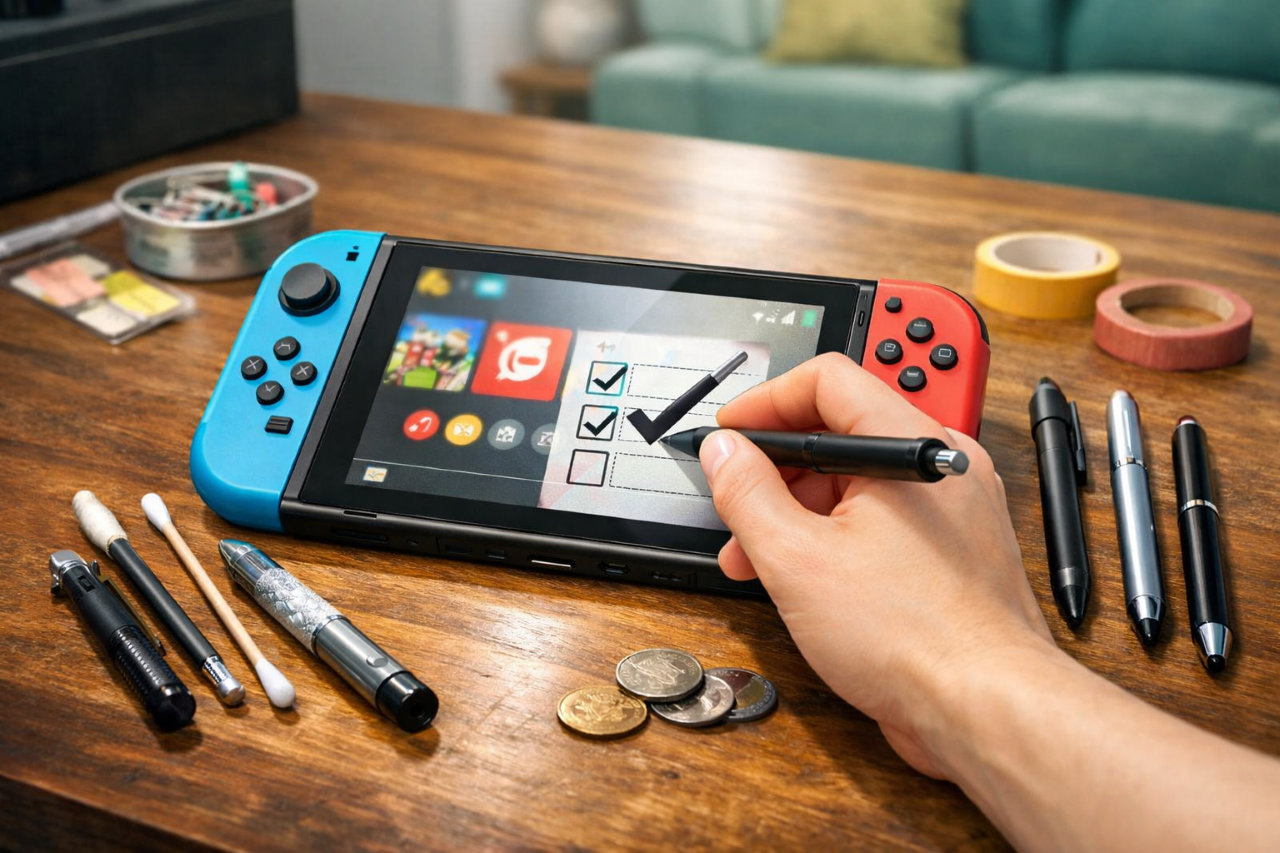
ニンテンドースイッチでタッチ操作をするときに、「専用のタッチペンが必要なの?」「100均やスマホ用のタッチペンでも代用できる?」と気になったことはありませんか。
結論からいうと、ニンテンドースイッチのタッチペンは、静電容量式に対応した100均やスマホ用のタッチペンで代用できます。
そのため、「とりあえずタッチペンを使ってみたい」という場合は、最初から高価なものを購入する必要はありません。
ただし、Apple Pencilや3DS用タッチペンなど、見た目は似ていてもSwitchでは基本的に使えないものもあります。
この記事では、ニンテンドースイッチのタッチペンとして代用できるもの・できないものをはじめ、100均のタッチペンを選ぶポイントや反応しないときの対処法まで、初心者にもわかりやすく解説します。
「家にあるもので代用できないかな?」と考えている方も、ぜひ参考にしてください。

ニンテンドースイッチでは、専用タッチペンがなくても代用品を使ってタッチ操作ができます。
ポイントになるのが、Switchのタッチパネルに対応する「静電容量式」のタッチペンを選ぶことです。
スマホ用や100均のタッチペンで代用できる
スマホ用や100均で販売されている静電容量式のタッチペンなら、ニンテンドースイッチでも代用できるものがあります。
メニュー操作や簡単なタッチ操作などであれば、高価な専用品を最初から用意しなくても十分でしょう。
特に「タッチペンが自分に必要かわからない」「とりあえず安く試したい」という方なら、100均などの低価格なタッチペンから試す方法があります。
ただし、100均で販売されている商品なら何でも使えるわけではありません。
購入するときは「スマホ対応」「静電容量式対応」などの表記を確認しましょう。
Apple Pencilや3DS用タッチペンは基本的に使えない
一方で、Apple Pencilや3DS用タッチペンは、Switch用の代用品には基本的に向いていません。
Apple Pencilは対応するiPadで利用するための製品で、3DS用の一般的なタッチペンはSwitchとは異なるタッチパネル方式を前提としています。
見た目がタッチペンだからといって、Switchでも使えるとは限らない点には注意してください。
迷ったら「静電容量式・スマホ対応」を選ぶ
どれを選べばいいのかわからない場合は、商品説明に「静電容量式」「スマートフォン対応」などと記載されたタッチペンを確認しましょう。
Switchと同じような静電容量式の画面で使うことを想定した製品なら、代用品を選ぶ際の目安になります。
スイッチのタッチペン代用で使えるもの・使えないもの一覧
「結局、家にあるどのペンなら使えるの?」という方のために、代表的なものを整理すると次のようになります。
| 代用品 | Switchでの使用 | ポイント |
|---|---|---|
| スマホ用の静電式タッチペン | ○ | 代用品として使いやすい |
| 100均の静電式タッチペン | ○ | 安く試したい人向け |
| Apple Pencil | × | Switch用としては非対応 |
| 3DS・DS用の一般的なタッチペン | × | タッチパネル方式が異なる |
| ボールペン・シャープペン | × | 画面を傷つけるおそれがあるため使用しない |
| 自作タッチペン | △ | 反応しても画面への安全性に注意が必要 |
一番手軽なのは、スマホ用または100均で購入できる静電容量式タッチペンです。
100均のタッチペンは代用できる
100均でもスマートフォン向けのタッチペンが販売されていることがあります。
静電容量式に対応しているものであれば、Switchのタッチ操作に利用できる可能性があります。
簡単なタップ操作やメニュー操作を中心に使うなら、まず低価格なものから試すのも選択肢です。
ただし、商品によってペン先の太さや滑りやすさ、反応のしやすさなどには違いがあります。
細かい操作を頻繁にする場合は、より操作しやすいタイプを検討するとよいでしょう。
スマホ用タッチペンは代用できる
スマートフォン向けの静電容量式タッチペンも、Switchの代用品として利用できます。
家にスマホ用タッチペンがある場合は、新しく購入する前に試してみてもよいでしょう。
ただし、すべての製品についてSwitchでの動作が保証されているわけではないため、購入する場合は商品説明なども確認してください。
Apple Pencilは代用できない
Apple PencilはiPadなど対応するApple製品向けに設計されたペンです。
そのため、Apple PencilをSwitch用タッチペンとしてそのまま代用することはできません。
高性能なペンなのでSwitchにも使えそうに感じますが、Switch用として購入するのは避けましょう。
3DS・DS用タッチペンは基本的に代用できない
ニンテンドー3DSなどで使われる一般的なタッチペンも、Switchの代用品には向いていません。
3DS系のタッチパネルとSwitchでは仕組みが異なるためです。
「任天堂のゲーム機用だから使えるだろう」と考えず、Switchに適した方式のタッチペンを選びましょう。
ボールペンやシャープペンは代用しない
家にタッチペンがないからといって、ボールペンやシャープペンなどで画面を操作するのはおすすめできません。
硬く尖ったペン先を画面に当てると、画面や保護フィルムを傷つける原因になります。
「反応するか試してみる」目的でも使用せず、指または画面操作用に作られたタッチペンを使いましょう。
自作タッチペンは使える?
導電性のある素材を利用した自作タッチペンが反応する場合もあります。
ただし、自作品はペン先の状態や素材によって操作性が安定しなかったり、画面を傷つけたりする可能性があります。
100均などでもタッチペンを入手できるため、画面を傷つけるリスクを考えるなら、市販の静電容量式タッチペンを利用する方が安心です。
なぜスマホ用タッチペンで代用できる?Switchの仕組み
スマホ用のタッチペンがSwitchでも使える理由は、タッチスクリーンの仕組みにあります。
Switchは静電容量方式のタッチパネル
Switchは静電容量方式のタッチスクリーンを採用しています。
この方式では、画面に触れたときに生じる電気的な変化を利用してタッチ位置を検出します。
そのため、静電容量式のスマートフォンなどで使えるタッチペンをSwitchでも利用できる場合があります。
指と同じように電気を通す仕組みが必要
指でSwitchの画面を操作できるのも、静電容量方式の特徴です。
タッチペンの場合も、静電容量式画面に対応するよう作られたペン先を利用することでタッチ操作が可能になります。
逆に、ただのプラスチック棒などでは正常に反応しない場合があります。
感圧式との違いで使えるペンが変わる
タッチパネルには、押した圧力を検出するタイプもあります。
3DS系で使用されるタッチペンとSwitchで使えるタッチペンが異なるのは、このタッチパネル方式の違いが関係しています。
つまり、「タッチペン」という名前だけを見るのではなく、どの方式に対応しているかを見ることが重要です。
100均・スマホ用タッチペンをSwitchで使うならどれがいい?
100均やスマホ用のタッチペンにも、ペン先の形や素材が異なる製品があります。
用途に合わせて選ぶと使いやすくなります。
ゴム式は安く試したい人向け
ゴム製の丸いペン先を採用したタイプは、比較的シンプルで手軽に使いやすいのが特徴です。
メニュー操作や大きなボタンをタップするといった用途なら使いやすいでしょう。
一方、ペン先が太い製品では、細かい場所を狙う操作には向かない場合があります。
「まずはSwitchでタッチペンを試したい」という方に向いているタイプです。
ディスク式は細かい操作をしたい人向け
ペン先に透明なディスクが付いたタイプは、タッチしている位置を確認しやすいのが特徴です。
細かな場所をタップしたい場合や、お絵かきなど正確さを求める操作では候補になります。
ゴム式を使って「狙ったところを押しにくい」と感じた場合は、ディスク式を試してみてもよいでしょう。
繊維タイプは滑らかな操作を重視する人向け
ペン先に導電性の繊維を使用したタイプもあります。
ゴム式とは書き味や滑り方が異なるため、画面上を滑らせるような操作をする場合には選択肢になります。
ただし、使い心地は製品や保護フィルムとの組み合わせによっても変わります。
ペン先と保護フィルムの相性も確認する
一般的な保護フィルムを貼っていてもタッチペンを利用できる場合が多いですが、フィルムの厚さや素材、ペン先との相性によって操作感が変わることがあります。
反応が鈍い場合は、タッチペンだけでなく保護フィルムや画面の汚れも確認してみましょう。
Switch専用タッチペンと代用品の違い
「100均やスマホ用で代用できるなら、Switch対応のタッチペンを買う意味はないの?」と思うかもしれません。
これは、どの程度タッチ操作を使うかによって変わります。
軽い操作なら100均・スマホ用でも十分
たまにメニューをタップしたり、簡単な操作に利用したりする程度なら、100均やスマホ用の対応タッチペンから試してもよいでしょう。
使用頻度が低い場合、高価な製品を最初から用意する必要性は低くなります。
細かい操作を頻繁にするならSwitch対応品が使いやすい
お絵かきや細かなタッチ操作などで頻繁に使う場合は、操作性も重要になります。
ペン先の形状や持ちやすさなどを比較して、自分が操作しやすい製品を選びましょう。
価格だけでなく操作性・持ちやすさ・耐久性で選ぶ
安さだけで選ぶと、ペン先が自分の用途に合わなかったり、長時間では持ちにくかったりすることがあります。
使用頻度が高い人ほど、価格だけでなくペン先・持ちやすさ・耐久性なども確認して選ぶとよいでしょう。
Switchでタッチペンがあると便利な場面
Switchは基本的に指でもタッチ操作ができるため、タッチペンは必須ではありません。
それでも、細かな操作ではタッチペンが便利な場合があります。
お絵かきや文字入力など細かい操作
指ではタッチする場所が隠れやすいため、細かな位置を狙いたい操作ではタッチペンが便利です。
特にお絵かきなど、細かな入力を繰り返す用途ではペンの操作性を実感しやすくなります。
小さな場所を正確にタップしたいゲーム
画面上の小さな場所をタップするような場面でも、タッチペンが役立つ場合があります。
指で何度も押し間違えるようなら、タッチペンを試す価値があります。
普段の操作なら指だけでも十分
一方、通常のゲームプレイや簡単なメニュー操作だけなら、無理にタッチペンを購入する必要はありません。
普段は指を使い、細かい操作が必要なときだけタッチペンを使う方法でも十分です。
Switch Lite・有機ELモデルでもタッチペンは使える?
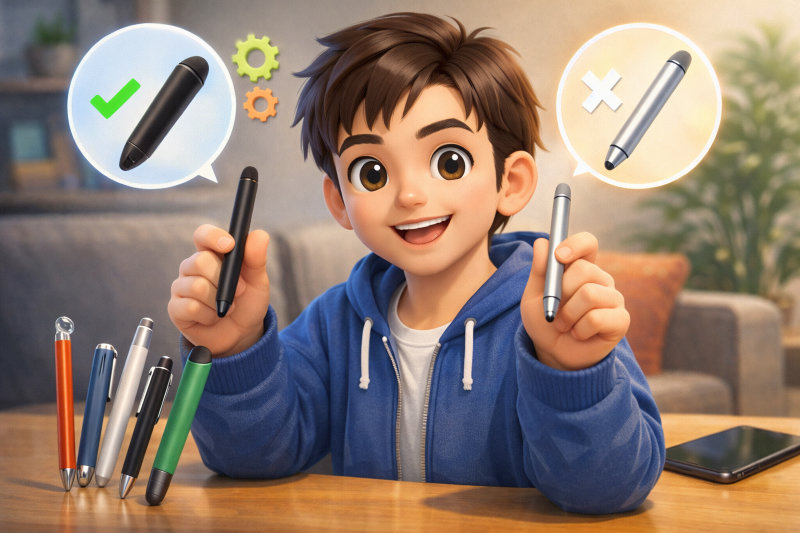
Switchには通常モデル以外にもSwitch Liteや有機ELモデルがあります。
これらでも、対応するタッチペンを利用できます。
Switch Liteでも使用できる
Switch Liteでもタッチスクリーンを使えるため、静電容量式に対応したタッチペンを利用できます。
通常モデルと同様に、スマホ用などを代用品として検討できます。
有機ELモデルでも使用できる
有機ELモデルでもタッチスクリーンを搭載しているため、対応するタッチペンを利用できます。
ただし、モデルを問わず、ペン先で画面を強く押したり傷つけたりしないよう注意しましょう。
タッチペンが反応しないときの対処法
対応しているはずのタッチペンがうまく反応しない場合でも、すぐに故障と判断する必要はありません。
いくつか確認してみましょう。
画面とペン先の汚れを確認する
まず、画面やペン先に汚れが付着していないか確認します。
汚れている場合は、画面やペン先を傷つけない方法で清掃してから、もう一度操作してみましょう。
保護フィルムを確認する
保護フィルムの種類や状態によっては、操作感に影響が出る可能性があります。
特にフィルムを交換してから反応が悪くなった場合は、フィルムとの相性も確認しましょう。
本体を再起動してタッチ操作を確認する
一時的な不具合の可能性もあるため、本体を再起動してから再度確認する方法があります。
また、タッチペンだけでなく指でも正常にタッチ操作できるか確認すると、原因を切り分けやすくなります。
ペン先の劣化や対応方式を確認する
長く使用しているタッチペンの場合は、ペン先が劣化している可能性もあります。
新しく購入したものが最初から反応しない場合は、「静電容量式」「スマートフォン対応」などの仕様も改めて確認してください。
Switchでタッチペンを使うときの注意点
代用品を使う場合は、「反応するか」だけでなく画面を傷つけないことも重要です。
ボールペンなど硬いものを画面に当てない
ボールペンやシャープペンなど、画面操作用に作られていない硬いものを使用するのは避けましょう。
画面や保護フィルムに傷をつける可能性があるため、身近にあるからという理由だけで代用しないことが大切です。
強く押しつけない
静電容量式のタッチパネルは、強く押し込むことで操作するものではありません。
反応しないからといって力を入れすぎると、画面やフィルムへの負担になります。
反応しない場合は、押す力ではなくタッチペンの対応方式などを確認しましょう。
画面とペン先をきれいにして使う
画面やペン先に硬いゴミなどが付着した状態でこすると、傷につながる可能性があります。
定期的に状態を確認して、きれいな状態で使うことを心がけましょう。
目的別|Switch用タッチペンの選び方
最後に、「結局どれを選べばいい?」という方に向けて、目的別に整理します。
とにかく安く済ませたいなら100均
使用頻度が低く、とりあえず試したい場合は100均のスマホ向けタッチペンが候補になります。
購入するときは「静電容量式」「スマホ対応」といった表記を確認しましょう。
細かい操作ならディスク式・高精度タイプ
細かな位置を狙って操作したい場合は、ペン先の位置を確認しやすいタイプなどを検討しましょう。
単純なタップ操作よりも、操作精度を重視して選ぶのがポイントです。
子供用なら持ちやすさと安全性を重視
子供が使う場合は、価格だけでなく持ちやすさやペン先の素材なども確認しましょう。
画面に使用するものなので、尖ったものや画面操作を想定していないものを代用品にするのは避けてください。
頻繁に使うならSwitch対応品も検討する
タッチ操作を頻繁に使うなら、100均だけに限定せずSwitchでの利用を想定した商品も比較してみましょう。
使用頻度が高いほど、価格差より操作性や持ちやすさを重視した方が使いやすくなります。
Switchのタッチペン代用についてよくある質問
最後に、Switchのタッチペンについて迷いやすいポイントをまとめます。
100均のタッチペンでも大丈夫?
静電容量式・スマートフォン対応のタッチペンであれば、Switchで利用できる可能性があります。
簡単な操作から試したい方には手軽な選択肢です。
Apple Pencilは使える?
Apple PencilはSwitch用のタッチペンとしては利用できません。
Switchで使うためだけにApple Pencilを購入するのは避けましょう。
3DSのタッチペンは使える?
一般的な3DS用タッチペンはSwitchとはタッチパネル方式が異なるため、基本的に代用品にはなりません。
Switchでは静電容量式に対応したタッチペンを選びましょう。
保護フィルムの上から使える?
一般的な保護フィルムの上からでも操作できる場合があります。
ただし、フィルムの厚さや素材、タッチペンとの相性によって操作感が変わる可能性があります。
Switch Liteでも使える?
Switch Liteにもタッチスクリーンがあるため、対応する静電容量式タッチペンを利用できます。
タッチペンはそもそも必要?
必須ではありません。
普段の操作は指だけでもできますが、お絵かきや細かなタッチ操作をする場合はタッチペンが便利です。
「必要かわからない」という方は、まず100均などの低価格な対応タッチペンから試す方法もあります。
まとめ|Switchのタッチペンは100均・スマホ用で代用できる
ニンテンドースイッチでは、専用のタッチペンがなくても、静電容量式に対応したスマホ用や100均のタッチペンを代用品として利用できます。
ポイントをまとめると次のとおりです。
- スマホ用の静電容量式タッチペンは代用品になる
- 100均でも対応するタッチペンを探せる
- Apple PencilはSwitch用としては使えない
- 3DS・DS用の一般的なタッチペンは方式が異なるため向かない
- ボールペンやシャープペンなど硬いものは使用しない
- 細かい操作をするならペン先の形状や操作性も重視する
- 普段の操作なら指だけでも問題ない
迷ったときは、「静電容量式」「スマホ対応」と記載されたタッチペンを確認するのが基本です。
まず安く試してみたい方なら100均や手持ちのスマホ用タッチペンから始め、細かい操作を頻繁にするようになったら、より操作しやすいタッチペンを検討するとよいでしょう。