「おやすみモードにしているのに、なぜか通知が来てしまう…」そんな小さなストレスを感じたことはありませんか?
しっかり設定したつもりでも、実は見落としやすいポイントがいくつかあり、それが原因で通知が届いてしまうことがあります。
この記事では、初心者の方でも迷わないように、やさしく丁寧に原因と対処法を解説していきますので、安心してひとつずつ確認してみてくださいね。
※本記事は、iPhoneの一般的な設定方法をわかりやすく解説したものです。
iOSのバージョンや端末の状態によって、表示名や設定画面が異なる場合があります。
まず結論|おやすみモードなのに通知が来る原因はこれ
おやすみモードにしているのに通知が届いてしまう原因は、ほとんどが「例外設定」によるものです。
少しややこしく感じるかもしれませんが、ひとつずつ確認していけばしっかり解決できますので、安心してくださいね。
特定の人の通知が許可されているケース
おやすみモードをオンにしていても、あらかじめ「許可された人」に登録されている相手からの着信やメッセージは届く仕組みになっています。
大切な連絡を見逃さないためのやさしい配慮ですが、気づかないうちに登録されていることも多いポイントです。
できるだけ通知を止めたい場合は、この設定を見直しておくことがとても大切です。
繰り返し着信の設定がオンになっているケース
同じ相手から短時間に2回以上電話があると、緊急と判断されて通知される設定があります。
この「繰り返し着信」がオンになっていると、おやすみモード中でも着信音が鳴ってしまうことがあります。
急ぎの連絡を見逃さないための機能ですが、静かに過ごしたいときにはオフにしておくと安心です。
アプリの時間依存通知・緊急通知が許可されているケース
一部のアプリは「重要なお知らせ」として、時間依存通知や緊急通知を送ることがあります。
たとえば配達通知やスケジュール通知などがこれにあたります。
これらが許可されていると、おやすみモード中でも優先的に通知が届いてしまうため、できるだけ止めたい場合は個別に設定を確認しておきましょう。
アラームや緊急速報は例外として通知される仕組み
アラームや地震速報などは、安全や生活に関わる大切な情報のため例外として通知されます。
これはiPhoneの基本仕様となっており、おやすみモードだけでは止められない仕組みです。
必要に応じて別の設定を調整することで、より自分に合った使い方ができます。
【チェックリスト】通知をできるだけ止めるために確認すべき設定
ここでは、通知をしっかり止めるために確認しておきたいポイントをまとめています。
ひとつずつチェックしていくだけで、ぐっと快適に使えるようになりますよ。
連絡先の通知許可をすべてオフにする確認ポイント
集中モードの設定画面で「許可された人」が登録されていないか確認し、すべて削除しておくと安心です。
思わぬ相手が登録されていることもあるので、念のため一度しっかり見直してみましょう。
繰り返し着信を無効にする設定の確認方法
設定アプリの「集中モード」からおやすみモードを開き、「繰り返し着信」をオフにしておくことで不要な着信を防げます。
夜間や休憩中など、静かに過ごしたい時間には特に重要なポイントです。
アプリ通知を完全に制限するための確認ポイント
「許可されたアプリ」に何も登録されていないか確認し、不要なアプリはすべて外しておきましょう。
少しでも登録が残っていると、そこから通知が届く可能性があります。
時間依存通知と緊急通知の設定確認
各アプリの通知設定から、時間依存通知や緊急通知の許可をオフにすることで、より確実に通知を止められます。
アプリごとに設定が違うため、気になるものは一度チェックしておくと安心です。
見落としやすい設定ミスのチェック項目
デバイス間共有やスケジュール設定がオンになっていると、意図せず通知が来ることがあります。
自動で切り替わる設定になっていないかも含めて、あわせて確認しておきましょう。
iPhoneのおやすみモードで通知がくる理由とは?
おやすみモードをオンにしているのに通知が来ると、「ちゃんと設定できていないのかな?」と不安になりますよね。
でも実はこれは故障ではなく、iPhoneの仕組みによるものなので安心してください。
おやすみモード(集中モード)の基本的な仕組み
おやすみモードは「通知を完全に止める機能」ではなく、「必要な通知だけを通す機能」です。
つまり、すべてをシャットアウトするのではなく、あらかじめ設定された条件に応じて通知をコントロールする仕組みになっています。
そのため、設定内容によっては一部の通知が届くことがあります。
また、最近のiPhoneでは「集中モード」として機能が進化しており、仕事・睡眠・プライベートなどシーンごとに細かく設定できるようになっています。
その分、少しだけ設定が複雑になり、気づかないうちに通知が許可されているケースも増えています。
通知が完全に止まらない仕様になっている理由
通知が完全に止まらないのは、緊急時の連絡や重要なお知らせを見逃さないためです。
たとえば家族からの急ぎの電話や、災害情報などは確実に受け取れるようにする必要があります。
そのためiPhoneでは、あえて「例外」を設けた設計になっています。
つまり、おやすみモードは「静かにする機能」ではありますが、「完全遮断」ではないという点がとても重要なポイントです。
この仕組みを理解しておくと、設定で迷いにくくなりますよ。
おやすみモード中でも通知がくる主な原因
ここでは、実際によくある原因をひとつずつやさしく解説していきます。
自分の設定と照らし合わせながらチェックしてみてくださいね。
特定の人からの着信が許可されている場合
許可リストに登録されている人からの連絡は、通常通り通知されます。
知らないうちに家族や仕事関係の連絡先が登録されていることもあるため、一度しっかり確認しておくのがおすすめです。
繰り返し着信がオンになっている場合
短時間での連続着信は緊急と判断され、通知されます。
特に同じ人から2回以上電話があった場合は、おやすみモード中でも音が鳴ることがあります。
アラームや緊急速報が例外として通知される理由
命や生活に関わる情報は例外扱いとなるためです。
アラームや地震速報などは、どんな状況でも気づけるように優先的に通知される仕組みになっています。
アプリごとの通知許可設定が影響している場合
特定のアプリが許可されていると、そのアプリからの通知は届きます。
たとえばLINEやメールなど、日常的に使うアプリが対象になっていることもあるので注意が必要です。
時間依存通知・緊急通知がオンになっている場合
重要度の高い通知は優先的に表示されます。
これらはアプリごとに設定されているため、気づかずオンになっていることもあります。
できるだけ通知を止めたい場合は、この部分も忘れずに確認しておきましょう。
通知を完全に来なくする設定方法【iPhone】
ここでは、できるだけやさしく、順番に設定方法を解説していきます。
ひとつずつ進めていけば難しくないので、安心して一緒に確認していきましょう。
手順① 人(連絡先)の通知をすべてオフにする方法
設定→集中モード→おやすみモード→人の項目から、許可されている連絡先をすべて削除します。
ここに1人でも登録が残っていると、その相手からの連絡は届いてしまうため、できるだけ止めたい場合は空の状態にしておくことがポイントです。
念のため、見落としがないかしっかり確認しておきましょう。
手順② 繰り返し着信をオフにする設定手順
同じ画面内にある「繰り返し着信」をオフに切り替えます。
この設定がオンのままだと、短時間に2回以上の着信があった場合に通知が届いてしまいます。
夜間や休憩時間など、静かに過ごしたい場面では特にオフにしておくと安心です。
手順③ アプリ通知を完全に制限する方法
「許可されたアプリ」を空にし、すべてのアプリ通知を遮断します。
LINEやメールなど、よく使うアプリが登録されていることもあるため、一度すべて見直しておくのがおすすめです。
少しでも残っていると通知が届く原因になるので、ここは丁寧にチェックしておきましょう。
手順④ 時間依存通知と緊急通知をオフにする方法
設定→通知→各アプリから、時間依存通知と緊急通知をオフにします。
アプリごとに設定が分かれているため少し手間はかかりますが、ここをしっかり見直すことで、より確実に通知を止めることができます。
特に配達アプリやスケジュール系アプリはオンになっていることが多いので注意してみてください。
おやすみモードでも通知が来る仕様上の例外
ここまで設定しても通知が来る場合、それはiPhoneの仕様による「例外」である可能性が高いです。
あらかじめ知っておくことで、無駄に悩まずに済みますよ。
緊急速報(地震・津波など)は完全に止められるのか
緊急速報は通知設定から個別にオフにできますが、安全面を考えてオンのままがおすすめです。
どうしても気になる場合のみオフにするようにし、基本的には受け取れる状態にしておくと安心です。
アラームやタイマーは通知を止められるのか
アラームはおやすみモードの影響を受けず、必ず鳴る仕様です。
朝の目覚ましなど大切な用途に使われるため、どんな設定でも優先される仕組みになっています。
iOSの仕様上どうしても防げない通知のケース
システム関連の重要通知は完全に遮断できない場合があります。
たとえばソフトウェアの更新通知や重要な警告などは、ユーザーに確実に届くよう設計されています。
この点は仕様として理解しておくと安心です。
iOSバージョンによる違いに注意
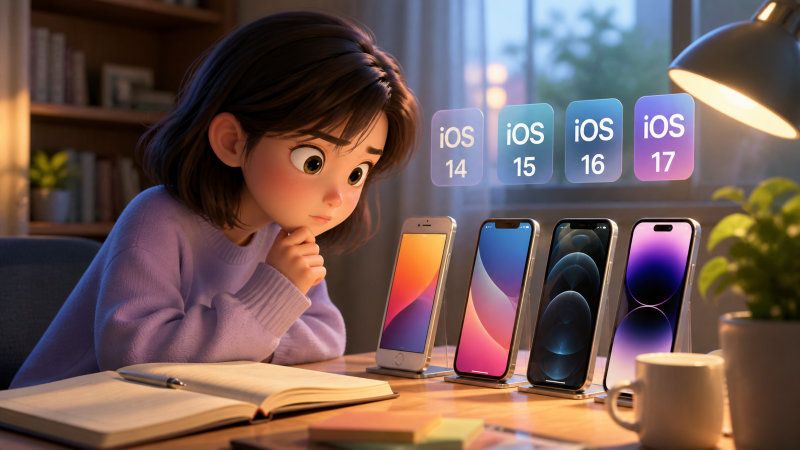
iPhoneの設定は、iOSのバージョンによって少しずつ変わっています。
そのため、「同じように設定したのにうまくいかない」と感じる場合は、バージョンの違いが原因になっていることもあります。
ここでは、やさしくポイントを整理していきますね。
iOS15以前と集中モードの違い
iOS15以前は比較的シンプルなおやすみモードで、「オンにすれば通知を抑える」というわかりやすい仕組みでした。
しかし現在は「集中モード」として進化し、仕事・睡眠・プライベートなどシーンごとに細かく設定できるようになっています。
その分、自分に合ったカスタマイズができるメリットはありますが、設定項目が増えたことで、知らないうちに通知が許可されているケースも増えています。
「昔と同じ感覚で使っているとズレが出る」という点に注意しておくと安心です。
iOS16以降で変わった通知制御のポイント
iOS16以降では、通知の制御がさらに細かくなり、「人」「アプリ」「時間帯」などを組み合わせて設定できるようになりました。
そのため、より自分の生活スタイルに合わせた使い方ができるようになっています。
ただし、その反面で「どこか1つでも許可されていると通知が来る」という状態にもなりやすいです。
できるだけ通知を止めたい場合は、ひとつひとつ丁寧に確認していくことが大切です。
設定画面が見つからない場合の対処方法
設定画面が見つからないときは、iPhoneの検索機能を使うのがいちばん簡単です。
設定アプリを開いて上部の検索バーに「集中モード」と入力すると、すぐに該当の画面へアクセスできます。
また、iOSのバージョンによって表示の位置や名称が少し変わることもあるため、「見つからない=存在しない」ではないので安心してくださいね。
おやすみモードが勝手にオン・オフになる原因と対策
「気づいたらおやすみモードがオンになっている」「勝手にオフになっている」と感じたことはありませんか?
これも設定によるものがほとんどなので、原因を知っておくと安心です。
スケジュール設定による自動切り替えの仕組み
あらかじめ時間が設定されていると、自動でオン・オフが切り替わります。
たとえば「毎日22時〜朝7時」などの設定が入っていると、その時間になると自動で有効になります。
便利な機能ではありますが、意図しない時間に動いてしまうこともあるため、一度スケジュール設定を確認しておくと安心です。
デバイス間共有によって影響を受けるケース
iPhoneだけでなく、iPadやMacなど他のApple製品と設定を共有している場合、それらの操作によっておやすみモードが切り替わることがあります。
たとえば、別のデバイスでオンにするとiPhoneにも反映されるため、「勝手に変わった」と感じる原因になります。
必要ない場合は共有設定をオフにしておくのもひとつの方法です。
オートメーションやショートカット設定の影響
ショートカットアプリやオートメーション機能を使っている場合、特定の条件で自動的におやすみモードがオンになることがあります。
たとえば「特定の場所に行ったとき」や「特定の時間になったとき」などが設定されているケースです。
思い当たる設定がないか一度見直してみることで、原因が見つかることもあります。
不要なものはオフにしておくと、意図しない動作を防げます。
一時的に通知をオフにする簡単な方法
「今だけ通知を止めたい」という場面は意外と多いですよね。
そんなときは、細かい設定をしなくても、簡単に切り替えられる方法を知っておくととても便利です。
コントロールセンターから即時に設定する方法
画面をスワイプしてコントロールセンターを開き、月のアイコンをタップするだけで簡単に切り替えられます。
操作は数秒で終わるので、急に集中したいときや、すぐに静かにしたい場面でも安心です。
また、長押しすると「1時間だけ」「今日の夜まで」など細かく時間を選ぶこともできるので、状況に合わせて柔軟に使えるのもポイントです。
覚えておくととても便利ですよ。
時間指定でおやすみモードを使う方法
「1時間だけ」など時間を指定して一時的に使うこともできます。
あらかじめ終了時間が決まっているので、「うっかり解除し忘れる」といった心配がないのも安心できるポイントです。
たとえば、ちょっとした休憩時間や、作業に集中したい1時間だけ使うなど、ライフスタイルに合わせて気軽に取り入れることができます。
よくある勘違いと落とし穴
ここでは、多くの方がつまずきやすいポイントをやさしく整理していきます。
「なんとなく理解していたつもり」が原因で設定ミスにつながることもあるので、ぜひ一度確認してみてくださいね。
サイレントモードとおやすみモードの違い
サイレントモードは音を消すだけですが、おやすみモードは通知自体を制御します。
つまり、サイレントモードでは通知は画面に表示されますが、おやすみモードでは通知そのものを制限できるという違いがあります。
この違いを知らないと、「音は鳴らないのに通知が来る」と感じてしまう原因になります。
マナーモードでは通知は完全に止まらない理由
通知は表示されるため、完全に遮断したい場合には不十分です。
あくまで音だけをオフにする機能なので、「通知そのものを止めたい」ときはおやすみモードを使う必要があります。
用途に応じて使い分けることで、より快適にiPhoneを使えるようになりますよ。
おやすみモードでも音が鳴るケースの仕組み
例外設定が有効になっていると音が鳴ることがあります。
たとえば特定の人からの着信や、繰り返し着信などがオンになっている場合です。
「設定しているのに音が鳴る」と感じたときは、例外設定を見直すことで解決できることが多いので、あわてずに確認してみてくださいね。
それでも通知が来るときの最終対処法
ここまで設定を見直しても通知が来てしまう場合は、iPhone側の一時的な不具合やシステムの影響である可能性もあります。
そんなときは、あわてずに次の方法を順番に試してみてくださいね。
iPhoneを再起動して不具合をリセットする方法
一時的な不具合は再起動で解消することがあります。
長時間使い続けていると、内部で小さなエラーがたまってしまうこともあるため、一度電源を切って再起動するだけでスッキリ改善するケースも少なくありません。
操作も簡単なので、「なんだかおかしいな」と感じたときは、まず最初に試してみるのがおすすめです。
設定のリセットで問題を解消する手順
「設定をリセット」を行うことで、細かな不具合が改善されることがあります。
特に、いろいろな設定を触っているうちに不具合が起きている場合には効果的です。
ただし、この操作を行うとWi-Fi設定や一部のカスタマイズも初期化されるため、事前に内容を確認してから実行すると安心です。
iOSアップデートで改善するケース
最新バージョンに更新することで、不具合が修正されることがあります。
iOSのアップデートにはバグ修正や改善が含まれているため、通知に関する問題が解消されることもあります。
「最近おかしくなった」と感じる場合は、アップデートの有無を一度確認してみるとよいでしょう。
不具合の可能性とAppleサポートへの相談
どうしても解決しない場合は、公式サポートに相談すると安心です。
専門スタッフに確認してもらうことで、思わぬ原因が見つかることもあります。
無理に自分だけで解決しようとせず、必要なときは頼ることも大切ですよ。
おすすめの使い方とシーン別設定
おやすみモードは「通知を止めるだけ」ではなく、使い方を工夫することでとても便利な機能になります。
ここでは、シーン別におすすめの使い方をご紹介します。
睡眠時にできるだけ通知を遮断する設定
すべての通知をオフにした状態でおやすみモードを設定すると、ぐっすり眠れる環境を作れます。
特に夜中の通知で目が覚めてしまう方には、とてもおすすめの使い方です。
スケジュール機能と組み合わせることで、自動的にオン・オフを切り替えることもできるので、毎日の習慣として取り入れるのもよいですね。
仕事中に必要な通知だけ受け取る設定
上司や家族など必要な人だけを許可すると、効率よく働けます。
すべてを遮断するのではなく、「本当に必要な情報だけ受け取る」という使い方ができるのも、おやすみモードの魅力です。
無駄な通知に邪魔されず、集中しながらも大切な連絡は逃さない環境を作ることができます。
勉強や作業に集中するための設定
アプリ通知をすべてオフにすることで、集中しやすい環境が整います。
特にSNSやメッセージアプリの通知は気が散りやすいため、一時的に遮断するだけでも作業効率がぐっと上がります。
短時間でもしっかり集中したいときには、とても効果的な使い方です。
通知を止めたい人の目的別おすすめ設定
「全部止めたいわけじゃないけど、ここだけは止めたい…」そんなふうに感じることも多いですよね。
ここでは目的別に、やさしくおすすめの設定方法をご紹介します。
着信だけを止めたい場合の設定方法
電話のみオフにし、アプリ通知はそのままにする設定が便利です。
集中モードの「人」の設定で着信を許可しないようにすれば、電話だけをしっかり遮断できます。
一方で、LINEやメールなどの通知はそのまま受け取れるため、「電話は出られないけど、メッセージは確認したい」というときにぴったりの使い方です。
状況に合わせて柔軟に調整できるのがポイントです。
LINEなど特定アプリだけ止めたい場合の設定
アプリごとの通知設定から個別にオフにできます。
たとえばLINEやSNSなど、つい気になってしまうアプリだけ通知を止めることで、集中しやすい環境を作ることができます。
すべてを止めるのではなく「必要なものだけ残す」ことで、ストレスを感じにくくなるのもメリットです。
自分の使い方に合わせて細かく調整してみてくださいね。
特定の時間帯だけ通知を制限する方法
スケジュール機能を使えば、時間に合わせて自動で切り替えできます。
たとえば「夜だけ通知を止めたい」「仕事中だけ集中したい」といった場合にとても便利です。
一度設定しておけば毎回操作する必要がないため、習慣として取り入れやすいのも嬉しいポイントです。
生活リズムに合わせて活用してみましょう。
iPhoneのおやすみモードで通知くる問題のまとめ
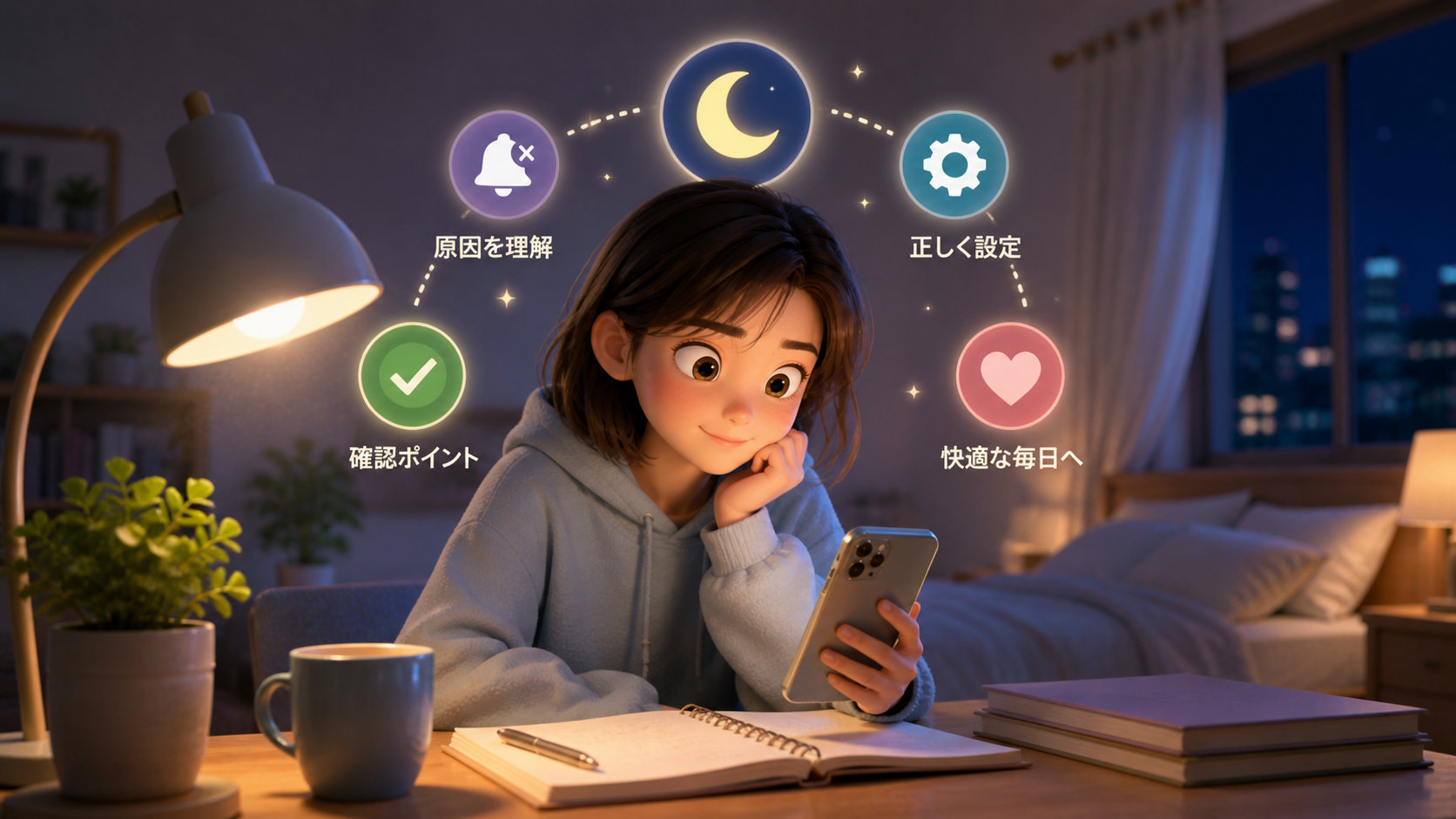
ここまで読んでいただきありがとうございます。
最後に、大切なポイントをやさしく振り返っていきますね。
通知が来る原因と対処法の総まとめ
通知が来る原因はほとんどが設定によるものなので、一つずつ見直せばしっかり解決できます。
特に「許可された人」「許可されたアプリ」「繰り返し着信」「時間依存通知」などは見落としやすいポイントです。
焦らずに順番に確認していけば、必ず自分に合った状態に整えることができますよ。
完全に止めるために見直すべき設定ポイント
「人・アプリ・繰り返し着信・時間依存通知」の4つを確認することが、通知をしっかり止めるコツです。
この4つをしっかり見直しておけば、ほとんどの場合は問題なく通知をコントロールできるようになります。
自分のライフスタイルに合わせて調整しながら、快適にiPhoneを使っていきましょう。