
ふと見かけた「草冠が離れている花」という文字を見て、「いつもの花と形が違う」「パソコンでどうやって出すの?」と気になっていませんか。
草冠が離れて見える「花」は、基本的にキーボードから別の漢字として入力するものではありません。同じ「花」でも、表示に使うフォントによって草冠の形が違って見えるためです。
この記事では、パソコンで草冠が離れた「花」を表示する方法を中心に、旧字体との違いやUnicode、Wordでの試し方、Mac・スマホでの扱いまでわかりやすく解説します。
草冠が離れている「花」はパソコンで表示できる【結論】

草冠が離れている「花」をパソコンで表示したい場合は、まず「花」と普通に入力して、表示するフォントを変更する方法を試します。
別の読み方で変換したり、特殊な文字コードを入力したりするのではなく、同じ「花」の見た目をフォントによって変えるという考え方です。
草冠が離れた「花」は別の漢字ではない
見た目が違うため、「花の旧字体なのでは?」「別の漢字が存在するのでは?」と思うかもしれません。
しかし、フォントによる字形の違いであれば、入力している文字そのものは通常の「花」です。
つまり、草冠が離れて見える「花」を使いたいからといって、最初から特殊な文字を探す必要はありません。
パソコンではフォント変更で表示できる
Windowsなどのパソコンでは、Wordなどフォントを変更できるソフトを使うと確認しやすくなります。
「花」を入力したあと、文字を選択してフォントを切り替えてみてください。
フォントごとに字形のデザインが違うため、草冠の形にも違いが現れます。
ただし、すべてのフォントで草冠が離れて表示されるわけではありません。パソコンに入っているフォントや使用するアプリによっても結果が異なります。
まず試したい最短手順
パソコンで試す場合の基本的な流れは次のとおりです。
- Wordなどフォント変更ができるソフトを開く
- 「花」と入力する
- 入力した「花」を選択する
- フォント一覧を開く
- 楷書体や隷書体、中国語系フォントなど複数のフォントへ変更する
- 草冠の形を見比べる
目的の形にならなければ、別のフォントも順番に試してみましょう。
パソコンで草冠が離れた「花」を表示する方法【Windows】
Windowsでは、Wordなどを利用してフォントを切り替える方法が簡単です。
重要なのは「草冠が離れた花という別の文字を入力する」のではなく、入力した「花」に目的の字形を持つフォントを適用することです。
Wordで「花」のフォントを変更する手順
Microsoft Wordを使う場合は、まず文書内に通常どおり「花」と入力します。
次に「花」をドラッグして選択し、ホームタブにあるフォント欄を開きます。
フォントを変更すると、選んだフォントに収録されている字形で「花」が表示されます。
草冠が離れた形を探す場合は、一つのフォントだけで判断せず、複数のフォントを切り替えて見比べるのがポイントです。
草冠が離れて表示されるフォントを試す
環境によって利用できるフォントは異なりますが、候補として楷書体・隷書体などの書体や、中国語圏向けのフォントなどを確認してみる方法があります。
Windows環境によっては、Microsoft JhengHei、Microsoft JhengHei UI、PMingLiUなどが利用できる場合もあります。
ただし、フォントの有無や実際の字形は環境によって異なるため、フォント名だけで目的の形になると決めつけず、実際の画面で「花」を表示して確認してください。
IPAmj明朝を使う方法
字形について詳しく確認したい場合には、IPAmj明朝のような文字・字形を幅広く扱うフォントを利用する方法もあります。
ただし、「草冠が離れて見える花を使いたい」というだけであれば、最初から新しいフォントを導入する必要はありません。
まずは現在のパソコンに入っているフォントを試し、それでも目的の字形が見つからない場合の選択肢として考えるとよいでしょう。
フォントを変えても表示されない場合の対処法
フォントを変更しても草冠の形が変わらない場合は、次の点を確認します。
入力した「花」がきちんと選択されているか、選択したフォントが実際に適用されているかを確認してください。
Wordではスタイルなど別の設定が影響している場合もあります。
また、フォントを新しくインストールした直後であれば、一度アプリを終了して起動し直すと反映される場合があります。
それでも目的の形にならない場合は、そのフォントに希望する字形が収録されていない可能性があるため、別のフォントを試しましょう。
草冠が離れている「花」は旧字体?3画・4画の違いとは
草冠が離れている「花」を見て、旧字体だと思う人も少なくありません。
ここで知っておきたいのが、草冠そのものにも字形の違いがあることです。
3画の草冠と4画の草冠の違い
普段パソコンやスマホで目にする「花」の草冠は、「艹」のような形で表示されることが一般的です。
一方、書体や字形によっては草冠の中央部分が離れ、左右に分かれたような形に見えるものがあります。
こうした違いから、「3画の草冠」「4画の草冠」といった言葉で探す人もいます。
見た目が大きく変わるので別の漢字のように感じますが、フォントによる字形の違いであれば、入力している文字は同じ「花」です。
旧字体・異体字との違い
旧字体とは、現在一般的に使われている字体とは異なる、以前使われていた字体などを指す場合に使われます。
異体字は、同じ漢字として扱われながら字形が異なる文字を指します。
一方、今回のようにフォントを変更した結果として「花」の草冠のデザインが変わって見えるケースでは、単純に「別の旧字体を入力した」と考えない方が分かりやすいでしょう。
「花の旧字体」と検索して目的の形を探していた方も、まずフォントの違いを確認してみてください。
Unicodeでは同じ「花」として扱われる
通常の「花」はUnicodeで管理されており、フォントを変更して見た目が変わったとしても、元の文字コードまで変わるわけではありません。
そのため、フォントによる字形の違いを表示したいだけなら、「草冠が離れている花専用の文字コード」を入力するという方法ではありません。
これが、IMEパッドなどで別の「花」を探しても目的の文字が見つからない理由の一つです。
フォントによって字形が変わる理由
フォントは、同じ文字コードに対してどのような形の文字を表示するかを定めています。
明朝体、ゴシック体、楷書体などを見比べれば、線の太さだけでなく、点や払い、線の位置などにも違いがあることが分かります。
草冠も同様で、フォントの設計によって形が異なることがあります。
IMEパッドや文字コード入力では出せない?
「普通に変換しても出てこないから、IMEパッドなら見つかるかも」と考える方もいるでしょう。
しかし、フォントによる字形の違いを探している場合、IMEパッドで別の文字を探す方法では解決できません。
IMEパッドで別の「花」が見つからない理由
IMEパッドは、読み方が分からない漢字を探したり、文字を入力したりするときには便利です。
しかし、今回の「花」が同じ文字コードをフォントによって違う形で表示しているケースなら、IMEパッドに「草冠が離れた花」という別の入力候補が用意されているわけではありません。
まず普通の「花」を入力してから、フォントを変更してください。
コピペしても草冠の形が変わる理由
草冠が離れて見える「花」を見つけてコピーしても、貼り付け先ではいつもの「花」に戻ってしまうことがあります。
これは、文字だけをコピーした場合、貼り付け先で別のフォントが使われることがあるためです。
つまり、コピペした文字そのものが変化したのではなく、表示するフォントが変わったことで見た目が変化している可能性があります。
外字エディターで作る方法はある
特定の字形をどうしても自分の環境で表示したい場合には、外字を作成する方法もあります。
ただし、外字は環境依存になりやすく、作成した本人のパソコンでは表示できても、相手の環境では同じように表示されないことがあります。
一般的な文書作成であれば、まずフォント変更を試す方が手軽です。
Macで草冠が離れた「花」を表示する方法
Macでも基本的な考え方はWindowsと同じです。
通常の「花」を入力し、使用するアプリでフォントを変更して字形を確認します。
Macではフォント変更で確認する
Pagesなどフォントを選択できるアプリで「花」と入力し、文字を選択してから別のフォントへ切り替えます。
フォントごとに字形を見比べ、目的に近いものを探してください。
ヒラギノなどフォントによる違い
Macではヒラギノなどのフォントが使われることがあります。
ただし、フォントを変更すれば必ず草冠が離れるという意味ではありません。
目的の字形になるかどうかは、実際に「花」を表示して確認する必要があります。
Windowsと同じ見た目にならない理由
WindowsとMacでは標準搭載されているフォントが異なります。
同じ「花」という文字を開いても、使用されるフォントが違えば見た目にも違いが生じます。
相手のパソコンでも完全に同じ形で見せる必要がある場合は、PDFなど見た目を固定しやすい形式を利用すると安心です。
スマホで草冠が離れた「花」は入力できる?

iPhoneやAndroidでは、パソコンのWordのように自由にフォントを切り替えられないアプリも多いため、草冠の形を指定して入力するのは難しくなります。
iPhone・Androidで専用入力できない理由
フォントによる字形の違いであれば、「草冠が離れている花」専用の読み方を入力して変換するわけではありません。
そのため、スマホの日本語キーボードで別の「花」を探し続けても、目的の形が候補として出てこないことがあります。
端末によって見た目が違う理由
スマホでも文字を表示するときにはフォントが使われています。
そのため、同じ文章を表示してもiPhone、Android、パソコンなどで細かな字形が違って見える場合があります。
OSやアプリの違いによっても表示結果は変わります。
同じ形を見せたいなら画像化する
SNSなどで「この形の花を見せたい」という目的なら、文字として投稿するより画像にする方が確実です。
画像にしてしまえば、閲覧する人の端末に同じフォントが入っていなくても、基本的に作成時の見た目をそのまま見せられます。
ブログやWebサイトで草冠が離れた「花」を表示する方法
WebサイトではCSSを使ってフォントを指定できます。
ただし、閲覧者の端末に指定したフォントが存在しない場合などには別のフォントが使われるため、ローカルフォントだけで完全に同じ表示を保証するのは難しい場合があります。
CSSのfont-familyでフォントを指定する
WebページではCSSの「font-family」を利用して、表示に使用するフォントの候補を指定できます。
目的の字形を持つフォントを優先して指定することで、そのフォントを利用できる環境では意図した形に近づけられます。
フォールバックフォントとは
最初に指定したフォントを利用できないとき、次に指定されたフォントを使う仕組みがあります。
これがフォールバックです。
複数の候補を設定しておけば文字が表示できない問題を減らせますが、フォールバック先が変われば「花」の草冠の形も変わる可能性があります。
閲覧環境によって表示が変わる理由
ブログを書いている本人のパソコンでは草冠が離れていても、読者のスマホでは通常の形に見える場合があります。
端末、OS、ブラウザ、利用できるフォントなどの条件が異なるためです。
そのためWeb上で文字として使用するときには、閲覧者全員に同じ字形が表示されるとは限らないことを理解しておきましょう。
見た目を完全に固定するなら画像を使う
ロゴやデザインなど、「絶対にこの形で表示したい」という場合は画像として掲載する方法があります。
文字としてコピー・検索できる利便性は失われますが、フォント環境による字形の変化は防ぎやすくなります。
花以外にも草冠が離れて見える漢字はある?
草冠を持つ漢字は「花」だけではありません。
そのため、「草」「英」「茶」などでも、使用する書体によって草冠のデザインに違いが見える場合があります。
「草」「英」「茶」などでも字形が変わる
草冠を含む漢字を複数入力し、同じフォントを適用して見比べてみると違いを確認しやすくなります。
「花」だけを見ていると別の漢字に思えるかもしれませんが、複数の草冠の漢字を並べることで、そのフォントが採用している草冠のデザインだと気づきやすくなります。
草冠の形はフォントによって異なる
フォントを変更すると、草冠だけでなく漢字全体のバランスも変化します。
線の太さ、間隔、払い方なども異なるため、「草冠が離れているか」だけではなく、用途に合った読みやすいフォントを選ぶことも大切です。
「花」と「華」は別の漢字なので注意
「花」と「華」は別の漢字です。
フォントによって「花」の草冠の形が変化することと、「花」を「華」に置き換えることは別の話なので注意してください。
植物の「花」など、本来「花」と書く場面で見た目だけを理由に「華」へ変更する必要はありません。
草冠が離れた文字を資料・SNSで安全に使う方法
自分のパソコンで目的の形を表示できても、その文書を他の人へ送ったときに同じ形で表示されるとは限りません。
用途に合わせて共有方法を変えることが大切です。
Wordや資料ならPDFにする
作成した文書を相手にも同じレイアウトで見せたい場合は、PDFとして書き出す方法が考えられます。
ただし、PDF作成時のフォントの扱いなどによって結果が異なる場合もあるため、大切な資料は書き出したPDFを実際に開いて確認しておきましょう。
SNSなら画像にする
SNSで草冠が離れた「花」の見た目そのものを伝えたい場合は、画像化するのが分かりやすい方法です。
文字として投稿すると閲覧環境のフォントに左右される可能性がありますが、画像なら作成時の形を維持しやすくなります。
ブログでは閲覧環境の違いに注意する
ブログでは、特定のローカルフォントを指定しても読者の端末にインストールされているとは限りません。
見た目そのものが記事の重要な情報になる場合は、説明用の画像を併用すると読者にも違いが伝わりやすくなります。
草冠が離れている「花」についてよくある質問
最後に、草冠が離れた「花」について疑問になりやすいポイントをまとめます。
草冠が離れた花はコピペできる?
通常の「花」と同じ文字をフォントによって違う字形で表示している場合、文字そのものをコピーすることはできます。
ただし、コピー先で同じフォントが適用されるとは限らないため、コピペしただけでは草冠が離れた見た目まで再現できない場合があります。
草冠が離れた花は旧字体?
草冠が離れているという見た目だけで、別の旧字体だと判断することはできません。
フォントの字形の違いによって、通常の「花」の草冠が違う形に見えている場合があります。
Unicodeに別の文字はある?
今回説明しているようなフォントによる字形の違いの場合、見た目を変えるために別のUnicode文字を入力するという仕組みではありません。
同じ文字でもフォントが違えば字形が変化します。
無料で使えるフォントはある?
無料で利用できるフォントもありますが、利用条件はフォントごとに異なります。
また、無料だから草冠が目的の形になるとは限りません。
利用する場合は目的の「花」がどのように表示されるかを確認するとともに、配布元が示している利用条件も確認してください。
相手のパソコンでも同じように見える?
必ず同じように見えるとは限りません。
相手の環境に同じフォントがなかったり、別のフォントへ置き換えられたりすれば、草冠の形が変わる可能性があります。
見た目を確実に伝えることが重要なら、PDFや画像にして実際の表示を確認してから共有する方法が適しています。
まとめ|草冠が離れた「花」はフォントを変えて表示する
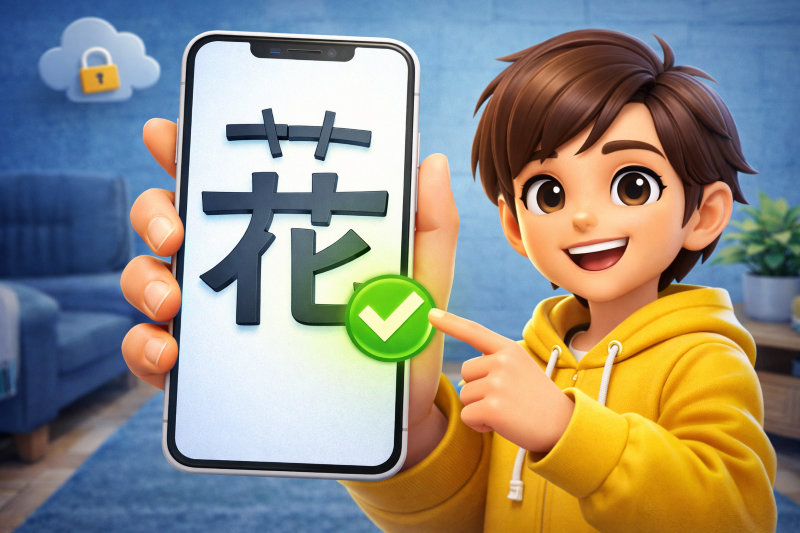
草冠が離れている「花」をパソコンで出したい場合、まず覚えておきたいのは、別の漢字を探すのではなく「花」と入力してフォントを変更してみることです。
Wordなどで通常の「花」を入力し、楷書体や隷書体などさまざまなフォントへ切り替えて字形を確認してみてください。
草冠の形が違って見えても、フォントによる字形の違いであれば文字そのものが別になったわけではありません。そのため、IMEパッドやコピペで別の文字を探し続けても解決しない場合があります。
また、せっかく目的の形を表示できても、相手のパソコンやスマホでは違うフォントが使われる可能性があります。
自分だけが使うならフォント変更、相手にも同じ形を見せる必要があるならPDFや画像を利用するというように、用途に合わせて使い分けると分かりやすいでしょう。