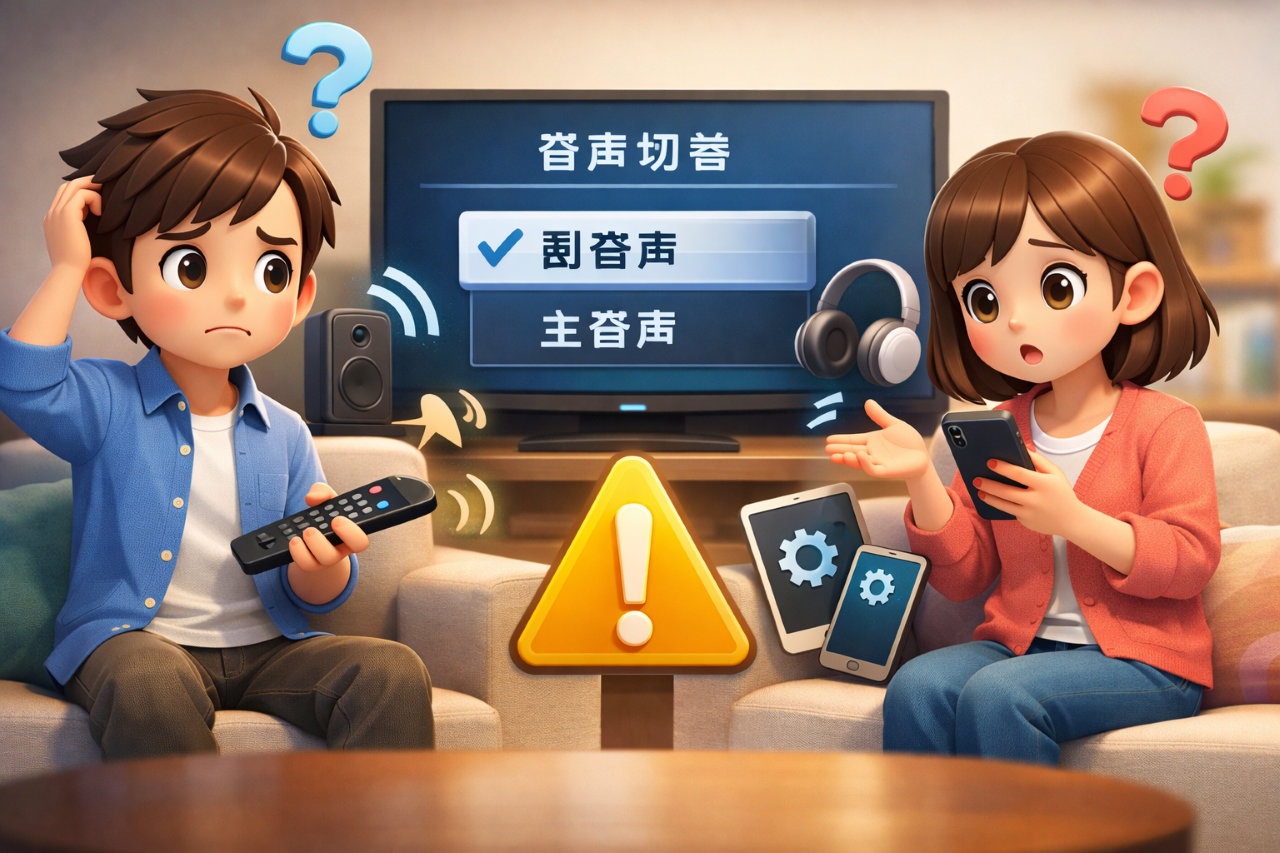
TVerを見ていて「いつの間にか副音声になっている…」
「元に戻したいのにやり方がわからない」と困ってしまったことはありませんか?実はこのトラブルはとてもよくあるもので、ほとんどの場合はかんたんな操作ですぐに解決できます。
この記事では、テレビ・スマホそれぞれの戻し方をやさしくわかりやすく解説しているので、はじめての方でも安心して試すことができます。
あせらなくても大丈夫なので、まずはできるところから一緒に確認していきましょう。
【結論】TVer副音声を今すぐ戻す方法(30秒で解決)
TVerで副音声になってしまったときは、ほとんどの場合かんたんな操作ですぐに戻すことができます。
テレビの場合はリモコンの「音声切替ボタン」を押すだけで通常音声に戻ることが多く、スマホでは再生画面の設定から音声を選び直すことで解決できます。
もしこれでも戻らない場合は、テレビや接続機器の設定を確認するとスムーズに直ることが多いので、あせらず順番にチェックしていきましょう。
デバイス別|TVer副音声の戻し方をわかりやすく解説
テレビで副音声をオフにする方法(リモコン操作の基本)
テレビで副音声になっているときは、まずリモコンの「音声切替」や「音声」ボタンを押してみてください。
押すたびに主音声と副音声が切り替わる仕組みになっていることが多く、1〜2回操作するだけで元に戻ることがほとんどです。
また、機種によっては設定メニューから音声を選ぶ必要がある場合もあるので、その場合は「設定」→「音声」から確認してみましょう。
スマホ(iPhone・Android)で副音声を解除する手順
スマホでTVerを見ているときに副音声になってしまった場合は、再生画面をタップして表示される設定メニューから音声を変更できます。
音声選択の項目を開いて「主音声」や「日本語」などを選ぶと、通常の音声に戻ります。
操作自体はとてもシンプルなので、落ち着いて設定を見てみてください。
パソコンで音声を通常に戻す確認ポイント
パソコンで視聴している場合も、動画プレイヤーの設定から音声を切り替えることができます。
再生画面の右下や設定アイコンの中に音声選択の項目があるので、そこから主音声に変更してください。
ブラウザの不具合でうまく反映されない場合は、一度ページを再読み込みするのも効果的です。
Fire TV StickやChromecastでの音声切替方法
Fire TV StickやChromecastを使っている場合は、接続機器側の設定が影響していることがあります。
リモコンの音声切替だけでなく、機器の設定メニューから音声出力を確認することで解決するケースも多いです。
一度再起動してから再度試してみるのもおすすめです。
まず試してほしい|1分でできるチェックリスト
音声切替ボタンを押しているかを確認する
まずは一番かんたんな方法として、リモコンの音声切替ボタンを押しているかを確認してみましょう。
テレビではこの操作だけで主音声と副音声が切り替わる仕組みになっていることが多く、1回では戻らない場合でも数回押すことで正常に戻るケースがよくあります。
操作に迷ったときは、ボタン名が「音声」「音声切替」「デュアル」などになっていることもあるので、リモコン全体をゆっくり見直してみるのもおすすめです。
特にテレビ視聴の場合は、この方法が最も早く確実に直ることが多いため、最優先で試してみてください。
再生画面の音声設定を見直す
スマホやパソコンで視聴している場合は、再生画面の設定が原因になっていることがあります。
動画を再生中に画面をタップまたはクリックすると設定メニューが表示されるので、その中にある音声選択の項目を確認してみてください。
「副音声」や別言語が選ばれている場合は、「主音声」や「日本語」に変更することで通常の音声に戻ります。
また、一度停止してから再生し直すことで設定が反映されることもあるので、あわせて試してみると安心です。
接続機器の音声設定をチェックする
Fire TV StickやChromecast、サウンドバーなどの外部機器を使っている場合は、機器側の音声設定が影響している可能性もあります。
テレビ本体ではなく、接続している機器側で音声出力の設定が変わっていると、副音声のまま固定されてしまうことがあります。
機器の設定メニューから音声出力や言語設定を確認し、必要に応じて標準設定に戻してみましょう。
見落としやすいポイントですが、ここを確認することでスムーズに解決するケースも多いです。
副音声が消えないときの原因と対処法
テレビ側の音声設定が優先されているケース
テレビの音声設定は、アプリよりも優先されることが多いため、アプリ側で音声を変更しても反映されない場合があります。
このようなときは、テレビ本体の設定メニューから音声設定を確認し、主音声が選ばれているかを見直してみましょう。
特に初期設定や視聴モードによっては、副音声が優先される状態になっていることもあるため、一度設定を確認するだけで改善することがよくあります。
TVerアプリの不具合や設定の問題
TVerアプリ自体の一時的な不具合によって、音声設定が正常に反映されないこともあります。
この場合は、アプリをいったん終了して再起動するだけでも改善することがありますし、最新版にアップデートすることで不具合が解消されるケースもあります。
もし長く同じ症状が続く場合は、一度アプリを再インストールしてみるのも有効な対処方法です。
Fire TVなど外部機器の影響による切り替えミス
外部機器を経由している場合は、その機器の設定が音声に影響している可能性があります。
音声出力の方式や言語設定が特殊な状態になっていると、意図せず副音声が選ばれてしまうことがあります。
設定メニューを開いて、標準的な音声出力になっているかを確認してみましょう。
テレビの音声設定をリセットして改善する方法
テレビの音声設定が複雑になっている場合は、一度リセットすることで不具合が解消されることがあります。
設定画面の音声関連の項目を初期状態に戻すことで、余計な設定がクリアされ、正常な状態に戻る可能性が高くなります。
操作もそれほど難しくないので、どうしても直らないときは試してみる価値があります。
アプリの再起動や再インストールで直す方法
アプリの動作が不安定な場合は、再起動や再インストールが効果的です。
一度完全に終了してから立ち上げ直すだけでも改善することがありますし、再インストールによって設定がリセットされることで正常に戻ることもあります。
短時間でできる対処なので、気軽に試してみてください。
接続機器を再起動して正常に戻す手順
Fire TVやルーターなどの接続機器は、長時間使用していると動作が不安定になることがあります。
このような場合は、一度電源を切ってから再起動することで、音声の不具合がリセットされることがあります。
特別な操作は必要なく、電源を入れ直すだけで改善するケースも多いので、手軽に試せる対処としておすすめです。
TVerで副音声に勝手に切り替わる原因と対策
番組ごとに音声設定が異なる仕組み
TVerでは、配信されている番組ごとに音声の仕様が異なることがあり、その影響で再生した瞬間から副音声が選ばれてしまうことがあります。
特にバラエティやスポーツ番組などでは複数の音声が用意されていることもあり、前回とは違う状態で再生されることも少なくありません。
これは不具合ではなく仕様によるものなので、違和感があるときは再生画面の音声設定をその都度確認することが大切です。
少し手間に感じるかもしれませんが、このひと手間でスムーズに解決できることがほとんどです。
前回の設定が引き継がれてしまう理由
一度副音声を選択すると、その設定がそのまま保存され、次回以降の再生時にも引き継がれてしまうことがあります。
そのため、意図せず副音声のまま再生されてしまい「なぜ毎回こうなるの?」と感じてしまうこともあるかもしれません。
このような場合は、一度主音声に戻したうえで再生を終了し、再度起動したときに設定が維持されているかを確認してみましょう。
設定のクセに気づいておくことで、同じトラブルを防ぎやすくなります。
自動切替が起きやすい環境と対処法
スマホ・テレビ・外部機器など複数の環境でTVerを利用している場合、それぞれの設定が影響し合って音声が自動で切り替わることがあります。
特にFire TVやChromecastなどを併用している場合は、機器側の設定が優先されるケースもあるため注意が必要です。
このような環境では、できるだけ設定をシンプルにし、どの機器で操作しているのかを意識することが大切です。
また、一度すべての機器を再起動して設定をリセットすることで、安定した状態に戻ることもあります。
【機種別】テレビごとの音声切替方法まとめ
ソニー(BRAVIA)の副音声を戻す操作手順
BRAVIAでは、リモコンの「音声」ボタンを押すことで主音声と副音声を切り替えることができます。
比較的わかりやすい操作になっているため、まずはこのボタンを試してみるのがおすすめです。
また、設定メニューからも音声を細かく調整することができるので、うまくいかない場合は「設定」→「音声」から確認してみると安心です。
パナソニック(VIERA)の音声設定の変更方法
VIERAでは、リモコンの音声切替ボタンに加えて、設定メニュー内の音声項目から変更することもできます。
操作はシンプルですが、機種によって表示方法が少し異なる場合があるため、迷ったときは画面表示をゆっくり確認しながら進めてみてください。
基本的には数ステップで通常音声に戻すことができます。
シャープ(AQUOS)の副音声解除のやり方
AQUOSではリモコン操作だけでなく、メニュー画面から音声設定を変更することも可能です。
もしボタン操作でうまく切り替わらない場合は、設定画面を開いて音声の項目を確認してみましょう。
少し手間に感じるかもしれませんが、設定を見直すことで確実に解決できるケースが多いです。
東芝(REGZA)の音声切替のポイント
REGZAでは音声ボタンによる切替が基本となっており、多くの場合はこの操作だけで問題なく戻すことができます。
ただし、機種や設定によっては詳細な音声設定が影響していることもあるため、必要に応じてメニュー内の設定も確認してみると安心です。
少し丁寧にチェックすることで、より確実にトラブルを防ぐことができます。
どうしても副音声が戻らないときの最終チェック
テレビの初期設定や音声モードを見直す
音声モードが特殊な設定になっていると、副音声が固定されてしまうことがあります。
たとえば映画モードやサラウンド設定などが影響しているケースもあり、知らないうちに設定が変わっていることも少なくありません。
このような場合は、いったん標準設定に戻してから再度確認してみることで、スムーズに解決できることがあります。
設定変更後は一度番組を再生し直して、音声が正常に戻っているかもチェックしてみてください。
PCMやビットストリーム設定の影響を確認する
音声出力の方式が「PCM」や「ビットストリーム」などに設定されている場合、その影響で副音声が正しく処理されないことがあります。
特に外部機器やスピーカーと連携している場合は、この設定が重要になることもあります。
設定メニューから音声出力方式を確認し、標準的な設定に変更してみることで改善するケースも多いです。
少し専門的に感じるかもしれませんが、項目をひとつずつ見直すだけでも違いが出ることがあります。
サウンドバーや外部スピーカーの設定を確認する
サウンドバーや外部スピーカーを接続している場合、それらの機器が音声の出力に影響している可能性があります。
テレビ本体では問題がなくても、音声の出力先が外部機器になっていることで副音声が選ばれてしまうこともあります。
このようなときは、音声出力先の設定を確認し、一度テレビスピーカーに戻してみると原因の切り分けがしやすくなります。
接続機器側の設定もあわせて見直してみると安心です。
最終手段として初期化や問い合わせを検討する
ここまで試してもどうしても改善しない場合は、最終手段として初期化やメーカーへの問い合わせを検討してみましょう。
初期化を行うことで、設定の不具合や蓄積された問題がリセットされ、正常な状態に戻ることがあります。
ただし初期化すると設定がすべて消えてしまうため、事前に確認しておくことも大切です。
不安な場合は、サポート窓口に相談することで安心して対処できます。
なぜ副音声になる?音声設定の仕組みをやさしく解説
主音声と副音声の違いとは何か
主音声は通常の番組の音声で、視聴者が一般的に聞く音になります。
一方、副音声は解説や別言語、補足情報などが含まれる音声で、番組によっては複数の用途で用意されています。
そのため、意図せず副音声になってしまうと違和感を感じやすいですが、これは機能のひとつとして用意されているものです。
テレビとアプリで優先される設定の順番
音声設定には優先順位があり、基本的にはテレビ本体の設定が最も優先され、その次にアプリ、最後に接続機器の設定が影響します。
そのため、アプリ側で音声を変更してもテレビの設定が優先されてしまい、うまく反映されないことがあります。
この仕組みを理解しておくことで、どこを確認すればいいのかがわかりやすくなります。
接続機器が音声に影響する仕組み
Fire TVやChromecastなどの外部機器を使用している場合、それらの設定が音声出力に影響することがあります。
機器ごとに音声処理の方法が異なるため、同じ番組でも再生環境によって聞こえ方が変わることがあります。
少し複雑に感じるかもしれませんが、使用している機器ごとに設定を見直すことで、より安定した視聴環境を整えることができます。
よくあるトラブル別の対処方法
毎回副音声になってしまう場合の対策
毎回副音声になってしまう場合は、前回の設定がそのまま保存されている可能性があります。
一度主音声に戻したあと、その状態で再生を終了し、次回も同じ設定が維持されるかを確認してみましょう。
また、使用している端末やアプリによっては設定が引き継がれやすいこともあるため、念のため再起動してから再度確認するのもおすすめです。
こうしたひと手間をかけることで、同じトラブルを繰り返さずにすむようになります。
番組によって音声が変わるときの原因
番組によって音声が変わる場合は、その番組ごとに音声仕様が異なっていることが原因です。
特にスポーツやバラエティ番組では複数の音声が用意されていることも多く、再生時に自動で副音声が選ばれてしまうことがあります。
このような場合は、再生開始時に一度音声設定を確認する習慣をつけておくと安心です。
少し手間に感じるかもしれませんが、毎回確認することでストレスなく視聴できるようになります。
途中から音声が切り替わるときの対応
視聴中に突然音声が切り替わってしまう場合は、通信状態やアプリの挙動が影響している可能性があります。
一時的な不具合で設定がリセットされることもあるため、一度再生を停止してからもう一度再生し直してみましょう。
また、通信環境が不安定な場合にも起きやすいので、Wi-Fiや回線状況を確認しておくとより安心です。
いつの間にか設定が変わっていた場合の確認方法
気づかないうちに音声設定が変わっていた場合は、リモコン操作や家族の操作による影響も考えられます。
特に共用のテレビでは、誰かが設定を変更していることも珍しくありません。
このようなときは、現在の音声設定を一度しっかり確認し、必要に応じて主音声に戻しておきましょう。
日常的に確認する習慣をつけておくことで、突然のトラブルにも落ち着いて対応できるようになります。
副音声のままでも故障ではない?安心してOKなケース
正常動作として副音声になるケースとは
副音声はテレビやアプリにあらかじめ用意されている機能のひとつであり、特定の番組では意図的に副音声が選ばれることもあります。
そのため、副音声になっているからといって必ずしも故障というわけではありません。
まずは落ち着いて設定を確認し、正常な動作かどうかを見極めることが大切です。
不具合と正常の見分け方
不具合かどうかを判断するポイントとしては、設定を変更したときに正常に音声が戻るかどうかがあります。
主音声に切り替えて問題なく聞こえる場合は、単なる設定の問題である可能性が高いです。
一方で、何度試しても戻らない場合は、別の原因がある可能性もあるため、他の対処法もあわせて確認してみましょう。
修理が必要になるケースの判断基準
設定を変更しても音声がまったく変わらない場合や、他のアプリでも同じ症状が出る場合は、機器自体の不具合の可能性も考えられます。
このような場合は無理に操作を続けるのではなく、メーカーサポートに相談することで安心して対処できます。
早めに判断することで、余計なストレスを感じずに済むようになります。
実際に試してわかった原因
よくある原因トップ3を紹介
実際に試してみると、多くの場合はリモコン操作やちょっとした設定ミスが原因になっていることがわかります。
特に「気づかないうちにボタンを押してしまっていた」「前回の設定がそのまま残っていた」というケースが多く、難しいトラブルではないことがほとんどです。
まずは基本的な操作や設定を見直すだけで、意外とあっさり解決できることが多いので、安心してひとつずつ確認してみてください。
最も多い原因とその解決方法
一番多い原因は、やはり音声切替ボタンの誤操作です。
リモコンを使っていると無意識のうちに押してしまうこともあり、気づかないまま副音声に切り替わっていることがあります。
この場合は、もう一度音声ボタンを押すだけで簡単に元に戻せるので、まずは落ち着いて操作を確認してみましょう。
また、ボタンの位置をあらかじめ把握しておくことで、同じミスを防ぎやすくなります。
見落としがちなポイントと対策
意外と見落としやすいのが、外部機器や音声出力の設定です。
テレビ本体では問題がなくても、Fire TVやサウンドバーなどの設定によって副音声になっていることもあります。
このような場合は、接続している機器ごとに設定を確認し、どこで音声が変わっているのかを切り分けることが大切です。
少し手間に感じるかもしれませんが、原因をひとつずつ確認することで確実に解決につながります。
同じトラブルを防ぐためのちょっとしたコツ
副音声に切り替わりやすい操作ミスを防ぐ
リモコンの誤操作はとてもよくある原因のひとつです。
特に音声ボタンは他のボタンと近い位置にあることも多いため、無意識に押してしまうことがあります。
普段からボタンの配置を確認しておくことで、こうしたミスを減らすことができます。
また、使わないボタンを意識的に避けるようにするだけでも、トラブルの予防につながります。
家族で使うときの設定ルールを決める
家族でテレビを共有している場合は、誰かが設定を変更してしまうこともあります。
そのため、あらかじめ「音声は主音声に戻しておく」などのルールを決めておくと安心です。
ちょっとした取り決めをしておくだけでも、設定の混乱を防ぎやすくなりますし、トラブルが起きたときにも原因がわかりやすくなります。
一度設定した後に確認しておくポイント
設定を変更したあとは、そのままにせず一度しっかり確認しておくことが大切です。
番組を再生し直して音声が正しくなっているかをチェックすることで、再発を防ぐことができます。
少しの確認作業ですが、このひと手間を習慣にすることで、同じトラブルに悩まされることがぐっと減ります。
よくある質問(FAQ)
副音声と音声ガイドの違いは何か
副音声は、番組に追加で用意されている別の音声で、解説や別言語などを聞くためのものです。
一方で音声ガイドは、画面の内容を言葉で補足してくれる視覚サポート用の解説音声で、主に見えにくい場面を補う目的で使われます。
どちらも似ているように感じますが、役割が異なるため、設定画面で表示される名称をしっかり確認して選ぶことが大切です。
違いを知っておくと、意図しない音声に切り替わったときも落ち着いて対処できるようになります。
設定しても元に戻ってしまう理由
設定を変更しても元に戻ってしまう場合は、端末やアプリの仕様によって設定が保存されにくいことや、別の機器の設定が優先されている可能性があります。
特にテレビ・スマホ・外部機器を併用している場合は、それぞれの設定が影響し合うこともあります。
このようなときは、一度主音声に変更したあとに再生を終了し、再度起動して状態が維持されているかを確認してみましょう。
また、アプリの再起動やアップデートもあわせて行うことで、改善するケースも多いです。
テレビとスマホで挙動が違うのはなぜか
テレビとスマホでは、音声設定の優先順位や処理方法が異なるため、同じ番組でも挙動が違って見えることがあります。
一般的にはテレビ本体の設定が優先されることが多く、スマホではアプリの設定がそのまま反映されやすい傾向があります。
そのため、片方では正常でももう一方では副音声になるといった違いが出ることがあります。
それぞれの特徴を理解しておくことで、環境ごとに適切な対処がしやすくなります。
まとめ|迷ったらこの順番で解決できます
まずは音声切替ボタンを試す
最初に試してほしいのは、リモコンの音声切替ボタンです。
多くの場合、この操作だけで主音声と副音声を簡単に切り替えることができます。
迷ったときはまずこの方法から試すことで、短時間で解決できる可能性が高いです。
次にアプリの設定を確認する
スマホやパソコンで視聴している場合は、再生画面の設定を確認することが大切です。
音声の選択が副音声になっていないかをチェックし、主音声に変更してみましょう。
あわせて再生のやり直しやアプリの再起動も行うことで、より確実に改善しやすくなります。
最後にテレビや機器の設定を見直す
それでも解決しない場合は、テレビ本体や接続機器の設定を見直してみましょう。
音声出力や優先設定が影響していることもあるため、ひとつずつ確認していくことが大切です。
少し手間に感じるかもしれませんが、この順番でチェックしていけば、ほとんどのケースで問題を解決することができます。