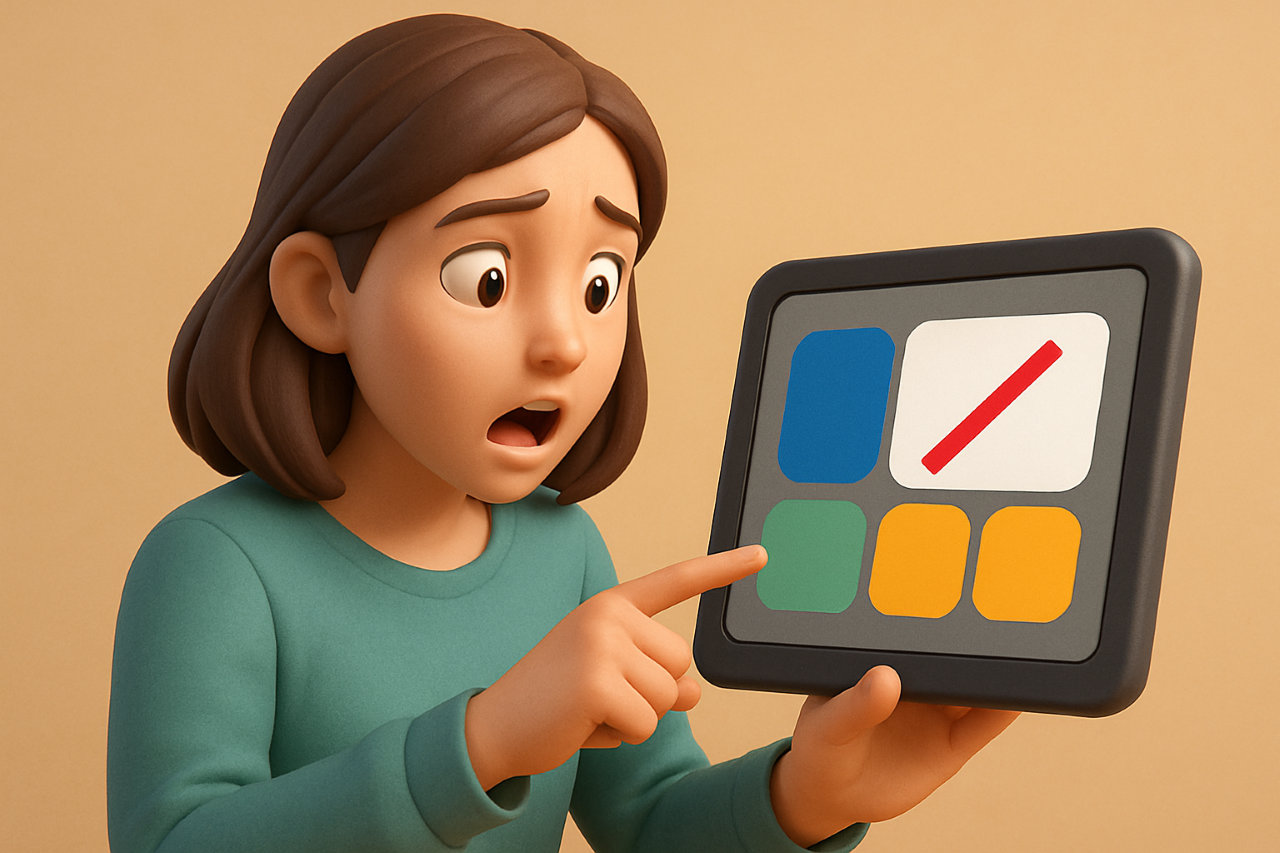
Nintendo SwitchのHOMEメニューを見ていたら、ソフトのアイコンに突然「赤いマーク」が表示されていて、
「この赤いマークは何?」
「カセットがおかしくなった?」
「Switchが故障したの?」
と心配になった方もいるのではないでしょうか。
結論からいうと、Switchのソフトアイコンに表示される赤いマークは、故障やエラーを知らせるものではありません。
パッケージ版(ゲームカード)のソフトとダウンロード版のソフトを見分けやすくするために追加された表示です。
任天堂公式では、2025年11月11日に配信されたシステムバージョン21.0.0から、HOMEメニューのソフトアイコン上側に表示されるマークで、パッケージ版とダウンロード版を区別できるようになったと案内しています。
突然赤いマークが出てきても、基本的には心配する必要はありません。
この記事では、Switchのカセットに表示される赤いマークの意味や青いマークとの違い、表示されない場合の確認方法まで、わかりやすく解説します。
Switchのカセットに赤いマークが出るのはなぜ?
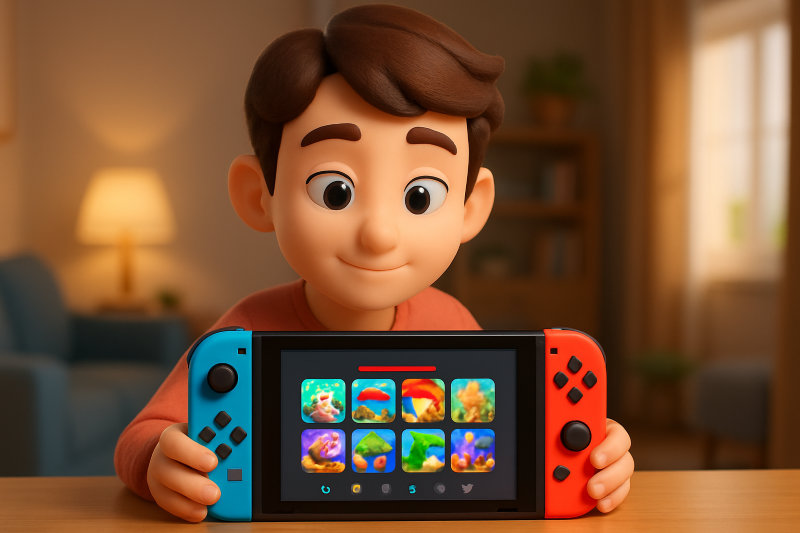
赤いマークはパッケージ版を表す表示
Switchで「カセット」と呼ばれることが多いものは、任天堂公式では「ゲームカード」と呼ばれています。
ゲームカードを本体に差して遊ぶソフトがパッケージ版です。Nintendo Switchにはパッケージ版とダウンロード版があり、パッケージ版はゲームカードを本体に差して遊びます。
システムアップデートによって、このパッケージ版とダウンロード版をHOMEメニューから判別できるようになりました。
そのため、パッケージ版のゲームを持っていてソフトアイコンに赤いマークが付いていても、異常が起きているわけではありません。
「このゲームはゲームカードを使うソフトですよ」と見分けやすくするためのマークと考えるとわかりやすいでしょう。
「赤いマーク」「赤い線」「赤いライン」は同じ表示
この表示は、人によって見え方や呼び方が少し違います。
「赤いマーク」
「赤い線」
「赤いライン」
などと呼ばれていますが、ソフトアイコンの上側に出ている赤い表示について調べているのであれば、基本的には同じものを指しています。
この記事でも「赤いマーク」と表現していますが、赤い線について調べている方も同じ内容として確認してください。
故障やエラーの警告ではない
赤色を見ると、「警告なのでは?」と不安になってしまいますよね。
しかし、この赤いマークは本体やゲームカードの故障を知らせるエラー表示ではありません。
任天堂がシステムアップデートで正式に追加した、パッケージ版とダウンロード版を見分けるための表示です。
ゲームが通常どおり起動して遊べているのであれば、赤いマークがあることを理由に修理や初期化をする必要はありません。
Switchの赤いマークはいつから?アップデート内容を解説
システムバージョン21.0.0で追加された仕様
Switchの赤いマークは、2025年11月11日に配信されたシステムバージョン21.0.0で追加されました。
任天堂公式の更新情報では、HOMEメニューのソフトアイコンの上側に表示されるマークで、パッケージ版かダウンロード版かを区別できるようになったことが案内されています。
つまり、これまで表示されていなかったSwitchに突然赤いマークが現れたとしても、アップデートによる正常な変化です。
赤いマークはどこに表示される?
赤いマークが表示される場所は、HOMEメニューに並んでいるソフトアイコンの上側です。
任天堂公式も「ソフトアイコンの上側に表示されるマーク」と説明しています。
そのため、「ゲームのアイコンの上に赤い線がある」「カセットのゲームだけ赤いマークが付いた」という場合は、今回追加された識別表示である可能性があります。
アップデート後に突然表示された理由
今まで何もなかった場所に突然赤いマークが表示されたら、「何か設定を変えてしまった?」と思ってしまいますよね。
しかし、ユーザーが自分で特別な設定を行ったから表示されたわけではありません。
Ver.21.0.0へのアップデートによってHOMEメニューの表示仕様そのものが変わったためです。
そのため、アップデート後に初めてHOMEメニューを見て「昨日までなかった赤い線がある」と気づくことがあります。
Switchの赤いマークと青いマークの違い
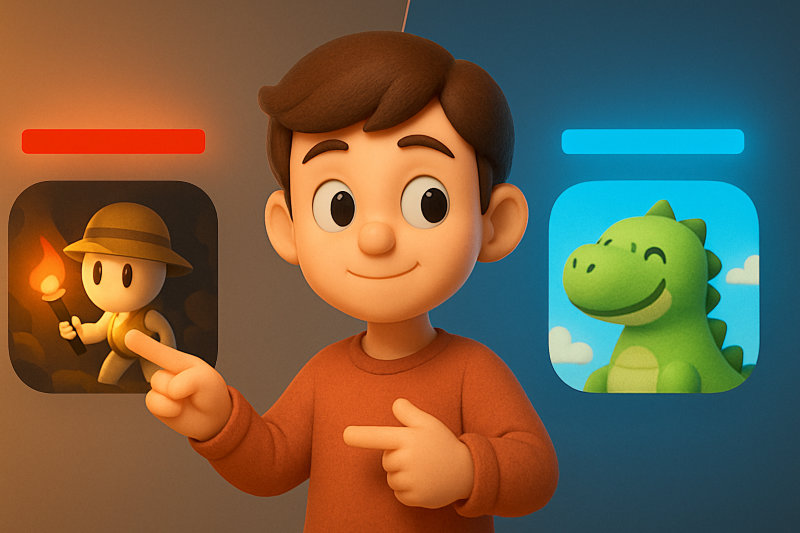
赤いマークはパッケージ版
赤いマークは、ゲームカードを使って遊ぶパッケージ版を見分けるときの目印になります。
パッケージ版の場合、遊ぶときには基本的にゲームカードを本体へ差し込む必要があります。
ソフトが増えてくると「これはゲームカードが必要だったかな?」と迷うことがありますが、HOMEメニューから判断しやすくなったのが今回の変更です。
青いマークはダウンロード版
一方、ダウンロード版を見分ける表示も追加されています。
そのため、HOMEメニューを見るだけで、パッケージ版なのかダウンロード版なのかを以前より判断しやすくなりました。
青い表示について詳しく知りたい方は、Switchのソフトアイコンに青い表示が出る意味もあわせて確認してみてください。
赤・青の違いを表で比較
| 表示 | ソフトの種類 | 遊び方 |
|---|---|---|
| 赤いマーク・赤い線 | パッケージ版 | ゲームカードを使って遊ぶ |
| 青いマーク・青い線 | ダウンロード版 | ダウンロードしたソフトを遊ぶ |
赤いマークが付いたから危険という意味ではありません。
パッケージ版とダウンロード版を視覚的に区別するための表示です。
Switchで赤いマークが表示される条件
パッケージ版(ゲームカード)で表示される
赤いマークについて確認するときは、まずそのソフトをどの方法で購入したのか思い出してみましょう。
店頭などでパッケージを購入し、中に入っているゲームカードをSwitchへ差して遊んでいる場合はパッケージ版です。
そのパッケージ版とダウンロード版を区別するために、ソフトアイコン上側のマークが使われています。
同じシリーズでも赤・青が違う理由
同じシリーズのゲームを何本か持っているのに、赤いマークが付いているものと別の表示になっているものがある場合があります。
これは、シリーズではなくパッケージ版かダウンロード版かという違いを確認すると理解しやすくなります。
たとえば、シリーズの1作目をパッケージ版、2作目をダウンロード版で購入していれば、同じシリーズでも表示が異なることがあります。
「同じシリーズなのにマークが違うから故障した」と考える必要はありません。
本体メモリーやmicroSDカードは関係する?
今回のマークは、任天堂公式では「パッケージ版かダウンロード版かを区別」するものとして説明されています。
そのため、本体保存メモリーかmicroSDカードかという保存先を区別するマークではありません。
保存場所を示すマークと勘違いしないようにしましょう。
パッケージ版なのに赤いマークが表示されないときの確認方法
Switch本体を最新バージョンに更新する
パッケージ版なのに想定している表示が確認できない場合は、まず本体のシステムバージョンを確認してみましょう。
HOMEメニューから、
「設定」→「本体」→「本体の更新」
と進むと、現在利用しているシステムバージョンを確認できます。
システムバージョンが最新でない場合は、最新バージョンへ更新してから確認してみましょう。
Switch本体を再起動する
本体を更新した直後などで表示について気になる場合は、一度HOMEメニューへ戻って確認してみましょう。
動作自体にも違和感がある場合は、本体を再起動してから改めて確認する方法もあります。
ただし、赤いマークそのものはエラーではないので、正常に遊べているのであれば必要以上に設定を変更する必要はありません。
ゲームカードを差し直して確認する
パッケージ版ソフトそのものがHOMEメニューで正常に認識されない場合は、赤いマークとは別にゲームカードの認識状態を確認する必要があります。
一度ソフトを終了し、安全な状態でゲームカードが正しく差し込まれているか確認してください。
単に「赤いマークがある」というだけなら異常ではありませんが、ゲームカードそのものを認識しない、ゲームを起動できないといった症状がある場合は別の問題として切り分けることが大切です。
改善しない場合は任天堂公式サポートを確認する
本体を最新バージョンにしてもゲームカードが認識されない、ゲームを起動できないなど、マーク以外にも問題が発生している場合は任天堂公式サポートを確認しましょう。
更新内容は今後も変更されるため、最新情報については公式情報を確認するのが確実です。
SwitchとSwitch 2で赤いマークの意味は違う?
Switchでの赤いマークの意味
Nintendo Switchでは、Ver.21.0.0からHOMEメニューのソフトアイコン上側のマークでパッケージ版かダウンロード版かを区別できるようになりました。
そのため、Switchでパッケージ版のソフトに赤いマークが表示されても、故障を意味しているわけではありません。
Switch 2でも同じアップデート内容が案内されている
Nintendo Switch 2についても、任天堂公式のVer.21.0.0更新情報で、ソフトアイコン上側のマークによってパッケージ版かダウンロード版かを区別できるようになったと案内されています。
Switch 2には通常のゲームカードだけでなく「キーカード」もあり、任天堂はゲームカードとキーカードの両方をパッケージソフトとして案内しています。
SwitchからSwitch 2へ買い替えた方も、「赤いマーク=故障」と慌てる必要はありません。
Switchの赤いマークについてよくある質問
赤いマークが出てもそのまま遊んで大丈夫?
はい。
赤いマークがパッケージ版を識別するための通常の表示で、ゲームも問題なく起動しているのであれば、そのまま遊んで大丈夫です。
赤い色だからといって、故障やエラーを意味しているわけではありません。
赤いマークを消すことはできる?
今回の表示はVer.21.0.0で追加されたHOMEメニューの仕様です。
任天堂公式の更新情報ではパッケージ版とダウンロード版を区別するための機能として案内されていますが、今回確認した公式情報には、この識別マークだけをユーザー設定で非表示にする方法は案内されていません。
そのため、無理に設定を変更する必要はありません。
赤いマークがないと故障している?
赤いマークが見当たらないという理由だけで、故障と判断する必要はありません。
まず、そのソフトがパッケージ版なのかダウンロード版なのか、本体が最新のシステムバージョンになっているかを確認しましょう。
ゲームが正常に起動できるかどうかも重要な確認ポイントです。
ユーザーごとに赤いマークの表示は変わる?
任天堂公式では、このマークを「パッケージ版かダウンロード版か」を区別する表示として案内しています。
ユーザーごとの警告やエラーを知らせるためのマークではありません。
そのため、赤い表示を見て「自分のアカウントに問題が起きた」と心配する必要はありません。
赤いマークと青いマーク以外の表示もある?
SwitchのHOMEメニューでは、ソフトの状態などによってほかの表示を目にすることもあります。
「このマークは何だろう?」と気になった場合は、それぞれの表示が何を意味しているのか個別に確認することが大切です。
赤い線・青い線・雲マークなどをまとめて確認したい方は、Switchのアイコンに表示されるマークの意味一覧も参考にしてください。
まとめ|Switchのカセットに出る赤いマークは故障ではない
Nintendo Switchのカセット(ゲームカード)のソフトに赤いマークが表示されると、「故障したのでは?」と驚いてしまうかもしれません。
しかし、ソフトアイコン上側のマークは、パッケージ版とダウンロード版を見分けやすくするために追加されたものです。
この仕様は2025年11月11日配信のシステムバージョン21.0.0で追加されました。Nintendo SwitchだけでなくNintendo Switch 2でも同様の更新内容が公式に案内されています。
赤いマークが表示されても、それだけで故障やエラーと判断する必要はありません。
「Switchのカセットに赤いマークが付いた」
「ソフトの上に突然赤い線が出た」
という場合は、まずパッケージ版を見分けるための新しい表示だと考えて大丈夫です。
一方で、ゲームカードそのものを認識しない、ソフトが起動できないなど別の症状がある場合は、マークとは切り分けて原因を確認しましょう。