Amazonプライムを楽しもうと思ったのに、突然繋がらなくなると「故障したのかな?」「自分の設定がおかしいのかな?」と不安になりますよね。
特にスマホやテレビの設定に慣れていない場合は、どこから確認すればいいのか分からなくなりがちです。
Amazonプライムが繋がらない原因は、主に通信環境・Amazon側の障害・アプリや端末・アカウントの4つに分けられます。
この記事では、難しい設定をできるだけ使わず、初心者の方でも順番に確認できるように原因と対処法を解説します。
まずは簡単な方法から試していきましょう。
- まずは結論|Amazonプライムが繋がらないときに最初に試すこと
- Amazonプライムが繋がらない主な原因
- Amazonプライムが繋がらないときの対処法
- Wi-Fiは繋がるのにAmazonプライムだけ見られない場合
- 端末別|Amazonプライムが繋がらないときの対処法
- テレビだけAmazonプライムが繋がらない原因と対処法
- 症状別|Amazonプライムが繋がらないときの解決方法
- Amazonプライムの障害?自分だけ?簡単な見分け方
- それでもAmazonプライムが繋がらない場合
- Amazonプライムの不具合はどのくらいで復旧する?
- Amazonプライムが繋がらないトラブルを防ぐ方法
- Amazonプライムが繋がらないときによくある質問
- まとめ|Amazonプライムが繋がらないときは原因を順番に切り分けよう
まずは結論|Amazonプライムが繋がらないときに最初に試すこと
Amazonプライムが繋がらないときは、いきなり設定を変更する必要はありません。
最初に「インターネット自体が繋がっているのか」「Amazonプライムだけの問題なのか」を確認すると、原因を絞り込みやすくなります。
目安として、次の順番で確認してみてください。
| 症状 | 考えられる原因 | 最初に試すこと |
|---|---|---|
| 他のサイトも繋がらない | Wi-Fi・回線 | ルーターを再起動 |
| Prime Videoだけ繋がらない | アプリ・Amazon側 | アプリを再起動 |
| 1台だけ見られない | 端末・アプリ | その端末を再起動 |
| すべての端末で見られない | 回線・Amazon側 | 障害情報を確認 |
| ログインできない | アカウント | ログイン状態を確認 |
| 再生途中で止まる | 通信環境 | Wi-Fiの状態を確認 |
①他のWebサイトやアプリが繋がるか確認する
最初に、YouTubeやニュースサイトなどAmazon以外のサービスが正常に利用できるか確認してみましょう。
他のサービスも繋がらない場合は、Amazonプライムではなくインターネット回線やWi-Fiに問題が起きている可能性があります。
反対に、他のサービスは正常なのにPrime Videoだけ見られない場合は、アプリやAmazon側に原因がある可能性を考えます。
②Amazonプライムを再起動する
Prime Videoアプリを一度完全に終了し、もう一度起動してみましょう。
アプリを長時間開いたままにしていると、一時的な不具合によって正常に通信できなくなることがあります。
アプリの再起動だけで改善することもあるため、最初に試したい方法です。
③スマホ・テレビ・Fire TVなど端末を再起動する
アプリを開き直しても改善しない場合は、使用している端末自体を再起動します。
スマホやFire TV、スマートテレビなどは、長時間使用していると一時的に動作が不安定になる場合があります。
一度電源を切り、再び起動してからPrime Videoを確認してください。
④Wi-Fiルーターを再起動する
他のWebサイトも遅かったり、動画が頻繁に止まったりする場合は、Wi-Fiルーターを確認します。
ルーターを再起動すると、一時的な通信トラブルが解消することがあります。
ただし、使用している機器によって正しい再起動方法が異なる場合があるため、必要に応じてルーターの説明書やメーカーの案内も確認してください。
⑤Amazon側で障害が発生していないか確認する
自分の端末やWi-Fiに問題が見つからない場合は、Amazon側で一時的な障害が発生している可能性もあります。
複数の端末で同じ症状が発生している場合は、特にAmazon側の障害を疑いやすくなります。
この場合は設定を何度も変更するより、障害状況を確認して復旧を待つ方が適切です。
Amazonプライムが繋がらない主な原因
Amazonプライムが繋がらない原因は一つではありません。
昨日まで普通に使えていた場合でも、通信環境やアプリの状態が変わることで突然見られなくなることがあります。
インターネット・Wi-Fiの通信環境に問題がある
もっとも最初に確認したいのがインターネット環境です。
Wi-Fiのマークが表示されていても、実際の通信が不安定になっていることがあります。
他のWebサイトや動画サービスを開き、正常に通信できるか確認してみましょう。
Amazon・Prime Video側で障害が発生している
端末や自宅の通信環境に問題がなくても、Amazon側のサービスで一時的な障害が発生すればPrime Videoを利用できなくなる場合があります。
複数の端末で同時に利用できなくなった場合は、自分の設定だけを原因と決めつけず、サービス側の状況も確認しましょう。
アプリや端末に一時的な不具合が起きている
Prime Videoアプリやスマホ、テレビなどに一時的な不具合が発生することもあります。
この場合は、アプリや端末を再起動することで正常な状態に戻る可能性があります。
アプリやOSのバージョンが古い
Prime Videoアプリや端末のOS・ソフトウェアが古い状態になっていると、正常に動作しない場合があります。
利用できる更新がある場合は、最新版へ更新してからもう一度試してみましょう。
アカウントや支払い状態に問題がある
Prime Videoを利用するためのアカウント状態も確認ポイントです。
プライム会員の状態や支払い方法などに問題がないか、Amazonのアカウント情報を確認してください。
無料体験を利用している場合は、利用期間についても確認しておきましょう。
VPN・セキュリティ設定が影響している
VPNや一部のネットワーク・セキュリティ設定が接続に影響している可能性もあります。
最近VPNなどの設定を変更してから見られなくなった場合は、その変更が関係していないか確認してみましょう。
同時視聴が影響している可能性を確認する
家族など複数人でPrime Videoを利用している場合は、他の端末で同時に再生していないかも確認してみましょう。
特定のコンテンツや利用状況によって条件が異なる可能性があるため、同時視聴に関する最新の条件はAmazon公式の案内で確認するのが確実です。
プロバイダ・回線事業者で障害が発生している
Amazonにも端末にも問題がなくても、契約しているインターネット回線側で障害が起きている場合があります。
Amazon以外のサービスも繋がりにくい場合は、契約している回線事業者の障害情報も確認してください。
Amazonプライムが繋がらないときの対処法
ここからは具体的な対処方法を順番に確認します。
すべてを一度に行うのではなく、一つ試すたびにPrime Videoが利用できるようになったか確認すると、原因を特定しやすくなります。
Amazonプライム・端末を再起動する
最初にPrime Videoアプリを終了して再起動します。
改善しない場合は、スマホやテレビ、Fire TVなど使用している端末も再起動してください。
一時的な不具合であれば、この段階で改善することがあります。
Wi-Fiルーターを再起動する
通信が不安定な場合は、Wi-Fiルーターの再起動も試します。
再起動中は一時的にインターネットを利用できなくなるため、家族がインターネットを使用していないタイミングで行うと安心です。
アプリやOSを最新版に更新する
Prime Videoアプリに更新がないか確認します。
スマホやFire TV、スマートテレビなどの本体ソフトウェアについても、利用できる更新があれば適用しましょう。
更新後は端末を再起動してからPrime Videoを開くと確認しやすくなります。
Amazonプライムのキャッシュを削除する
端末によっては、アプリが一時的に保存しているキャッシュが原因で正常に動作しなくなることがあります。
設定画面からPrime Videoアプリのキャッシュを削除できる端末であれば、削除後にアプリを起動して確認してみましょう。
ただし、端末によって操作方法や利用できる機能が異なります。
分からない場合は無理に設定を変更せず、使用している端末の公式サポートで「Prime Video キャッシュ 削除」などを確認してください。
Prime Videoアプリを再インストールする
再起動や更新、キャッシュの確認でも改善しない場合は、Prime Videoアプリを一度削除して再インストールする方法があります。
再インストール後はログインが必要になる場合があるため、Amazonアカウントのログイン情報を確認してから行うとスムーズです。
一度ログアウトしてログインし直す
長期間ログインしたまま利用している場合は、一度サインアウトしてから再度ログインすると改善することがあります。
ログイン情報が分からない場合は、先に確認してから行ってください。
プライム会員ステータスと支払い状況を確認する
Amazonのアカウント画面から、プライム会員の状態を確認します。
会員資格や支払いに問題が表示されている場合は、画面に表示される案内に従って対応しましょう。
VPN・セキュリティ設定を確認する
VPNを利用している場合は、接続状態や設定を確認します。
原因を切り分けるために設定変更を行う場合は、元の状態へ戻せるよう事前に設定内容を確認しておくと安心です。
別のネットワークや端末で試す
ここまで試しても原因が分からない場合は、環境を変えて確認します。
たとえばスマホでは見られるのにテレビでは見られない場合、インターネット回線全体ではなくテレビ側に原因がある可能性が高くなります。
逆に、どの端末でも見られない場合はAmazon側や通信環境を疑いやすくなります。
Wi-Fiは繋がるのにAmazonプライムだけ見られない場合
「インターネットは普通に使えるのにPrime Videoだけ繋がらない」という場合は、Wi-FiそのものではなくPrime VideoアプリやAmazon側を中心に確認します。
Prime Videoアプリだけに不具合が起きていないか確認する
まずPrime Videoアプリを完全に終了し、もう一度起動します。
それでも改善しなければ、端末を再起動してください。
キャッシュを削除する
キャッシュ削除に対応している端末では、Prime Videoアプリのキャッシュを削除することで改善する場合があります。
操作方法は端末によって異なるため、設定項目が見つからない場合は無理に行う必要はありません。
アプリを最新版に更新する
Prime Videoアプリの更新が利用できる場合は最新版にします。
自動更新を設定していても更新されていないことがあるため、アプリストアなどで確認してみましょう。
アプリを再インストールする
アプリの再起動や更新でも改善しない場合は、再インストールを検討します。
再ログインが必要になる可能性があるため、アカウント情報を確認してから行いましょう。
Amazon側の障害を確認する
アプリ側にも問題が見つからない場合は、Amazon側で障害が起きていないか確認します。
複数端末でPrime Videoだけ利用できない場合は、サービス側の問題である可能性も考えられます。
端末別|Amazonプライムが繋がらないときの対処法
Amazonプライムはスマホ、パソコン、Fire TV、スマートテレビなどさまざまな端末から利用できます。
端末によって確認するポイントが異なるため、自分が使用している機器に合わせて確認してください。
iPhone・Androidスマホで繋がらない場合
スマホでは、まずPrime Videoアプリを終了して開き直します。
改善しない場合はスマホを再起動し、Prime VideoアプリとOSに更新がないか確認します。
Wi-Fiを使用している場合は、他のWebサイトやアプリが正常に通信できるかも確認してください。
パソコンで繋がらない場合
パソコンの場合は、まずページを再読み込みします。
改善しない場合は別のブラウザでPrime Videoを開き、特定のブラウザだけで発生している問題なのか確認してみましょう。
ブラウザのキャッシュやCookie、拡張機能などが影響している可能性もあります。
シークレット・プライベートブラウジングなどで正常に表示される場合は、通常利用しているブラウザ側の設定や保存データが関係している可能性を絞り込めます。
Fire TV Stickで繋がらない場合
Fire TV Stickでは、まず本体を再起動します。
その後、Prime VideoアプリやFire TVのソフトウェアに更新がないか確認してください。
動作全体が重くなっている場合は、ストレージの空き容量も確認します。
スマートテレビで繋がらない場合
テレビ本体を再起動し、インターネット接続を確認します。
Prime Videoアプリやテレビ本体のソフトウェアに更新がある場合は適用してください。
テレビではスマホと操作方法が大きく異なるため、細かな設定についてはテレビメーカーの案内を確認するのがおすすめです。
Chromecastで繋がらない場合
Chromecastを利用している場合は、スマホなど操作側の端末とChromecastの接続環境を確認します。
Prime Videoアプリや関連機器を再起動し、同じネットワークに正しく接続されているか確認してください。
ゲーム機で繋がらない場合
対応するゲーム機でPrime Videoを利用している場合は、本体とアプリを再起動します。
本体ソフトウェアやPrime Videoアプリに更新がないかも確認しましょう。
テレビだけAmazonプライムが繋がらない原因と対処法
スマホでは見られるのにテレビだけ繋がらない場合は、テレビやFire TVなどテレビ周辺の機器を中心に確認します。
スマホでPrime Videoを正常に再生できているのであれば、Amazonアカウントやインターネット回線全体よりもテレビ側の問題を切り分けていくと効率的です。
テレビ・Fire TVを再起動する
最初にテレビやFire TVを再起動します。
単純な方法ですが、一時的な動作不良であれば再起動によって改善することがあります。
HDMI端子と入力切替を確認する
Fire TV StickなどHDMI接続の機器を利用している場合は、テレビの入力先を確認します。
機器が正しく接続されているか、ケーブルや端子が外れていないかも確認してください。
HDCP対応機器・ケーブルを確認する
動画配信サービスでは著作権保護技術が使用されるため、接続機器や映像経路が影響する場合があります。
HDMI機器などを経由しているときに問題が発生する場合は、使用しているテレビや周辺機器の対応状況を確認してください。
テレビ・Fire TVのソフトウェアを更新する
テレビやFire TVのソフトウェアが古い場合は、利用できる更新がないか確認します。
Prime Videoアプリについても同様に最新版になっているか確認しましょう。
Fire TVのストレージ容量を確認する
Fire TVに多数のアプリをインストールしている場合は、空き容量を確認します。
容量が不足している場合は、使用していないアプリなどを整理すると動作が改善することがあります。
Wi-Fiではなく有線LANでも確認する
利用している機器が有線LAN接続に対応している場合は、有線接続で状況が変わるか確認する方法もあります。
反対に、すでに有線LANを利用している場合は、LANケーブルやルーター側の接続状態も確認してください。
症状別|Amazonプライムが繋がらないときの解決方法
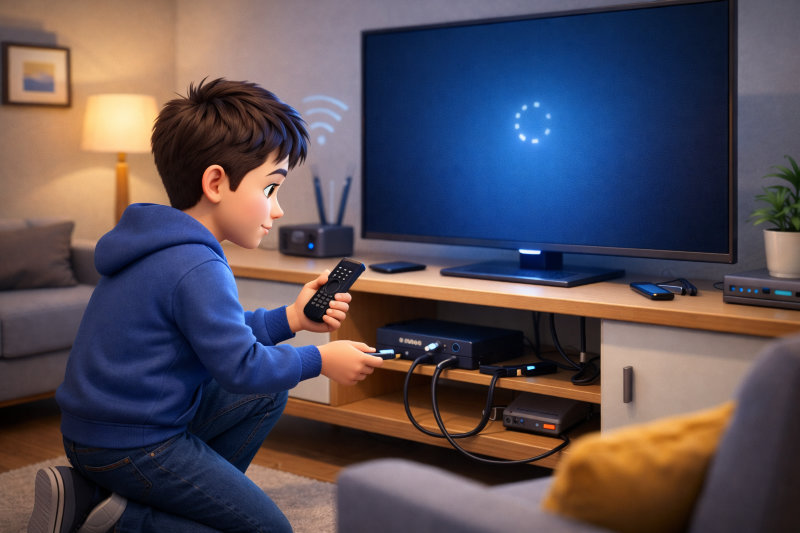
「繋がらない」といっても、ログインできない場合と動画が途中で止まる場合では考えられる原因が異なります。
現在発生している症状に近いものから確認してください。
ログインできない・サインインエラーが出る
入力しているAmazonアカウント情報を確認します。
以前はログインできていた場合でも、一度アプリや端末を再起動してから再度試してください。
パスワードなどが分からない場合は、推測して何度も入力するのではなくAmazonの案内に従って確認しましょう。
画面が真っ白になる
アプリやブラウザの読み込みが一時的に停止している可能性があります。
アプリなら再起動、パソコンならページの再読み込みや別ブラウザでの確認を試します。
読み込み中のまま進まない
通信が不安定な場合やアプリが正常に動作していない場合に発生することがあります。
他のWebサイトが利用できるか確認し、問題がなければPrime Videoアプリや端末を再起動してください。
再生途中で止まる・映像が途切れる
動画の途中で止まる場合は、通信環境を確認します。
Wi-Fiの電波状態や他の端末でも通信が遅くなっていないか確認してください。
エラーコードが表示される
エラーコードが表示された場合は、番号やメッセージをメモしておきましょう。
エラーコードによって原因が異なるため、そのコードをもとにAmazon公式サポートで確認すると原因を特定しやすくなります。
家族は見られるのに自分だけ見られない
同じ家の家族が正常にPrime Videoを利用できている場合は、自宅のインターネット回線全体よりも自分が使っている端末やアプリを中心に確認します。
アプリの再起動、端末の再起動、アップデート、ログイン状態の確認という順番で試してみましょう。
海外からAmazonプライムが繋がらない
海外では、日本国内と利用条件や視聴できるコンテンツなどが異なる場合があります。
海外滞在中だけ問題が起きている場合は、端末の故障と決めつけず、現在いる地域でのPrime Videoの利用条件をAmazon公式情報で確認してください。
Amazonプライムの障害?自分だけ?簡単な見分け方
Amazonプライムが突然繋がらなくなったときに気になるのが、「自分だけなのか」という点です。
簡単な切り分けを行えば、どこに問題があるのか判断しやすくなります。
別の端末でPrime Videoを開いてみる
テレビで見られない場合はスマホ、スマホで見られない場合はパソコンなど、別の端末で確認します。
別の端末では正常に利用できるなら、見られない端末側に原因がある可能性が高くなります。
別のネットワークから接続する
可能であれば、別のネットワークで接続できるか確認します。
ネットワークを変えることで正常に利用できるなら、普段利用している回線やWi-Fi環境が関係している可能性があります。
なお、モバイル通信を利用して動画を再生するとデータ通信量を消費するため注意してください。
他の利用者にも同じ症状が出ていないか確認する
短時間に多くの利用者から同様の報告が出ている場合は、Amazon側で障害が発生している可能性があります。
ただしSNS上の投稿だけで障害と断定せず、公式情報などとあわせて判断すると安心です。
Amazon側と回線事業者の障害情報を確認する
Amazon側だけでなく、契約しているインターネット回線事業者の障害情報も確認します。
Amazon以外のサービスも繋がらない場合は、特に回線側を確認する価値があります。
それでもAmazonプライムが繋がらない場合
ここまで確認しても改善しない場合は、設定を次々変更するのではなく、現在の症状を整理してAmazon公式サポートへ相談する方法があります。
設定を何度も変更せず時間を置いてみる
Amazon側や回線側で一時的な障害が発生している場合、自分で設定を変更しても解決できません。
障害が疑われるときは、状況を確認しながら復旧を待ちましょう。
Amazon公式サポートを利用する
自分では原因を判断できない場合は、Amazon公式サポートを確認します。
特にアカウントや支払いに関係する問題は、推測で設定を変更するより公式の案内に従った方が確実です。
問い合わせ前にエラー内容をメモする
問い合わせる前に、画面に表示されているエラーコードやメッセージを記録しておきます。
「何をしたときに」「どんな表示になったのか」も分かる範囲で整理しておくと状況を伝えやすくなります。
端末名・OS・発生日時を確認しておく
使用しているスマホやテレビなどの機種名、OS・ソフトウェアのバージョン、不具合が発生した日時も分かる範囲で確認しておきます。
「テレビでは見られないがスマホでは見られる」といった情報も原因を切り分ける手掛かりになります。
Amazonプライムの不具合はどのくらいで復旧する?
Amazonプライムが見られなくなると、「いつ直るの?」という点も気になりますよね。
ただし、復旧までにかかる時間は原因や障害の規模によって異なります。
Amazon側の障害だった場合
Amazon側で障害が発生している場合、利用者側で正確な復旧時刻を判断するのは困難です。
公式から情報が出ている場合は、その案内を確認しながら復旧を待ちましょう。
自宅の通信環境や端末が原因だった場合
アプリや端末の一時的な不具合であれば、再起動などで改善する場合があります。
一方、インターネット回線そのものに障害が発生している場合は、回線事業者側での復旧が必要になることがあります。
復旧を待ったほうがいいケース
Amazon側や回線事業者側の障害だと分かった場合は、設定を何度も変更せず復旧を待つ方がよいでしょう。
原因が自分の環境にないと分かれば、不要な設定変更を避けられます。
Amazonプライムが繋がらないトラブルを防ぐ方法
完全にトラブルを防ぐことはできませんが、普段から端末や通信環境を整えておくことで不具合を減らせる場合があります。
アプリ・OSを最新状態にしておく
Prime Videoアプリや端末のOS・ソフトウェアは、利用可能な更新を確認しておきましょう。
更新によって不具合の修正が行われることもあります。
Wi-Fi環境を定期的に確認する
Prime Video以外でも通信が遅くなることが多い場合は、自宅のWi-Fi環境を確認してみましょう。
ルーターの設置場所や使用状況などが通信の安定性に影響している可能性があります。
Fire TV・テレビの空き容量を確保する
Fire TVなどに不要なアプリが多く入っている場合は整理します。
ストレージの空き容量を確保しておくことは、端末を安定して利用するための一つの方法です。
Amazonプライムが繋がらないときによくある質問
最後に、Amazonプライムが繋がらないときによくある疑問をまとめます。
Amazonプライムが急に繋がらなくなったのはなぜ?
昨日まで正常に利用できていた場合でも、Wi-Fiの一時的な不調、アプリや端末の不具合、アップデート、Amazon側の障害などによって突然繋がらなくなることがあります。
まずは他のWebサイトが利用できるか確認し、アプリと端末を再起動してみましょう。
Wi-Fiは繋がっているのにPrime Videoだけ見られないのはなぜ?
Prime VideoアプリやAmazon側に問題が起きている可能性があります。
アプリの再起動、更新、端末の再起動を試し、複数の端末でもPrime Videoだけ見られない場合はAmazon側の状況も確認してください。
Amazonプライムの障害はどうやって確認する?
まず複数の端末で同じ症状が発生するか確認すると切り分けやすくなります。
Amazonから障害に関する案内が出ていないか確認するほか、他の利用者にも同様の症状が発生しているかを参考情報として確認する方法があります。
家族は見られるのに自分だけ見られないのはなぜ?
家族が同じインターネット環境で正常に利用できている場合は、自分の端末やPrime Videoアプリに原因がある可能性があります。
アプリと端末の再起動、アップデート、ログイン状態などを確認してください。
アプリを再インストールしても大丈夫?
再インストール自体はトラブル解決方法の一つですが、再ログインなどが必要になる可能性があります。
ログイン情報を確認してから行い、端末固有の注意事項がある場合は公式の案内に従ってください。
何をしても直らない場合はどうすればいい?
エラーコードや症状、使用している端末などを整理したうえでAmazon公式サポートを確認しましょう。
特にアカウントや支払いに関係する問題は、公式サポートを利用すると原因を確認しやすくなります。
まとめ|Amazonプライムが繋がらないときは原因を順番に切り分けよう
Amazonプライムが繋がらないときは、難しい設定を最初から変更する必要はありません。
通信環境 → Amazon側の障害 → アプリ・端末 → アカウント
という順番で確認すると、原因を切り分けやすくなります。
まず他のWebサイトが利用できるか確認し、Prime Videoアプリと端末を再起動します。それでも改善しなければWi-Fiや障害情報、アプリの更新、アカウント状態などを確認していきましょう。
また、テレビだけ見られない、家族は見られるのに自分だけ見られないなど、特定の環境だけで問題が起きている場合は、その端末を中心に確認すると原因を見つけやすくなります。
何を試しても改善しない場合は、設定をむやみに変更せず、エラー内容や使用端末を整理してAmazon公式サポートを利用してください。