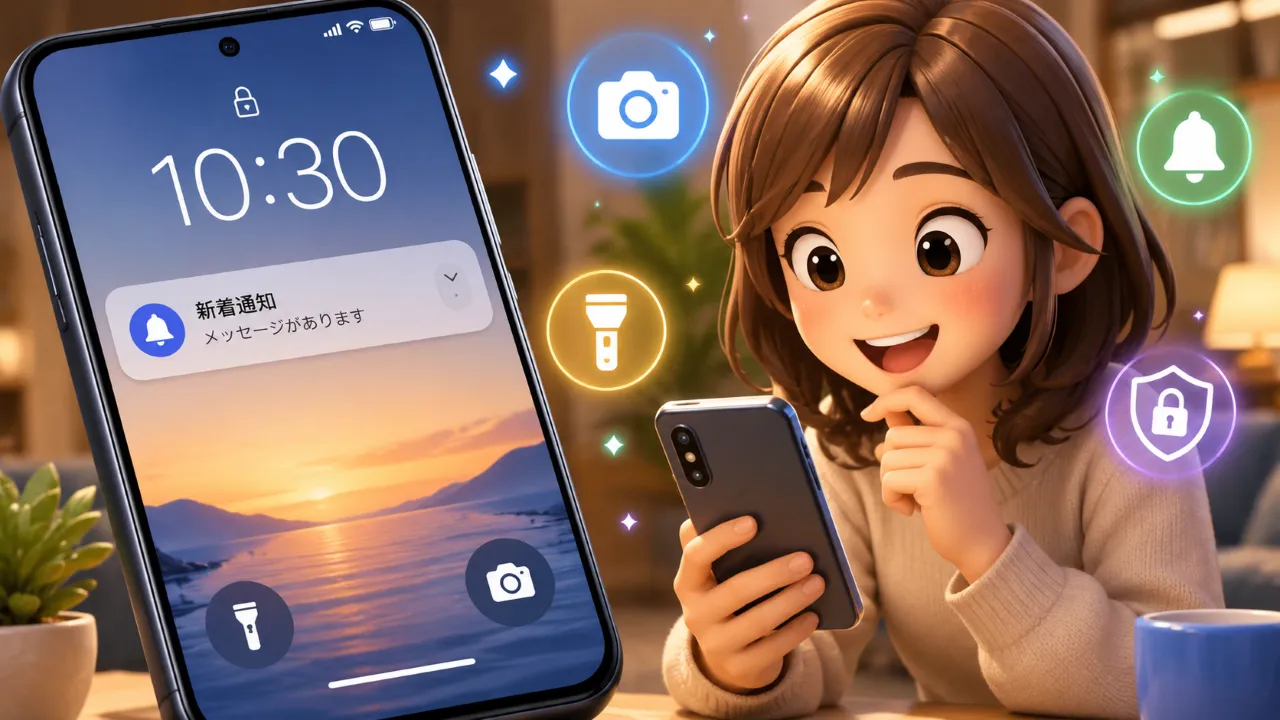
Androidのロック画面は、スマートフォンの使いやすさを大きく左右する機能のひとつです。
毎日何度も目にする画面だからこそ、ここを上手に活用することで操作の効率が大きく変わります。
カメラやライトをすぐ起動できたり、通知を確認できたりするため、設定を見直すだけで日常の操作がぐっと快適になります。
特に急いでいるときや片手で操作したい場面では、その便利さを実感しやすいでしょう。
また、ロック画面は単なる「ロック解除前の画面」ではなく、必要な情報や機能に素早くアクセスできる重要な役割も担っています。
ちょっとした工夫で、スマートフォンの使い勝手を自分好みに調整できるのがAndroidの魅力です。
一方で、設定によっては誤操作やプライバシー面が気になることもあります。
例えば、ポケットの中で勝手にライトが点灯してしまったり、通知内容が他人に見えてしまったりするケースもあります。
そのため、自分の使い方や利用シーンに合わせて、便利さと安全性のバランスを考えたカスタマイズを行うことが大切です。
なお、本記事で紹介する機能や設定項目は、Androidのバージョンやスマートフォンのメーカー・機種によって利用できる機能や操作方法、設定画面の名称が異なる場合があります。
実際の画面で項目が見つからない場合は、設定アプリの検索機能や、お使いの端末メーカーの案内もあわせてご確認ください。
この記事では、Androidのロック画面で使える便利な機能や、カメラ・ライトの設定方法、さらに安心して使うためのポイントまで、初心者にもわかりやすく丁寧に解説します。
Androidのロック画面は便利にカスタマイズできる
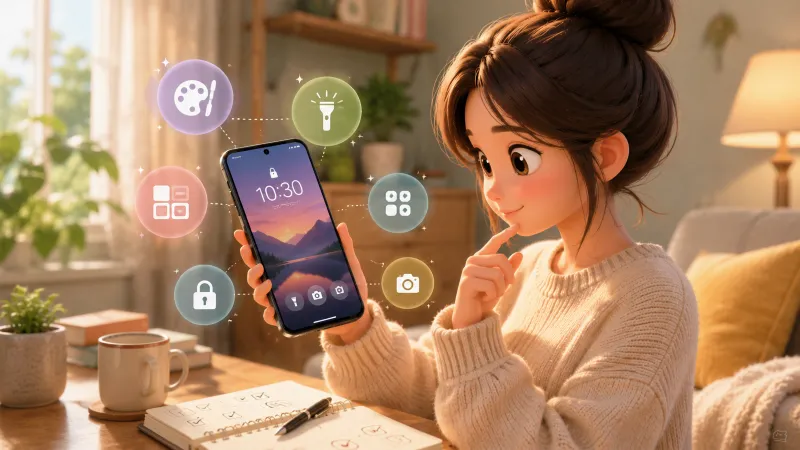
Androidはメーカーや機種によって多少違いがありますが、多くの端末ではロック画面の機能を自分好みに変更できます。
例えば、カメラやライトをすぐ起動できるようにしたり、通知の表示方法を変更したり、ショートカットを追加したりすることが可能です。
さらに、時計のデザインや壁紙、ウィジェットの表示なども調整できる機種もあり、見た目と機能の両方を自分らしく整えられます。
毎日何度も見る画面だからこそ、自分に合った設定にすることで操作時間を短縮でき、ストレスも減らせます。
特に、よく使う機能をすぐ呼び出せるようにしておくと、ちょっとした操作の積み重ねが大きな時短につながります。
また、ロック画面は「スマホを開く前の入り口」となる重要な部分でもあります。
ここを使いやすく整えておくことで、スマートフォン全体の使い勝手が大きく向上します。
なお、利用できる機能や設定項目はAndroidのバージョンや機種によって異なるため、見つからない場合は設定メニューで「ロック画面」「ショートカット」などのキーワードを検索すると探しやすくなります。
メーカー独自の名称が使われていることもあるため、似た項目もあわせて確認してみるとよいでしょう。
ロック画面から使える主な機能
カメラをすぐ起動できる
急いで写真を撮りたい場面では、対応している機種であれば、ロック解除をしなくてもカメラを起動できる機能が利用できます。
子どもやペットの一瞬の表情、景色など、シャッターチャンスを逃しにくくなります。
特に、思いがけない瞬間をすぐに撮影できる点は大きなメリットです。
ただし、ロック画面から撮影した写真は保存できますが、撮影済みの写真を閲覧する際にはロック解除が必要になる機種がほとんどです。
これはプライバシー保護のための仕様なので、安心して利用できます。
ライトをすぐ点灯できる
暗い場所で鍵穴を照らしたり、落とし物を探したりするときは、ライトを素早く点灯できると便利です。
最近のAndroidでは、ロック画面やクイック設定からライトをオンにできる機種もあります。
対応状況や操作方法はメーカーや機種によって異なり、ボタン操作だけでなくジェスチャーで起動できる場合もあります。
頻繁に使う人は、ショートカットに設定しておくとさらに使いやすくなります。
緊急時にもすぐ使えるため、安心感にもつながります。
通知を確認できる
ロック画面では、メールやSNS、電話などの通知をすぐ確認できます。
端末を開かなくても内容を把握できるため、必要な連絡だけ素早く確認できるのがメリットです。
忙しいときでも重要な情報を見逃しにくくなります。
一方で、人に画面を見られる機会が多い場合は、通知内容を非表示にする設定も検討すると安心です。
表示方法を調整することで、利便性とプライバシーのバランスを取ることができます。
音楽やアラームを操作できる
音楽再生中は、ロック画面から再生・停止・曲送りなどの操作ができることがあります。
また、アラームやタイマーもロック解除せずに停止やスヌーズ操作が可能な機種が多く、忙しい朝にも便利です。
スマートフォンを手に取ってすぐ操作できるため、余計な手間がかかりません。
さらに、ポッドキャストや動画再生アプリなどでも同様に操作できる場合があり、日常のさまざまなシーンで役立ちます。
ロック画面からカメラをすぐ開く方法
カメラアイコンから起動する方法
多くのAndroid端末では、ロック画面に表示されるカメラアイコンをスワイプしたり、長押ししたりすることでカメラを起動できる機種があります。
操作方法はメーカーやAndroidのバージョンによって異なるため、一度試して確認しておくと安心です。
カメラの起動方法をより詳しく知りたい場合は、Androidでカメラをすぐ起動する方法も参考にしてください。
電源ボタン2回押しと組み合わせる方法
対応機種では、電源ボタンを素早く2回押すだけでカメラを起動できる機能が用意されている場合があります。
画面が消えている状態でも利用できることが多く、急いで撮影したい場面で便利です。
設定の「ジェスチャー」「便利機能」「システム」などに項目が用意されている場合があります。
機種によって名称が異なるため、設定画面の検索機能を利用すると見つけやすくなります。
撮影後の写真確認で注意したいポイント
ロック画面から撮影した場合でも写真は保存されますが、過去のアルバムを閲覧するにはロック解除が必要です。
これは第三者が勝手に写真を見ることを防ぐための仕組みなので、安心して利用できます。
ライトやショートカットを使いやすくする方法
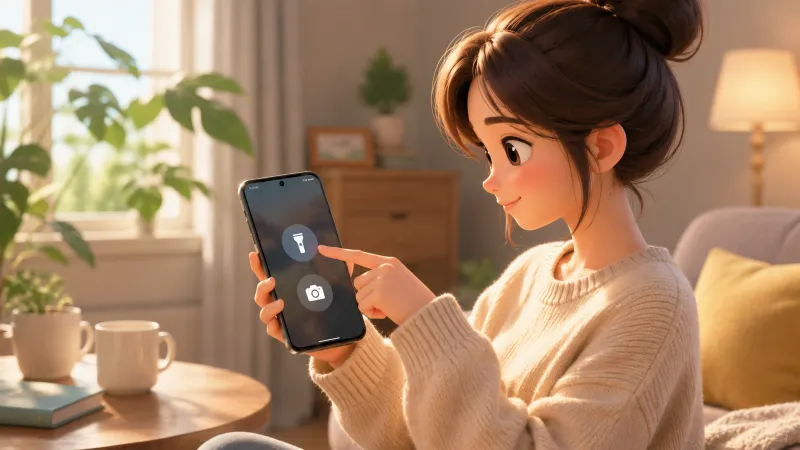
ライトをすぐ使えるようにするメリット
ライトは災害時や停電時、夜道を歩くときなどにも役立ちます。
ロック解除をせずに使える設定に対応している機種であれば、必要なときにすぐ点灯できるため安心感があります。
普段あまり使わなくても、いざという場面で便利さを実感しやすい機能です。
よく使う機能をショートカットに設定する
機種によっては、ロック画面に表示するショートカットを変更できます。
例えば、カメラ、ライト、QRコード決済、ボイスレコーダーなど、よく使う機能を登録すると毎日の操作がスムーズになります。
利用頻度の高い機能を優先すると、より快適に使えるでしょう。
機種ごとの設定場所を探すコツ
設定場所はメーカーによって異なります。
「ロック画面」「ディスプレイ」「ショートカット」「ジェスチャー」などの項目を確認すると見つかることがあります。
また、設定画面上部の検索機能を利用すると、目的の設定項目を探しやすくなります。
メーカー独自の名称が使われていることもあるため、関連しそうな項目も確認してみましょう。
通知表示を見やすく整える方法
通知内容を表示するか非表示にするか選ぶ
ロック画面では、通知そのものだけを表示したり、内容まで表示したりする設定を選べます。
例えば、「新着メッセージがあります」といった概要だけを表示する方法と、実際のメッセージ内容まで表示する方法があります。
どちらを選ぶかによって、利便性とプライバシーのバランスが変わります。
仕事用のスマートフォンや、家族・周囲の人に画面を見られる機会が多い場合は、内容を非表示にしておくと安心です。
特に外出先や公共の場所では、画面を他人に見られる可能性もあるため、用途に合わせて設定を見直しましょう。
一方、自宅での利用が中心であれば、内容表示をオンにすることで通知を開かずに確認でき、操作の手間を減らせるメリットもあります。
プライバシーを守りながら便利に使う
銀行アプリやメールなど、重要な通知は内容を表示しない設定がおすすめです。
これにより、万が一スマートフォンを置き忘れたり、他人に画面を見られたりした場合でも、情報漏えいのリスクを抑えられます。
また、SNSやチャットアプリでも、個人的なやり取りが多い場合は内容非表示にしておくと安心です。
一方で、宅配や予定の通知などは内容を表示しておくと利便性が高まります。
例えば「配達中」や「会議開始まであと10分」といった情報は、ロック画面で確認できると便利です。
用途に合わせて使い分けることがポイントです。
アプリごとに最適な表示方法を選ぶことで、快適さと安全性を両立できます。
必要な通知だけ表示する設定
アプリごとに通知のオン・オフを設定できるため、本当に必要な通知だけを表示すると画面が見やすくなります。
例えば、ゲームや広告系アプリの通知はオフにし、連絡や仕事に関係するアプリだけを残すと、重要な情報が埋もれにくくなります。
不要な通知を減らすことで、大切な連絡を見逃しにくくなるメリットもあります。
また、通知が多すぎるとストレスの原因になることもあるため、定期的に見直すことも大切です。
さらに、通知の優先度や表示方法(ポップアップ・サイレントなど)を細かく設定できる機種もあるため、自分にとって最適な通知環境を整えていきましょう。
誤操作を防ぐために確認したい設定
ポケットの中で反応しないようにする
ポケットやバッグの中で画面が反応すると、ライトが点灯したりアプリが起動したりすることがあります。
これによりバッテリー消費が増えたり、意図しない操作が行われたりする可能性があります。
特に、画面に触れやすい状態で持ち歩く場合は、誤作動が起きやすくなることもあるため注意が必要です。
誤操作防止機能や持ち上げ時の起動設定を確認し、不要なものはオフにしておくと安心です。
また、「ポケットモード」や「誤タッチ防止」といった機能がある場合は、有効にしておくとより使いやすくなります。
ロック画面のショートカットを見直す
便利だからと多くのショートカットを設定すると、誤って起動してしまう場合があります。
特にライトやカメラなどは、意図せず起動するとバッテリー消費やプライバシー面で気になることもあります。
あまり使わない機能は外し、本当に必要なものだけ残すと操作ミスを減らせます。
カメラが意図せず起動してしまう場合は、Androidで勝手にカメラが起動する時の対処法も確認しておくと安心です。
自分が日常的に使う機能を優先して配置することがポイントです。
また、配置場所によっても誤操作のしやすさが変わるため、使いやすい位置に調整することもおすすめです。
使わない機能はオフにしておく
使わないジェスチャーやショートカットを無効にすることで、誤操作を防ぎやすくなり、設定画面も整理できます。
例えば、ダブルタップで画面を起動する機能や、スワイプ操作でアプリを開く機能などは便利ですが、使わない場合はオフにしておくと誤作動を防ぎやすくなります。
シンプルな構成のほうが迷わず操作できるため、初心者にもおすすめです。
また、不要な機能を整理することで、自分にとって必要な操作が分かりやすくなります。
定期的に設定を見直し、自分にとって必要な機能だけを残すことで、より快適で安心して使える環境を整えましょう。
自分に合ったロック画面に整えるポイント
よく使う機能を優先する
毎日使う機能を優先して配置すると、操作回数が減り使い勝手が向上します。
例えば、カメラやライト、QRコード決済など、日常的に使う機能をすぐ起動できる位置に設定しておくと、ちょっとした場面でもスムーズに操作できます。
自分の利用スタイルを考えながら設定すると満足度も高まります。
通勤中によく使う機能や、外出先で役立つ機能などを意識して配置すると、より実用的なロック画面になります。
また、使っていく中で「この機能はあまり使わない」と感じた場合は、定期的に見直すことも大切です。
見た目と使いやすさのバランスを取る
壁紙や時計デザインなど見た目も大切ですが、通知の見やすさやアイコンの配置とのバランスも重要です。
例えば、背景が派手すぎると通知が見えにくくなることがあるため、落ち着いた色合いの壁紙を選ぶと視認性が向上します。
使いやすさを優先しつつ、自分らしいデザインに整えると毎日気持ちよく利用できます。
お気に入りの写真やシンプルなデザインを取り入れることで、スマートフォンを開くたびに気分も上がります。
さらに、文字サイズや表示スタイルを調整することで、より見やすく快適な画面にすることも可能です。
機種によって調整できる範囲は異なるため、設定画面で確認してみましょう。
安心して使える設定にしておく
便利さだけでなく、安全性も意識しましょう。
通知の表示方法や画面ロック、指紋認証・顔認証なども組み合わせることで、快適さとセキュリティを両立しやすくなります。
例えば、重要な通知は内容を非表示に設定し、ロック解除後に確認するようにすると、周囲の人に見られるリスクを減らせます。
また、指紋認証や顔認証を設定しておくことで、素早くロック解除できるだけでなく、不正利用の防止にもつながります。
ただし、生体認証の利用可否や精度は機種や利用環境によって異なるため、必要に応じてPINやパスワードも併用すると安心です。
安心して使える環境を整えることで、日常的にストレスなくスマートフォンを活用できるようになります。
まとめ
ロック画面を整えるとAndroidがもっと使いやすくなる
Androidのロック画面は、カメラやライトのショートカット、通知表示、各種ジェスチャーなどを活用することで、日常の操作をより便利にできます。
さらに、自分の使い方に合わせて細かくカスタマイズすることで、操作の効率が上がり、無駄な手間を減らすことができます。
一方で、通知内容の表示やショートカットの設定によっては、プライバシーや誤操作への配慮も必要です。
そのため、便利さだけでなく安全性にも目を向けながら、自分にとって最適なバランスを見つけることが大切です。
本記事で紹介した設定や機能は、Androidのバージョンやスマートフォンのメーカー・機種によって異なる場合があります。
設定画面の名称や操作方法が変わることもあるため、公開前や実際に設定する際は、お使いの端末の設定画面やメーカー公式サイトで最新情報を確認してください。
自分がよく使う機能を優先しながら、安全性とのバランスも考えて設定を見直してみましょう。
ロック画面を少し工夫するだけで、Androidはさらに快適で使いやすいスマートフォンになります。