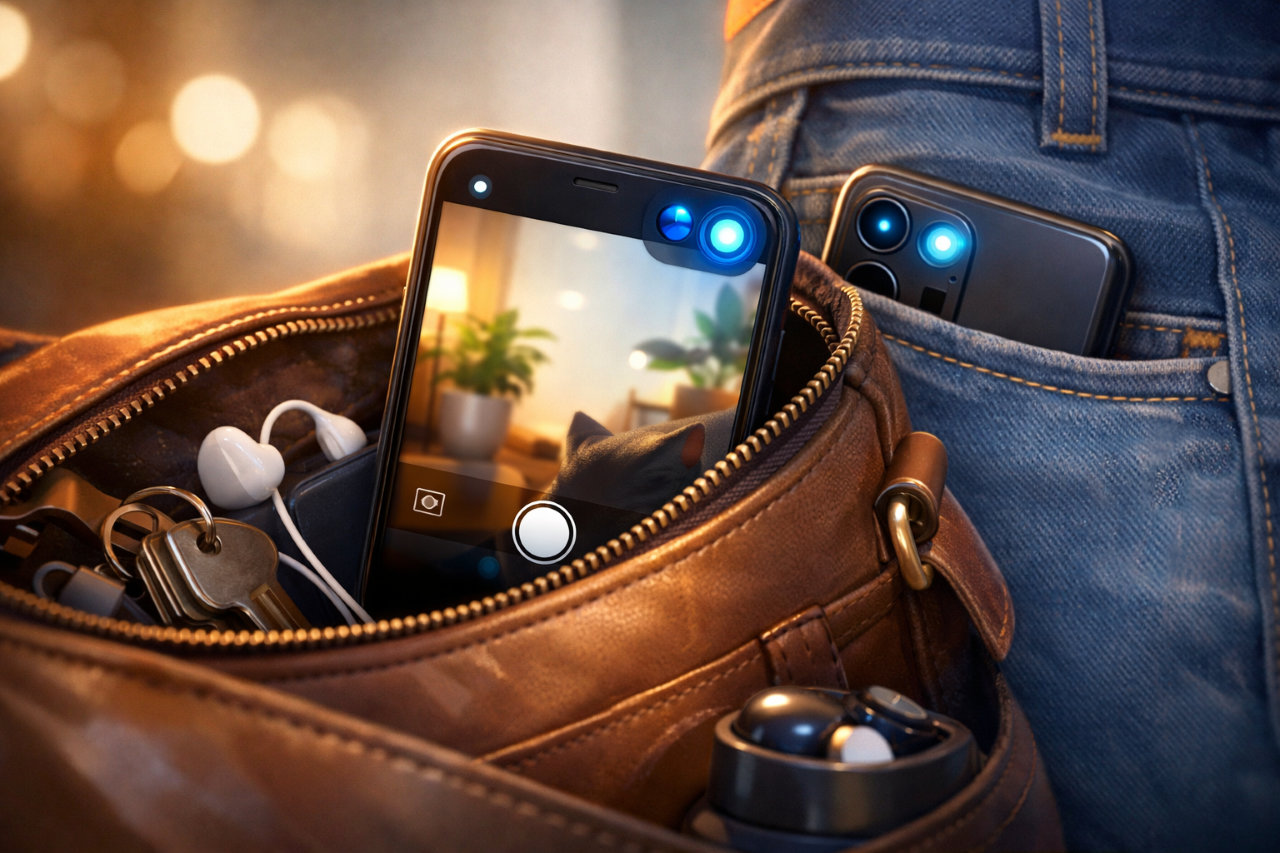
バッグやポケットにAndroidスマホを入れていただけなのに、気づいたらカメラが起動していたことはありませんか。
何も操作した覚えがないと、「スマホが故障したのでは?」「誰かにカメラを操作されている?」と不安になりますよね。
しかし、Androidで勝手にカメラが起動する場合、まず確認したいのは電源ボタンのクイック起動やロック画面のショートカット、ジェスチャーなどの設定です。
バッグやポケットの中でボタンや画面が反応し、本人が気づかないうちにカメラが起動していることがあります。
この記事では、Androidでカメラが勝手に起動するときの対処法から原因の調べ方、機種別の確認ポイント、ウイルスやハッキングが心配な場合のチェック方法まで順番に解説します。
難しい操作から始める必要はありません。
簡単に確認できるところから一つずつ試していきましょう。
【結論】Androidで勝手にカメラが起動するときの対処法

Androidで勝手にカメラが起動する場合は、まず「電源ボタン2回押し」「ロック画面のカメラショートカット」「ジェスチャー」の設定を確認してみましょう。
特に電源ボタンを素早く2回押してカメラを起動する機能が有効になっていると、ポケットやバッグの中でボタンが押され、意図せずカメラが立ち上がることがあります。
まずは簡単な対処から試し、それでも直らない場合にアプリやボタンの故障などを切り分けていくのがおすすめです。
まず試したい対処法3つ
最初に試したいのは、次の3つです。
- Androidスマホを一度再起動する
- 電源ボタン2回押しによるカメラ起動をオフにする
- 最近インストールしたアプリがないか確認する
一時的なシステムの不具合であれば、再起動だけで改善することもあります。
再起動してもカメラが勝手に起動するなら、次にクイック起動などの設定を確認しましょう。
電源ボタン2回押し(クイック起動)をオフにする方法
Androidスマホには、電源ボタンを素早く2回押すことでカメラを起動できる機能が搭載されている機種があります。
便利な機能ですが、ポケットやバッグの中で電源ボタンが連続して押されると、自分では操作していないのにカメラが起動する原因になります。
設定アプリを開き、「ジェスチャー」「便利な機能」「サイドキー」など、電源ボタンの操作に関係する項目を探してみましょう。
カメラを起動する設定が有効になっていたら、一度オフにして様子を見ます。
ただし、設定項目の名称や操作方法はAndroidのバージョンや機種によって異なります。
反対に、この機能を便利に使いたい場合は、Androidでカメラを素早く起動する方法も参考にしてください。
設定変更後にカメラが勝手に起動しないか確認する
設定を変更したら、普段と同じ状況で症状が再発しないか確認します。
画面を消してポケットやバッグに入れ、しばらくしてからスマホを確認してみましょう。
カメラが起動しなくなった場合は、変更した設定が原因だった可能性があります。
反対に同じ症状が続く場合は、ほかの原因を確認していきます。
まず確認|カメラが「起動する」のか「勝手に使用されている」のか
「勝手にカメラが起動する」と感じても、実際には症状が異なる場合があります。
まず確認したいのが、カメラアプリそのものが突然開くのか、それともカメラを使用していることを示す表示が出るのかという違いです。
この2つを分けて考えると原因を探しやすくなります。
カメラアプリそのものが突然開く場合
ロック画面やホーム画面から突然カメラアプリが開く場合は、最初にショートカットやボタン操作を疑います。
たとえば、電源ボタン2回押し、ロック画面のカメラショートカット、ダブルタップなどです。
バッグやポケットの中では、自分が思っている以上にスマホへ力が加わります。
そのため、「触っていないのに起動した」と感じていても、実際にはボタンや画面が反応していたというケースがあります。
緑色のカメラマークが勝手に表示される場合
Androidのバージョンによっては、アプリがカメラやマイクを使用すると、画面上部に緑色のインジケーターが表示されます。
この場合は「カメラアプリが勝手に開いた」という現象とは分けて考える必要があります。
どのアプリがカメラへアクセスしているのか確認し、心当たりのないアプリだった場合は権限を見直しましょう。
カメラへのアクセス権限を持つアプリを確認する方法
Androidでは、設定からカメラの使用を許可しているアプリを確認できます。
設定アプリから「プライバシー」「権限」「権限マネージャー」などの項目を開き、カメラを選択して確認してみましょう。
必要のないアプリにカメラの使用が許可されている場合は、権限を変更します。
設定画面の名称は機種やAndroidのバージョンによって異なるため、同じ項目が見つからない場合は「カメラ」「権限」などのキーワードで設定内を検索すると見つけやすくなります。
Androidで勝手にカメラが起動する主な原因
原因は一つとは限りません。
ここからは、カメラが意図せず起動する主な原因を確認していきます。
自分の使い方や、症状が始まったタイミングと照らし合わせながら確認してみてください。
電源ボタンのクイック起動が反応している
Androidスマホの一部には、電源ボタンを素早く2回押すことでカメラを起動する機能があります。
ポケットの中で座ったときや、バッグの中でほかの荷物に押されたときなどに、意図せず電源ボタンが連続して押される可能性があります。
特に、厚手の服のポケットへ入れることが多い人や、バッグの中に荷物を詰め込んでいる人は確認しておきたいポイントです。
ロック画面のカメラショートカットが反応している
ロック画面から素早く撮影できるよう、カメラのショートカットが用意されている機種があります。
非常に便利ですが、画面への意図しない接触でカメラが開く原因になることもあります。
普段ほとんど使わない場合は、ロック画面の設定を確認し、変更できる機種ではカメラのショートカットを外すことも検討してみましょう。
ロック画面の設定を詳しく見直したい場合は、Androidのロック画面設定を見直す方法も参考にしてください。
ジェスチャーやダブルタップが反応している
Androidスマホには、画面のダブルタップや本体の動きなどを利用するジェスチャー機能が搭載されていることがあります。
機種によって利用できる機能は異なりますが、こうした便利機能が意図せず反応する場合があります。
使っていないジェスチャーが有効になっている場合は、一度オフにして症状が変わるか確認してみましょう。
ポケットやバッグの中で画面・ボタンが誤反応している
スマホをポケットへ入れた状態で座ったり、バッグの中で財布やモバイルバッテリーなどに挟まれたりすると、画面やボタンに圧力がかかります。
その結果、ロック画面が反応したり電源ボタンが押されたりして、カメラが起動する場合があります。
特定のバッグや服を使っているときだけ発生するなら、持ち運び方も疑ってみましょう。
スマホケースが電源ボタンを圧迫している
意外と見落としやすいのがスマホケースです。
サイズが合っていなかったり、ボタン部分が硬かったりすると、ケースが電源ボタンを押しやすい状態になっていることがあります。
一度ケースを外して使用し、症状が再発するか確認してみましょう。
ケースを外した状態では発生しない場合、ケースが原因である可能性があります。
アプリやAndroidアップデートが影響している
症状が突然始まった場合は、その直前に何をしたのか思い出してみることも重要です。
- Androidをアップデートした
- 新しいアプリをインストールした
- ホームアプリやカメラアプリを変更した
- スマホの設定を変更した
こうした出来事と症状が始まった時期が一致していれば、原因を特定するヒントになります。
機種別|勝手にカメラが起動するときの設定確認方法
Androidは機種によって設定画面や利用できる機能が異なります。
ここではPixel・Galaxy・Xperiaを中心に、確認したいポイントを整理します。
なお、同じメーカーでも機種やAndroidのバージョンによって項目名が異なる場合があります。
Google Pixelの場合
Pixelでは、設定内の「システム」や「ジェスチャー」にカメラのクイック起動に関係する項目が用意されている場合があります。
電源ボタンを2回押したときにカメラが起動する設定が有効になっていないか確認してみましょう。
設定内検索で「カメラ」「ジェスチャー」などと入力して探す方法もあります。
Galaxyの場合
Galaxyでは、「サイドボタン」や「便利な機能」など、サイドキーの操作に関係する設定を確認します。
2回押しなどにカメラが割り当てられている場合は、必要に応じて設定を変更して様子を見てください。
Xperiaの場合
Xperiaでは電源キーだけではなく、機種によってカメラに関連した操作方法が用意されています。
カメラが勝手に起動するときは、電源キーやジェスチャーだけでなく、カメラに関連するボタンの設定も確認してみましょう。
Xperiaのシャッターボタン長押し設定を確認する
専用のシャッターボタンを搭載しているXperiaでは、ボタン操作からカメラを起動できる場合があります。
ポケットやケースなどによってボタンが押されていないか確認してみましょう。
ケースを外したときに症状が出なくなるのであれば、ケースとボタンの干渉も考えられます。
勝手にカメラが起動するのはウイルスやハッキングが原因?
何もしていないのにカメラが起動すると、「ウイルスに感染した?」「誰かに遠隔操作されている?」と心配になるかもしれません。
ただ、カメラアプリが突然開いたという症状だけでウイルスやハッキングと判断することはできません。
まずは、電源ボタンやショートカット、ジェスチャー、アプリの権限などを順番に確認しましょう。
カメラが起動するだけなら設定や誤操作の可能性を先に確認
最初に確認したいのは、カメラを簡単に起動するための設定です。
電源ボタン2回押しやロック画面のショートカットなどをオフにしたあと、同じ症状が出るか確認します。
設定を変更して症状が止まれば、意図しない操作が原因だった可能性があります。
注意したい症状
次のような変化も同時に起きている場合は、インストールしているアプリや権限を詳しく確認しましょう。
- 身に覚えのないアプリがある
- 必要性が分からないのにカメラ権限を持つアプリがある
- スマホが以前より発熱する
- 通信量が急に増えた
- バッテリーの減りが急に早くなった
ただし、発熱やバッテリー消費などはさまざまな原因で起こるため、一つの症状だけで不正アクセスと決めつけるのは避けましょう。
不審なアプリがないか確認する方法
設定からインストール済みアプリの一覧を確認し、覚えのないアプリがないかチェックします。
さらにカメラへのアクセス権限も確認しましょう。
必要性が分からないアプリにカメラの使用が許可されている場合は、権限を変更するか、不要なアプリであれば削除を検討します。
設定を変えても勝手にカメラが起動するときの原因

クイック起動やロック画面などを見直しても改善しない場合は、設定以外の原因も考えていきます。
特に確認したいのが電源ボタンです。
電源ボタンが故障していないか確認する
電源ボタンが劣化すると、1回押したつもりでも複数回反応するなど、正常に入力されないことがあります。
次のような状態がないか確認してみましょう。
- 電源ボタンの感触がおかしい
- ボタンが戻りにくい
- 軽く触れただけで反応する
- カメラ以外にも意図しない動作が起きる
- ケースを外しても症状が続く
こうした症状がある場合は、物理的なボタンの問題も考えられます。
ケースを外して症状が出るか確認する
故障を疑う前に、一度スマホケースを外して使ってみましょう。
ケースを外すと症状が止まるなら、本体ではなくケースがボタンへ干渉している可能性があります。
特に新しいケースへ交換した直後から症状が始まった場合は確認しておきたいポイントです。
Androidやカメラアプリを最新版にする
システムやアプリ側の不具合が疑われる場合は、利用できるアップデートがないか確認します。
Android本体だけでなく、カメラアプリなどの更新も確認してみましょう。
ただし、アップデート後から症状が始まった場合は、その時期も原因を調べるための手がかりになります。
落下や水濡れ後なら本体故障も疑う
スマホを落としたあとや水に濡らしたあとから症状が始まった場合は、本体の故障も考える必要があります。
特に電源ボタン周辺へ強い衝撃が加わった場合は注意してください。
自分で分解するのではなく、改善しない場合はメーカーや修理窓口への相談を検討しましょう。
原因がわからない場合はセーフモードで確認する
設定を確認しても原因が分からない場合は、セーフモードを利用してアプリの影響を切り分ける方法があります。
セーフモードは、問題そのものを修復する機能ではありません。
後からインストールしたアプリが原因かどうかを調べるための診断方法として利用します。
セーフモードで確認できること
セーフモードでは、通常使用時とは異なる状態でAndroidを起動し、追加したアプリの影響を切り分けることができます。
セーフモード中にカメラが勝手に起動しなくなる場合は、インストールしたアプリが関係している可能性を考えます。
セーフモードへの入り方は機種によって異なるため、使用している機種の方法を確認してください。
セーフモードで症状が出なかった場合
通常使用時だけ症状が発生するのであれば、最近インストールしたアプリから順番に確認します。
症状が始まった時期とアプリを入れた時期を照らし合わせると原因を探しやすくなります。
セーフモードでも勝手に起動する場合
セーフモードでも同じ症状が発生する場合は、アプリ以外の原因も確認します。
電源ボタンなどの物理的な問題や、システム・設定の問題を含めて切り分けていきましょう。
電源ボタンの故障が疑われる場合の応急処置
電源ボタンの調子が悪くても、機種によってはボタンを使う回数を減らしてAndroidを操作できます。
修理までの応急処置として、利用できる機能を確認してみましょう。
ダブルタップなどで画面を点灯する
対応機種では、画面をダブルタップしたり、本体を持ち上げたりすることで画面を点灯できる場合があります。
電源ボタンを押す回数を減らせるため、ボタンの不調が疑われる場合に便利です。
ただし、ダブルタップなどが今回の誤起動原因になっている場合は利用せず、症状に合わせて設定してください。
指紋認証や顔認証を利用する
指紋認証や顔認証に対応している場合は、生体認証を活用することで電源ボタンを操作する機会を減らせることがあります。
利用できる方法は機種によって異なるため、自分の端末のロック解除方法を確認してみましょう。
電源ボタンをなるべく使わずに操作する
ボタンの故障が疑われる状態で何度も強く押すと、状態が悪化する可能性も考えられます。
無理に操作を続けず、利用できる画面操作や生体認証を活用しながら、必要に応じて修理を検討しましょう。
どうしても直らない場合の最終対処
ここまで確認しても勝手にカメラが起動する場合は、バックアップを取ったうえで初期化や修理を検討します。
初期化すると端末内のデータや設定に影響するため、いきなり実行するのではなく最後の手段として考えましょう。
初期化する前にバックアップを取る
初期化を検討する場合は、必要なデータを必ず確認しておきましょう。
特に、次のようなデータや情報は事前確認が大切です。
- Googleアカウントで同期しているデータ
- 写真や動画
- LINEなどのトーク履歴
- 二段階認証アプリの情報
- おサイフケータイや電子マネーなどの引き継ぎが必要な情報
利用しているサービスによって必要な引き継ぎ作業は異なります。
Androidを初期化する
設定やアプリを確認しても改善せず、本体の物理故障も明確ではない場合は、初期化による切り分けを検討します。
ただし、初期化はデータに関わる重要な操作です。
バックアップやアカウント情報、各サービスの引き継ぎ方法を確認してから行いましょう。
修理を依頼したほうがよいケース
電源ボタンが戻らない、落下や水濡れ後から症状が出た、初期化しても改善しないなどの場合は、本体側の問題も考えられます。
無理に自分で分解せず、メーカーや購入店、修理窓口などへ相談しましょう。
修理費用と端末の使用年数などを比較し、状況によっては買い替えも選択肢になります。
勝手にカメラが起動するトラブルを防ぐ方法
一度改善したら、同じトラブルを繰り返さないための設定や使い方も確認しておきましょう。
特別なことをする必要はなく、不要な機能や持ち運び方を見直すだけでも誤操作を減らせます。
不要なカメラショートカットやジェスチャーをオフにする
普段使っていないカメラのクイック起動やジェスチャーがあれば、オフにしておくと誤操作を防ぎやすくなります。
便利だからという理由だけですべての機能をオンにせず、自分が実際に使うものだけ有効にしておくとよいでしょう。
ケースやバッグへの入れ方を見直す
スマホケースがボタンを圧迫していないか確認しましょう。
バッグへ入れる場合も、硬い荷物と電源ボタンが接触し続けないようにすると誤操作を減らせます。
特定の服やバッグを使ったときだけカメラが起動する場合は、収納場所を変えて様子を見るのも一つの方法です。
電源ボタン周辺を定期的に確認する
電源ボタン周辺にほこりやゴミがたまっていないか、ボタンの動きに違和感がないかをときどき確認しておきましょう。
汚れが気になる場合は、本体を傷めないようにやわらかい布などで優しく手入れします。
ボタンが引っかかる、戻らないなど明らかな異常がある場合は、無理に操作しないことも大切です。
Androidで勝手にカメラが起動する問題のまとめ

Androidで勝手にカメラが起動するときは、最初から故障やウイルスと決めつけるのではなく、原因を順番に切り分けていくことが大切です。
まずは電源ボタン2回押しによるクイック起動、ロック画面のカメラショートカット、ジェスチャーを確認してみましょう。
カメラアプリが開くのではなく緑色のカメラインジケーターが表示される場合は、カメラへのアクセス権限を持っているアプリも確認します。
それでも改善しない場合は、ケースを外して確認し、最近追加したアプリ、セーフモード、電源ボタンの状態などへ順番に範囲を広げていきます。
落下や水濡れ後から発生している、電源ボタンの動作がおかしい、初期化しても改善しないといった場合は、本体側の故障も考えて修理相談を検討しましょう。
原因を一つずつ確認していけば、「なぜ勝手にカメラが起動するのか」を切り分けやすくなります。