
ポップマート(POP MART)で商品を購入しようとしたとき、「住所を登録できない」「入力された住所が無効ですと表示されて先に進めない」と困ってしまうことがあります。
初めてポップマートを利用する方なら、「住所は間違っていないはずなのに、どうして?」と不安になりますよね。
住所登録ができない場合は、住所そのものが間違っているとは限りません。入力方法や利用しているブラウザ・アプリ、通信環境などが影響している可能性もあります。
まずは住所の入力内容を確認し、それでも登録できない場合は、アプリ版への切り替えや通信環境の変更などを順番に試してみましょう。
この記事では、ポップマートで住所登録できないときに考えられる原因と対処法を、パソコンやスマホの操作が苦手な方にも分かりやすく紹介します。
「入力された住所が無効です」「ネットワークが利用できません」といったエラーで困っている方も、できるところから一つずつ確認してみてくださいね。
ポップマートで住所登録できないときは、まずこの順番で試そう【結論】
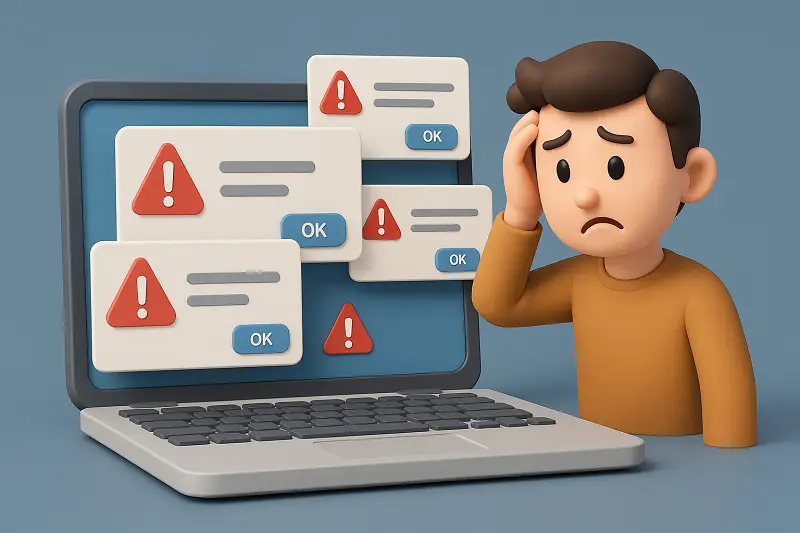
ポップマートで住所登録ができないときは、手当たり次第に設定を変更するより、簡単に確認できるところから順番に試していくのがおすすめです。
まずは、次の順番で確認してみましょう。
- 郵便番号・都道府県・市区町村・番地などに間違いがないか確認する
- 建物名や部屋番号を含め、住所の入力方法を見直す
- Web版を使っている場合はアプリ版でも試す
- Wi-Fiとモバイル通信を切り替えてみる
- アプリ・ブラウザ・スマホを一度終了して再起動する
- Web版ならブラウザのキャッシュなども確認する
- 少し時間を空けてから再度登録する
- それでも解決しなければ公式サポートを確認する
特に「住所は絶対に合っているのに登録できない」という場合は、同じ住所を何度も入力し直すだけでなく、利用環境を変えてみることも大切です。
Web版でうまくいかない場合はアプリ版を試すなど、一つずつ条件を変えて原因を切り分けてみてください。
それでは、それぞれ詳しく見ていきましょう。
ポップマートで住所登録できないときに出るエラー
ポップマートで住所登録がうまくいかないときは、表示されているエラーメッセージを確認してみましょう。
エラーの内容によって、考えられる原因が少し違います。
「入力された住所が無効です」と表示される
特に戸惑いやすいのが、
「入力された住所が無効です」
というメッセージです。
この表示を見ると、「自分の住所が間違っているのかな?」と思ってしまいますよね。
ただし、住所が実際に存在しないという意味とは限りません。
住所の入力形式や建物名・部屋番号の書き方、利用している環境などが影響している可能性も考えられます。
まずは郵便番号から番地まで入力内容を確認し、そのうえで入力方法や利用環境を変えてみましょう。
「ネットワークが利用できません」「通信エラー」と表示される
「ネットワークが利用できません」「通信エラー」といった表示が出る場合は、住所そのものよりも通信環境を疑ってみましょう。
たとえば、Wi-Fiの電波が弱かったり、通信が一時的に不安定になっていたりすると、登録処理が正常に完了しないことがあります。
Wi-Fiを利用しているならモバイル通信へ、モバイル通信ならWi-Fiへ切り替えてから、もう一度試してみてください。
「登録できませんでした」など別のエラーが表示される
原因がはっきり分からないエラーが表示されることもあります。
この場合は、
- アプリやブラウザの一時的な不具合
- 通信環境
- 利用している端末
- ポップマート側の一時的な問題
など、さまざまな可能性が考えられます。
何度入力し直しても同じ状態なら、入力内容だけに原因があると決めつけず、アプリや通信環境なども含めて確認してみましょう。
住所が正しいのに「入力された住所が無効です」と出るのはなぜ?
「郵便番号も番地も合っている。それなのに無効と言われる……」
そんなときは困ってしまいますよね。
住所が正しい場合でも、入力の仕方や利用環境などによって登録がうまくいかない可能性があります。
全角・半角や住所の入力形式が影響している可能性
まず確認したいのが、住所の入力方法です。
数字や記号などの表記を変えることで状況が変わる可能性があります。
たとえば番地を入力するとき、
「1-2-3」
と全角数字で入力しているなら、
「1-2-3」
のように半角数字を使って試してみる方法があります。
ただし、特定の入力形式に変更すれば必ず登録できるというわけではありません。
入力欄の案内が表示されている場合は、その指定を優先してくださいね。
建物名や部屋番号の入力が影響している可能性
マンションやアパートの場合は、建物名や部屋番号も確認しましょう。
住所が長かったり、建物名にさまざまな記号を使っていたりする場合は、入力欄の指定に合っているか確認してください。
大切なのは、配送する人が正しい住所を確認できる情報を残すことです。
登録を通すことだけを優先して、必要な部屋番号などまで削除してしまうのは避けましょう。
ブラウザやアプリの利用環境が影響している可能性
住所を何度確認しても間違いが見つからない場合は、入力内容ではなく利用環境を変えてみる方法もあります。
たとえばWebブラウザで登録しているなら、ポップマートのアプリから同じ操作を試してみます。
逆にアプリでエラーが続く場合は、アプリを再起動したり、最新バージョンになっているか確認したりする方法があります。
「住所が無効」と表示されているからといって、必ず住所だけが原因とは限らないと覚えておくと、落ち着いて対処できますよ。
通信環境や一時的な不具合の可能性
入力内容に問題が見つからなくても、通信が途中で不安定になれば正常に登録できない可能性があります。
また、一時的な不具合やアクセスが集中しているタイミングなど、自分ではすぐに解決できないケースも考えられます。
何度試しても同じエラーになる場合は、少し時間を空けてから再度試してみるのも一つの方法です。
ポップマートで住所登録できないときの対処法
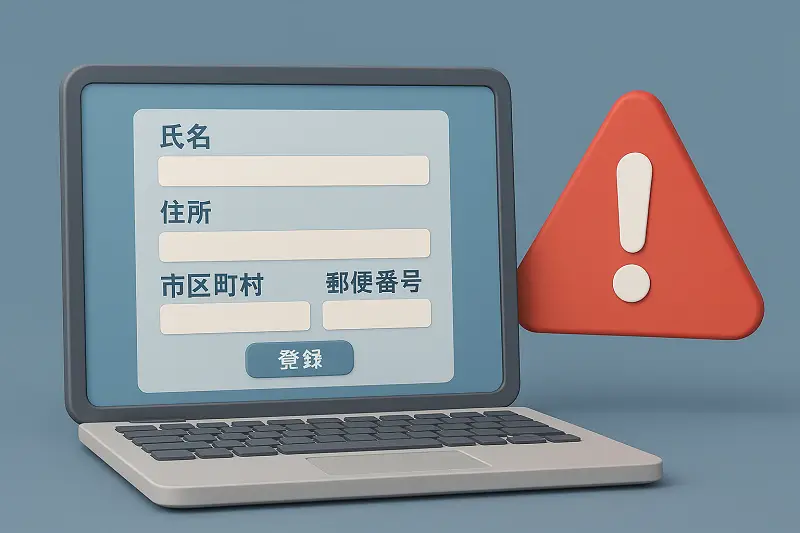
ここからは、実際に住所登録ができないときの対処方法を順番に紹介します。
難しい操作から始める必要はありません。
簡単なものから試してみてくださいね。
住所の入力内容をもう一度確認する
最初に、入力した住所を上から順番に確認しましょう。
チェックしたいのは、
- 郵便番号
- 都道府県
- 市区町村
- 町名
- 丁目・番地
- 建物名
- 部屋番号
などです。
スマホでは画面が小さいため、「1」と「7」などを入力し間違えていても意外と気づかないことがあります。
コピー&ペーストした場合も、余計なスペースなどが入っていないか確認してみましょう。
住所表記をシンプルにして入力し直す
住所そのものが正しい場合は、表記を見直してみます。
全角数字を半角数字に変えたり、入力欄の指定に合わせて番地を入力し直したりして、変化があるか確認してみましょう。
建物名についても入力欄が分かれている場合は、住所欄と建物名・部屋番号欄を正しく使い分けます。
ただし、登録できるようにするために必要な住所情報まで削除するのはおすすめできません。
商品を正しく受け取れる住所になっていることを最優先にしてください。
Web版で登録できない場合はアプリ版を試す
Webブラウザから何度試しても住所登録ができない場合は、アプリ版から登録を試してみましょう。
同じサービスでも、ブラウザとアプリでは利用環境が異なるため、片方で問題が発生していても、もう片方では操作できる可能性があります。
すでにアプリを利用している場合は、最新版になっているかも確認しておきましょう。
アプリでも住所登録できない場合は再起動・更新を試す
「アプリを使っているけれど、それでも登録できない」という場合もあります。
そんなときは、
- アプリを完全に終了して起動し直す
- アプリが最新バージョンか確認する
- スマホを再起動する
といった基本的な方法を試してみましょう。
一時的な動作不良なら、再起動だけで改善する可能性もあります。
すぐに難しい設定を変更するより、まずは簡単な方法から試すのがおすすめです。
Wi-Fiとモバイル通信を切り替える
「ネットワークが利用できません」「通信エラー」などが表示される場合は、ネット環境を変更してみましょう。
Wi-Fiなら一度Wi-Fiをオフにしてモバイル通信へ切り替えます。
反対にモバイル通信を利用している場合は、安定したWi-Fi環境で試してみます。
地下や人の多い場所などでは通信が不安定になることもあるため、場所を変えて試す方法もあります。
ブラウザのキャッシュなどを確認する
Web版を利用している場合は、ブラウザ側に一時的なデータが残っていることもあります。
ブラウザを一度終了して開き直してみましょう。
それでも改善しない場合は、利用しているブラウザの設定からキャッシュなどを確認する方法もあります。
ただし、Cookieなどを削除するとサイトからログアウトすることがあります。
ログイン情報が分からなくならないよう、必要な情報を確認してから行ってくださいね。
また、普段とは別のブラウザや別の端末から試してみる方法もあります。
時間を空けてからもう一度試す
何をしても登録できない場合は、無理に何度も操作せず、少し時間を空けてみましょう。
一時的な通信トラブルやサービス側の問題であれば、利用者側で設定を変更しても改善しないことがあります。
「さっきまで何度やってもダメだったのに、時間を置いたらできた」というタイプのトラブルもあります。
急ぎでなければ、しばらく待ってから再度試してみてください。
それでもポップマートに住所登録できない場合は?
ここまで紹介した方法を試しても住所登録ができない場合は、自分だけで原因を探し続けるより、公式の案内やサポートを確認しましょう。
その前に、問い合わせに必要な情報を準備しておくとスムーズです。
エラー画面のスクリーンショットを保存する
エラーが表示されたら、その画面をスクリーンショットで保存しておきましょう。
問い合わせる際に、
「登録できません」
とだけ伝えるより、
「この画面で、このメッセージが表示されます」
と伝えた方が状況を説明しやすくなります。
あわせて、
- 使用しているスマホやパソコン
- iPhone・Androidなどの利用環境
- アプリかWeb版か
- エラーが発生した日時
- すでに試した対処方法
などもメモしておくと便利です。
公式サポートを確認する
自分で解決できない場合は、ポップマートの公式サポートやヘルプを確認しましょう。
問い合わせ方法や窓口は変更される可能性もあるため、その時点で公式サイトやアプリに表示されている最新の案内を確認するのが安心です。
問い合わせる際には、先ほど保存したエラー画面や利用環境などを伝えます。
住所のような個人情報を送る場合は、問い合わせ先が公式の窓口であることも確認してくださいね。
ポップマートの住所登録でトラブルを防ぐためのポイント
住所登録が無事にできたあとも、商品を購入する前に配送先をもう一度確認しておきましょう。
特にマンションやアパートに住んでいる方は、建物名だけでなく部屋番号まで正しく登録されているか確認しておくと安心です。
また、入力途中で表記を変更した場合は、
「エラーが消えたから大丈夫」ではなく、「この住所で商品がきちんと届くか」という視点で最終確認することが大切です。
郵便番号、都道府県、市区町村、番地、建物名、部屋番号まで一通り見直してから注文を確定しましょう。
住所登録時のひと手間で、購入後の配送トラブルも防ぎやすくなりますよ。
ポップマートの住所登録についてよくある質問
住所が正しい場合でも、入力方法や利用環境、通信状態などによって登録できない可能性があります。
住所は合っているのに「入力された住所が無効です」と出るのはなぜ?
住所そのものではなく、入力形式や建物名・部屋番号の入力方法、利用しているブラウザやアプリ、通信環境などが影響している可能性があります。
まず入力内容を確認し、それでも解決しない場合は利用環境を変えて試してみましょう。
Web版とアプリ版はどちらで住所登録すればいい?
Web版で問題なく登録できるのであれば、そのまま利用して構いません。
Web版で住所登録エラーが続く場合は、切り分け方法の一つとしてアプリ版を試してみるとよいでしょう。
アプリでも住所登録できないときは?
アプリを一度終了して起動し直し、最新バージョンになっているか確認してみましょう。
スマホ自体の再起動や、Wi-Fiとモバイル通信の切り替えも試してみてください。
それでも登録できない場合は、時間を空けるか公式サポートを確認しましょう。
「ネットワークが利用できません」と出たらどうする?
Wi-Fiとモバイル通信を切り替えて、再度試してみましょう。
通信が不安定な場所にいる場合は、場所を移動してから試す方法もあります。
通信環境を変更しても同じ状態が続くなら、一時的な問題の可能性も考えて時間を空けてみてください。
何度試しても登録できない場合は?
エラー画面をスクリーンショットで保存し、利用している端末やアプリ・ブラウザなどの情報を整理したうえで、公式のサポートやヘルプを確認しましょう。
原因が分からないまま住所表記を何度も変更するより、公式窓口に状況を伝えた方がよいケースもあります。
まとめ|ポップマートで住所登録できないときは順番に原因を確認しよう

ポップマートで「入力された住所が無効です」などと表示され、住所登録ができない場合でも、慌てる必要はありません。
まずは郵便番号や番地、建物名、部屋番号など、入力した住所に間違いがないか確認しましょう。
住所が合っているのに登録できない場合は、
- 住所の入力方法を見直す
- Web版ならアプリ版も試す
- アプリや端末を再起動する
- Wi-Fiとモバイル通信を切り替える
- Web版ならブラウザの状態を確認する
- 少し時間を空ける
という順番で試してみてください。
「住所が無効」と表示されても、必ずしも住所そのものが間違っているとは限りません。
入力内容に問題が見つからない場合は、ブラウザ・アプリ・通信環境などにも目を向けて、一つずつ原因を切り分けていきましょう。
それでも解決しない場合は、エラー画面を保存したうえで公式サポートやヘルプを確認するのがおすすめです。
焦って何度も住所を変更するのではなく、できるところから順番に試してみてくださいね。