ログインしようとしたときに「パスワードが違います」「ログインできません」と表示されると、焦ってしまいますよね。
「パスワードは合っているはずなのに、なぜ?」「アカウントが使えなくなった?」と不安になる方もいるでしょう。
しかし、ログインできない原因はパスワードだけとは限りません。入力ミスや自動入力、ブラウザ、二段階認証、通信環境、サービス側の障害など、さまざまな原因が考えられます。
大切なのは、思いつく対策を手当たり次第に試すのではなく、自分がどの状態でログインできないのかを確認し、原因を順番に切り分けることです。
この記事では、初心者の方でも確認できるように、ログインできないときの原因と解決方法を順番に紹介します。
まずは下の症状から、自分に近いものを確認してみてください。
ログインできないときは、まず症状を確認しよう
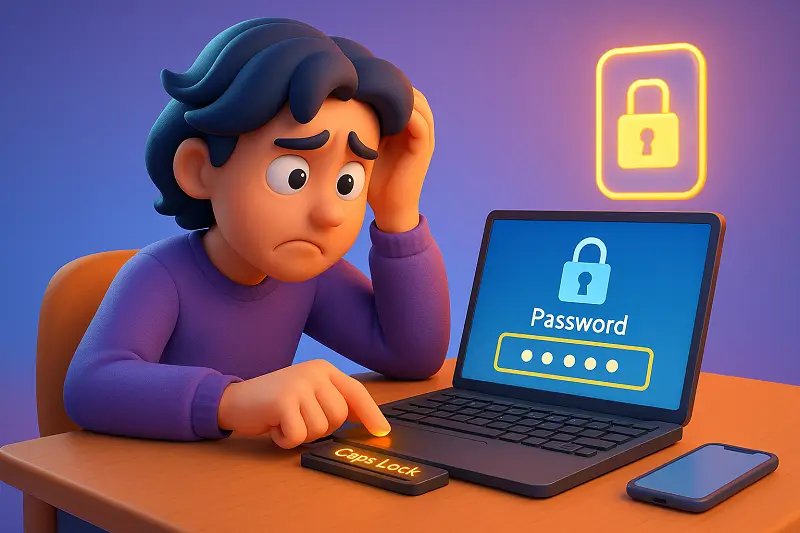
ログインできないときは、最初に「どの段階で止まっているのか」を確認すると原因を絞り込みやすくなります。
パスワードが違うと表示される
「パスワードが違います」「パスワードが正しくありません」などと表示される場合は、まず入力内容を確認します。
大文字・小文字、全角・半角、前後のスペースなど、見た目では気づきにくい違いが原因になることがあります。
また、ブラウザに保存された古いパスワードが自動入力されている可能性もあります。
正しいパスワードなのにログインできない
パスワードが正しくてもログインできない場合があります。
アカウントの一時的なロック、Cookieやキャッシュ、二段階認証、サービス側の障害など、パスワード以外の原因も考えてみましょう。
何度もパスワードを変更する前に、後ほど紹介する方法で原因を切り分けてください。
認証コードが届かない
IDとパスワードを入力したあと、SMSやメールによる認証コードが届かずログインできない場合は、二段階認証で止まっている可能性があります。
電波状況や迷惑メールフォルダ、登録している電話番号・メールアドレスなどを確認します。
ログイン画面が開かない・エラーになる
ログイン画面そのものが表示されなかったり、「サーバーに接続できません」などと表示されたりする場合は、ブラウザや通信環境、サービス側の障害などが考えられます。
この場合は、パスワードを何度入力し直しても解決しない可能性があります。
別の端末ではログインできる
スマホではログインできるのにPCではできないなど、別の端末では正常に利用できる場合は、ログインできない端末やブラウザ側に原因がある可能性があります。
この場合はキャッシュやCookie、自動入力、拡張機能などを中心に確認してみましょう。
ログインできない原因と解決方法を症状別にチェック
まずは、自分の症状と近いものを確認してみてください。
| 症状 | 考えられる主な原因 | 最初に試すこと |
|---|---|---|
| パスワードが違うと表示される | 入力ミス・古い自動入力 | パスワードを手入力する |
| 正しいパスワードなのに入れない | ロック・Cookie・二段階認証 | 別ブラウザや別端末で試す |
| 認証コードが届かない | SMS・メール・登録情報 | 電波状況や受信設定を確認 |
| サーバーエラーになる | 通信環境・サービス障害 | 公式の障害情報を確認 |
| 別端末ならログインできる | ブラウザ・端末側の問題 | キャッシュやCookieを確認 |
| メールアドレスが存在しない | アカウント情報の間違い | 登録情報を再確認 |
| 何度試しても入れない | アカウントロックなど | 連続操作をやめて案内を確認 |
原因が分からない場合は、このあとの項目を上から順番に確認していけば大丈夫です。
まず最初に確認すべき基本ポイント
「パスワードが違う」と表示された場合、意外と多いのがちょっとした入力ミスです。
まずは次の項目を確認してみましょう。
- 大文字・小文字を間違えていないか
- 「Caps Lock」や「Num Lock」がオンになっていないか
- 日本語入力によって全角になっていないか
- パスワードの前後にスペースが入っていないか
- スマホの予測変換で違う文字になっていないか
- コピー&ペーストした際に余計な文字が入っていないか
例えば「Password」と「password」は同じように見えても別の文字列です。
一度自動入力を使わず、落ち着いて手入力してみるのもおすすめです。
正しいログインページ・URLを開いているか確認する
入力内容だけでなく、ログインしようとしているページも確認してみましょう。
サービスによっては、一般利用者用、管理者用など複数のログインページが用意されている場合があります。
検索結果やブックマークからアクセスしている場合は、現在利用しているサービスの公式ページからログイン画面を開き直してみると安心です。
正しいパスワードなのにログインできないのはなぜ?
「絶対にパスワードは合っている」と思っていても、ログインできないことはあります。
その場合は、パスワード以外の原因を確認します。
古いパスワードが自動入力されている
パスワードを変更したあとも、ブラウザやパスワード管理機能に以前の情報が残っていることがあります。
画面上では入力されているため気づきにくいのですが、一度自動入力を削除して新しいパスワードを手入力してみましょう。
アカウントが一時的にロックされている
パスワードを繰り返し間違えると、不正アクセス対策として一時的にログインを制限するサービスがあります。
ロック中に何度も試すのではなく、画面に表示された案内やサービスから届いたメールを確認してください。
Cookieやキャッシュに問題がある
ブラウザに保存されているCookieやキャッシュが原因で、ログイン処理が正常に進まないことがあります。
別のブラウザや端末ではログインできる場合、利用しているブラウザ側の問題を疑ってみましょう。
二段階認証で止まっている
IDとパスワードが正しくても、その後に必要な本人確認が完了していなければログインできません。
SMSや認証アプリなど、二段階認証の状態を確認します。
サービス側で障害が発生している
自分の入力や端末に問題がなくても、サービス側の障害やメンテナンスによってログインできない場合があります。
複数の端末で同じエラーになる場合は、障害情報も確認してみましょう。
よくあるエラーメッセージと意味
エラーメッセージには、原因を特定するためのヒントがあります。
「パスワードが違います」と表示される
入力ミスや古いパスワードを入力している可能性があります。
大文字・小文字、全角・半角、数字、スペース、自動入力を確認しましょう。
「アカウントがロックされています」と表示される
ログインに何度も失敗したことなどにより、一時的に制限されている可能性があります。
解除方法や待ち時間はサービスによって異なるため、画面や公式ヘルプの案内に従ってください。
「不審なログインを検出しました」と表示される
普段と異なる端末や場所などからアクセスしたことで、セキュリティ機能が働いている可能性があります。
本人確認を求められた場合は、公式の案内に従って手続きを進めます。
「メールアドレスが存在しません」と表示される
入力したメールアドレスが登録情報と異なる可能性があります。
複数のメールアドレスやアカウントを利用している方は、別のアカウントと混同していないか確認してください。
「サーバーに接続できません」と表示される
通信環境やサービス側の障害などが考えられます。
Wi-Fiとモバイル回線を切り替えたり、少し時間を空けたりして再度確認してみましょう。
ブラウザや端末側の問題をチェック
パスワードが正しくても、利用環境が原因でログインできない場合があります。
自動入力に古いパスワードが保存されていないか
ブラウザのオートフィルに以前のパスワードが残っていると、気づかないまま古い情報を送信してしまうことがあります。
一度自動入力を使わずに手入力してみましょう。
キャッシュやCookieを確認する
長期間利用しているブラウザでは、保存されたデータがログイン処理に影響する場合があります。
別のブラウザで正常にログインできるか試すと、原因を切り分けやすくなります。
拡張機能やセキュリティソフトを確認する
PCではブラウザの拡張機能などがページの動作に影響することがあります。
無効化して確認する場合は、必要なセキュリティ機能まで不用意に停止しないよう注意してください。
別のブラウザや端末で試す
Chromeでログインできないなら別のブラウザ、PCでできないならスマホなど、環境を変えて確認してみます。
別環境でログインできれば、アカウントそのものではなく元の環境に原因がある可能性が高くなります。
Wi-Fiとモバイル回線を切り替える
通信状態が不安定な場合は、Wi-Fiとスマホのモバイル回線を切り替えることで改善する場合があります。
スマホで起こりやすいログイントラブル
スマホでは予測変換や自動補完、タップミスなどに注意しましょう。
小さな画面では入力間違いに気づきにくいため、パスワードを一文字ずつ確認することが大切です。
PCで起こりやすいログイントラブル
PCではCaps LockやNum Lock、自動入力、ブラウザ拡張機能などが原因になることがあります。
別ブラウザで試すことで、ブラウザ固有の問題かどうかを確認できます。
アカウント情報を再確認
意外と見落としやすいのが、「別のアカウントにログインしようとしていた」というケースです。
メールアドレスやユーザーIDを間違えていないか
登録したメールアドレスやユーザーIDと、入力している情報が一致しているか確認します。
複数アカウントを混同していないか
仕事用とプライベート用など、複数アカウントを持っている場合は特に注意が必要です。
パスワードは合っていても、そのパスワードが別アカウント用という可能性があります。
登録時とは違うメールアドレスを使っていないか
長期間利用しているサービスでは、登録時に現在とは違うメールアドレスを使用している場合があります。
過去の登録メールなども確認してみましょう。
別の端末ですでにログインできていないか確認する
以前使っていたスマホやPCなどにログイン状態が残っていないか確認してみましょう。
ログイン済みの端末が見つかった場合は、登録メールアドレスなど復旧に必要な情報を確認できる可能性があります。
必要な情報を確認する前に、ログイン済み端末からむやみにログアウトしないようにしましょう。
自分だけ?サービス側の障害・メンテナンスを確認する
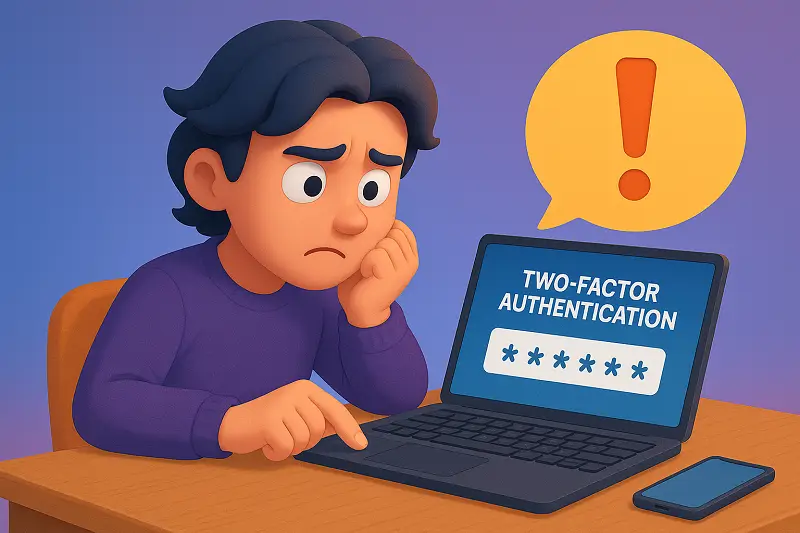
入力内容を何度確認してもログインできない場合、自分ではなくサービス側に原因がある可能性もあります。
公式サイトのお知らせを確認する
まずはサービスの公式サイトで、障害やメンテナンスのお知らせが出ていないか確認します。
公式SNSや障害情報を確認する
公式SNSなどで障害について案内されるサービスもあります。
同じ時間帯に多くの利用者で問題が発生しているなら、自分のパスワードを変更するより復旧を待った方がよいケースもあります。
時間を空けて再度ログインする
一時的な障害や通信混雑なら、時間を空けることで正常に戻ることがあります。
何度も操作を繰り返さず、少し待ってから再度試してみましょう。
二段階認証でログインできない場合
最近はセキュリティ対策として、二段階認証を採用するサービスが増えています。
IDとパスワードが正しくても、認証コードなどによる本人確認が完了しなければログインできません。
SMSの認証コードが届かない
スマホが圏外になっていないか、機内モードになっていないかなどを確認します。
コードの再送を繰り返すのではなく、少し待ってから確認することも大切です。
認証アプリが使えない
認証アプリを設定している場合は、サービスが指定する復旧方法を確認します。
バックアップコードを保存している場合は、利用できるか確認してください。
バックアップコードを使う
二段階認証を設定した際にバックアップコードが発行されている場合、スマホを利用できないときの復旧に使えることがあります。
サービスごとの案内に従って利用してください。
登録した電話番号やメールアドレスが使えない場合
機種変更や電話番号変更、メールアドレス変更などによって認証コードを受け取れない場合は、通常の方法では復旧できないことがあります。
サービスが用意しているアカウント復旧手続きや公式サポートを利用しましょう。
端末を紛失した場合
認証に使っていたスマホを紛失した場合も、バックアップコードなど別の本人確認方法が利用できるか確認します。
利用できない場合は公式サポートへ相談してください。
パスワードをリセットする手順
ここまで確認しても解決せず、パスワードに自信がない場合は再設定を検討します。
一般的には次のような流れです。
- ログイン画面にある「パスワードを忘れた場合」などを選択する
- 登録したメールアドレスなどを入力する
- 届いた本人確認メールを確認する
- 案内されたページから新しいパスワードを設定する
- 新しいパスワードでログインできるか確認する
実際の手順はサービスによって異なるため、画面に表示された案内を優先してください。
再設定メールが届かない場合
まず迷惑メールフォルダを確認します。
さらに、入力したメールアドレスが正しいか、受信設定によってメールがブロックされていないかも確認しましょう。
メールの到着に時間がかかることもあるため、すぐに何度も再送するのではなく少し待ってみることも大切です。
登録メールアドレスが使えない場合
登録したメールアドレス自体が現在使えない場合は、別の本人確認方法が用意されていないか確認します。
利用できる復旧方法がない場合は、公式サポートへ問い合わせましょう。
ログインできないときにやってはいけないこと
ログインできないと焦ってしまいますが、操作によって状況を悪化させないことも大切です。
パスワードを何度も連続で入力する
思いつくパスワードを次々と試すと、セキュリティ機能によってアカウントが一時的にロックされる可能性があります。
数回失敗したら、一度入力を止めて原因を確認しましょう。
焦って何度もパスワードを変更する
何度も変更すると、「今のパスワードがどれなのか」が分からなくなってしまうことがあります。
まずパスワード以外の原因を切り分けてから再設定しましょう。
ログイン済みの端末からすぐログアウトする
別の端末にログイン状態が残っている場合、その端末がアカウント情報の確認や復旧に役立つことがあります。
必要な情報を確認するまでは、むやみにログアウトしない方がよいでしょう。
メールやSMSの不審なリンクからログインする
ログイントラブル中は、「アカウントを復旧してください」などのメールを本物だと思ってしまいやすくなります。
メールやSMSに届いた不審なリンクへパスワードを入力しないよう注意してください。
不安な場合は、ブックマークや検索結果の広告などに頼らず、利用しているサービスの正規のアプリや公式サイトを確認しましょう。
それでもログインできないときは公式サポートへ
ここまで試しても解決できない場合は、公式サポートを利用しましょう。
自分だけで何度も試し続けるより、正しい復旧方法を確認した方が安全です。
問い合わせ前に準備する情報
問い合わせ前に、次のような情報を整理しておくと説明しやすくなります。
- 利用している端末
- ブラウザやアプリ
- 表示されているエラーメッセージ
- いつからログインできなくなったか
- すでに試した解決方法
エラー画面をスクリーンショットで残しておくのも役立ちます。
サポートに伝えるとよい内容
単に「ログインできません」と伝えるより、「パスワードを再設定したが○○というエラーが表示される」など、状況を具体的に伝えると問題を切り分けやすくなります。
ただし、問い合わせ時でもパスワードそのものを他人へ伝えないようにしてください。
本人確認が必要になる場合もある
アカウント復旧では、本人確認が必要になる場合があります。
必要な情報や手続きはサービスによって異なるため、必ず公式サポートの案内に従いましょう。
ログインできないトラブルを今後防ぐ方法
無事にログインできたら、同じトラブルを繰り返さないための対策もしておきましょう。
パスワード管理アプリを使う
複数のパスワードを自分で覚えようとすると、使い回しや入力ミスにつながりやすくなります。
信頼できるパスワード管理機能を利用すれば、サービスごとに異なるパスワードを管理しやすくなります。
サービスごとに違うパスワードを設定する
同じパスワードを複数サービスで使い回すと、ひとつのサービスから情報が漏れた場合に他のアカウントまで危険にさらされる可能性があります。
サービスごとに異なる、推測されにくい十分な長さのパスワードを設定しましょう。
二段階認証を利用する
利用しているサービスが二段階認証に対応している場合は、設定を検討しましょう。
パスワードだけに頼らないことで、不正ログイン対策を強化できます。
登録メールアドレス・電話番号を最新にしておく
パスワードを忘れたときに困るのが、登録したメールアドレスや電話番号を利用できないケースです。
変更した場合は、利用しているサービスの登録情報も忘れずに更新しましょう。
バックアップコードを安全に保存する
二段階認証のバックアップコードが発行されるサービスでは、スマホの故障や紛失に備えて安全な場所へ保存しておきましょう。
よくある質問(FAQ)
ログインできないときによくある疑問をまとめました。
パスワードを何回間違えるとロックされますか?
ロックされる条件や回数はサービスによって異なります。
「○回までなら大丈夫」と決めつけず、何度か失敗した時点で入力を止め、サービスの案内を確認する方が安全です。
再設定メールが届かない場合は?
迷惑メールフォルダ、入力したメールアドレス、受信設定を確認してください。
少し時間を空けても届かない場合は、サービスが案内している別の復旧方法や公式サポートを確認しましょう。
古い端末やブラウザだとログインできないことはありますか?
あります。
サービスが古いOSやブラウザのサポートを終了している場合もあるため、利用環境が対応しているか確認し、必要に応じて更新してください。
正しいパスワードでもログインできないことはありますか?
あります。
アカウントロック、二段階認証、ブラウザ、自動入力、通信環境、サービス側の障害など、パスワード以外にもさまざまな原因があります。
時間を置けばログインできるようになることはありますか?
一時的な障害やアカウントの制限などが原因なら、時間を空けることで利用できるようになる場合があります。
ただし解除条件はサービスによって異なるため、表示されている案内を確認してください。
アカウントが乗っ取られた可能性がある場合はどうすればいいですか?
自分で変更していないのにパスワードや登録メールアドレスが変わっているなど、不正アクセスが疑われる場合は通常のログイントラブルとは分けて考えましょう。
ログインできる端末が残っている場合は、サービスが提供するセキュリティ確認やアカウント保護の手順を確認してください。
ログインできない場合は、公式のアカウント復旧窓口やサポートを利用しましょう。
まとめ|ログインできないときはこの順番で確認

ログインできないときは、焦ってパスワードを何度も入力するのではなく、原因を順番に切り分けることが大切です。
- 大文字・小文字、全角・半角、スペースなど入力ミスを確認する
- メールアドレスやユーザーIDなどアカウント情報を確認する
- 別のブラウザ・端末・通信環境で試す
- サービス側で障害やメンテナンスが起きていないか確認する
- 二段階認証や認証コードを確認する
- 必要ならパスワードを再設定する
- それでも解決しなければ公式サポートへ相談する
特に、別の端末ではログインできるのか、同じサービスで障害が起きていないのかを確認すると、原因を切り分けやすくなります。
また、ログインできたあとは、サービスごとに異なるパスワードを使い、二段階認証や復旧情報も整えておくと安心です。
「ログインできない=パスワードが間違っている」とは限りません。
ひとつずつ確認し、自分の症状に合った解決方法を試してみてください。