USBケーブルが気づいたら抜けていた、少し動かしただけで接続が切れてしまった……そんな経験はありませんか?
プリンターやUSBメモリなら差し直せば済むこともありますが、外付けHDDやSSDへのデータコピー中に接続が切れると困りますよね。
USBが抜けやすくなる原因は、USBポートのゆるみだけではありません。ケーブルの重さや引っ張り、配線の仕方などが原因になっていることもあります。
こうしたケースなら、ダイソーやセリアなどで手に入る100均グッズを使って、USBケーブルの動きを抑えるだけでも改善できる場合があります。
この記事では、100均グッズを使ったUSB抜け防止の方法から、USBが抜けやすくなる原因、実際の固定方法、やってはいけない対策、100均で直らなかった場合の対処方法まで初心者向けに解説します。
USB抜け防止は100均でできる?まず結論

結論からいうと、ケーブルの重さや軽い引っ張りによってUSBが抜けてしまう場合は、100均グッズでも対策できます。
ただし、USBポートそのものが大きくゆるんでいたり、端子が故障していたりする場合は、ケーブルを固定するだけでは根本的な解決になりません。
まずは「なぜUSBが抜けるのか」を確認してから対策方法を選びましょう。
軽い引っ張りなら100均グッズで対策できる
USBケーブルが机の端から垂れ下がっていたり、ほかのケーブルと絡まっていたりすると、USB端子には常に引っ張る力がかかります。
このような場合は、面ファスナーやケーブルクリップなどでケーブルを支えるだけでも対策できます。
ポイントはUSB端子そのものを無理に固定するのではなく、USBポートの少し手前でケーブルを支えることです。
ケーブルの重さや引っ張る力がポートへ直接伝わりにくくなり、USBが抜けにくくなります。
100均で対策できないケース
USBポートへ差し込んでもグラグラする、触れていないのに接続が切れる、別のUSBケーブルでも同じ症状が出るといった場合は注意が必要です。
ポートそのものが摩耗・故障している可能性があり、100均グッズでケーブルを固定しても根本的には改善できないことがあります。
また、USBケーブル内部の断線などが原因なら、ケーブル交換が必要です。
外付けSSDなど重要機器は専用品も検討する
プリンターなど家庭で使う機器なら、まず100均グッズから試してもよいでしょう。
一方、外付けHDDやSSDなど、突然接続が切れると困る機器については注意が必要です。
100均グッズは基本的に「ケーブルが引っ張られるのを防ぐ」ための対策であり、USBコネクターそのものをロックするものではありません。
接続を確実に維持したい用途では、USB用の固定ホルダーやロック機構を備えた製品も検討しましょう。
USBが抜けやすい原因をチェック
USB抜け防止グッズを買う前に、まず原因を確認してみましょう。
原因が分かれば、必要のないグッズを購入せずに済む場合もあります。
ケーブルの重さや引っ張り
USBケーブルは意外とポートへ負担をかけています。
特に長くて太いケーブルが机の端から垂れていると、その重さがUSBポートへかかります。
また、複数のケーブルが絡まっていると、別のケーブルを動かしたときにUSBケーブルまで引っ張られることがあります。
この場合は、100均のケーブルクリップや面ファスナーで配線を整理すると改善しやすいでしょう。
USBポートの摩耗・ゆるみ
同じUSBポートへ何度も抜き差ししていると、長期間の使用によって接続部分がゆるくなることがあります。
ケーブルを差したときに以前より抵抗が少なく、簡単に抜けるようになった場合はポート側も確認してください。
ケーブルを固定することで一時的に安定する場合はありますが、明らかなぐらつきがあるなら修理なども検討したほうが安心です。
ホコリやゴミで奥まで差し込めていない
USBポートの内部にホコリやゴミが入っていると、コネクターを奥まで差し込めない場合があります。
「以前は問題なかったのに最近抜けやすくなった」という場合は、差し込み口も確認してみましょう。
ただし、金属製の針などをUSBポート内部へ入れて無理に掃除するのは避けてください。端子を傷つけたり、故障につながったりする可能性があります。
ノートPCやモニター裏で抜けやすい理由
ノートパソコンでは本体側面にUSBポートがあることが多く、ケーブルが横方向へ飛び出します。
そのままケーブルが机から垂れると、ポートに対して斜め下方向の力がかかります。
モニター裏も同様に、配線によってケーブルの重さが直接ポートへかかりやすい場所です。
このような場合は、USBポート付近でケーブルを一度支えてから配線すると負担を減らせます。
別のUSBケーブル・USBポートで原因を切り分ける
100均グッズを買う前に試しておきたいのが、ケーブルとポートの切り分けです。
同じ機器を別のUSBポートへ接続して抜けなくなるなら、元のUSBポート側に原因がある可能性があります。
反対に、どのUSBポートでも同じケーブルだけ抜けやすい場合は、ケーブル側を疑えます。
交換できるケーブルなら別のものでも試してみましょう。
ダイソー・セリアなど100均で使えるUSB抜け防止グッズ
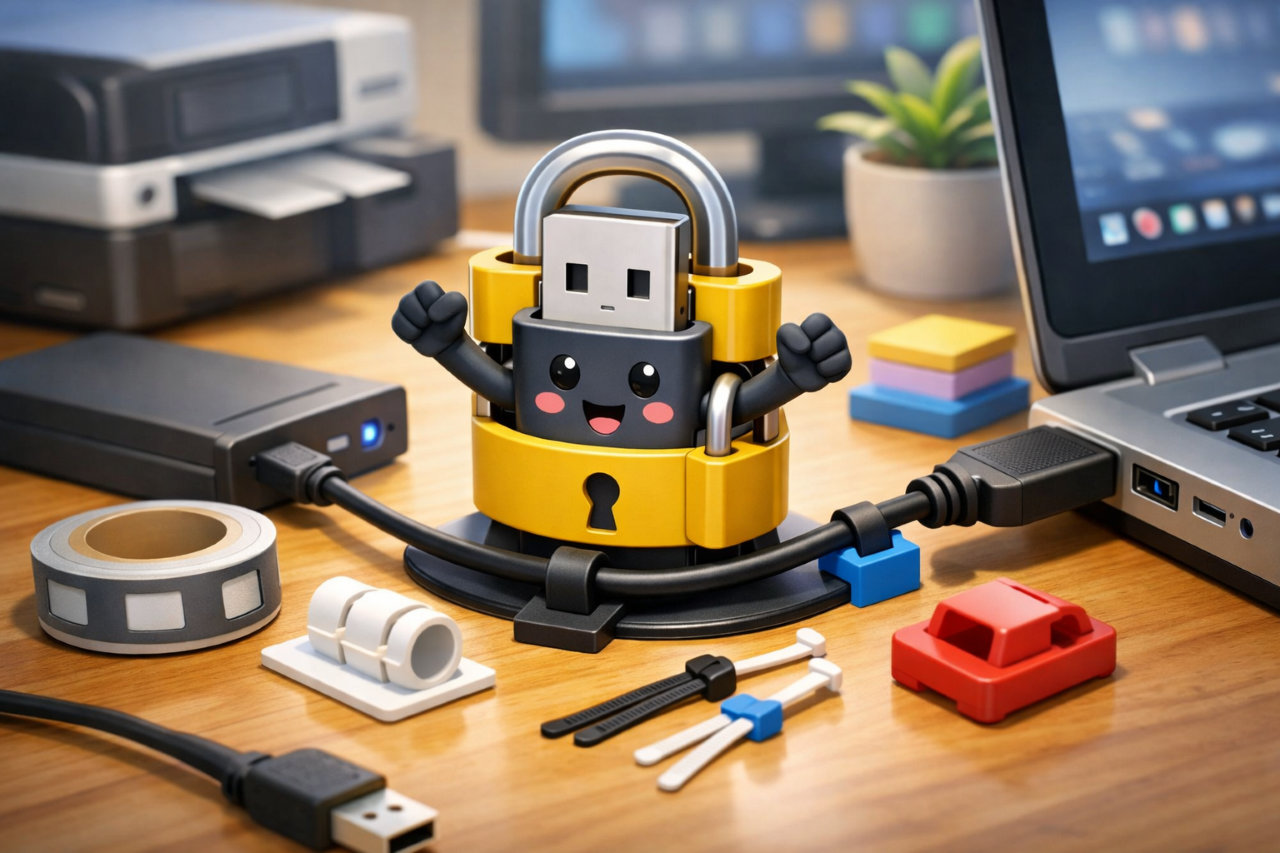
USB専用のロック装置でなくても、100均で販売されている配線整理用品をUSB抜け防止に活用できます。
代表的なのは、面ファスナー、結束バンド、ケーブルクリップなどです。
面ファスナーで固定する
面ファスナータイプの結束バンドは、USB抜け防止に使いやすいアイテムです。
ケーブルを強く締め付けにくく、何度でも付け外しできるので位置調整も簡単です。
USBケーブルを机の脚やモニターアーム、配線ラックなどへ軽く固定しておけば、ケーブルが引っ張られたときの力がUSBポートまで伝わりにくくなります。
長すぎるケーブルをまとめる用途にも使えます。
結束バンドで固定する
しっかり固定したい場合は結束バンドも使えます。
机の脚や配線ラックなどへUSBケーブルを固定しておけば、ケーブル全体が動きにくくなります。
ただし、結束バンドを強く締めすぎないようにしてください。
ケーブルを押しつぶすほど締めるのではなく、ケーブルが大きく移動しない程度に余裕を残して固定するのがポイントです。
ケーブルクリップ・ホルダーで固定する
デスク周りで使いやすいのがケーブルクリップやケーブルホルダーです。
机の上や側面へ取り付け、USBケーブルを通しておけば、ケーブルが床へ落ちたり大きく引っ張られたりするのを防げます。
ノートPCでUSB機器を頻繁に抜き差しする場合は、面ファスナーよりこちらのほうが使いやすいこともあります。
マスキングテープで応急処置する
すぐに対策したい場合は、マスキングテープでケーブルを軽く固定する方法もあります。
USBポートそのものをテープで固めるのではなく、ポートから少し離れた位置のケーブルを机などへ固定します。
ただし、これはあくまで簡易的な方法です。
粘着力が弱く剥がれる可能性もあるため、長期間使用する場合はケーブルクリップなどへ切り替えましょう。
防塵カバーでUSBポートを保護する
使っていないUSBポートには、防塵カバーを利用する方法もあります。
防塵カバー自体にUSBを抜けにくくする効果があるわけではありませんが、使用していないポートへのホコリの侵入を抑える用途に使えます。
将来使うUSBポートをきれいな状態に保つための予防策として考えるとよいでしょう。
なお、100均の商品ラインアップは店舗や時期によって異なるため、特定の商品が常に販売されているとは限りません。
100均グッズを使ったUSB抜け防止のやり方
ここからは、実際にUSBケーブルを固定する方法を紹介します。
特別な工具は必要ありません。
必要なものと費用
基本的には次のうち、自分のデスクに取り付けやすいものを1種類用意すれば十分です。
面ファスナー、結束バンド、ケーブルクリップ、ケーブルホルダーなどから選びましょう。
100均商品なら少ない費用から試せるため、まず1か所だけ固定して効果を確認する方法がおすすめです。
USBポート近くでケーブルを固定する
USBケーブルをパソコンへ接続したら、ポートから少し離れた場所でケーブルを固定します。
固定先には、机、配線ラック、モニタースタンドなど動きにくい場所を選びます。
こうするとケーブルが引っ張られても、固定した部分で力を受け止めやすくなります。
USBポートへ直接負担が伝わらないようにすることが目的です。
ケーブルに少し余裕を持たせる
ここで重要なのが、USBポートと固定部分の間に少し余裕を作ることです。
ピンと張った状態で固定すると、机や機器が少し動いただけでUSB端子に力が加わります。
少し緩やかなカーブを描く程度に余裕を持たせ、USB端子が自然な角度になるよう調整しましょう。
デスク裏へ固定する方法
デスク周りをすっきりさせたい場合は、ケーブルを机の裏へ沿わせる方法もあります。
USBポートの近くで一度ケーブルを支え、その先をデスク裏へ回して固定します。
余ったケーブルもまとめておけば、足などを引っ掛けてUSBが抜けるトラブルも防ぎやすくなります。
100均グッズでUSBを固定するときの注意点
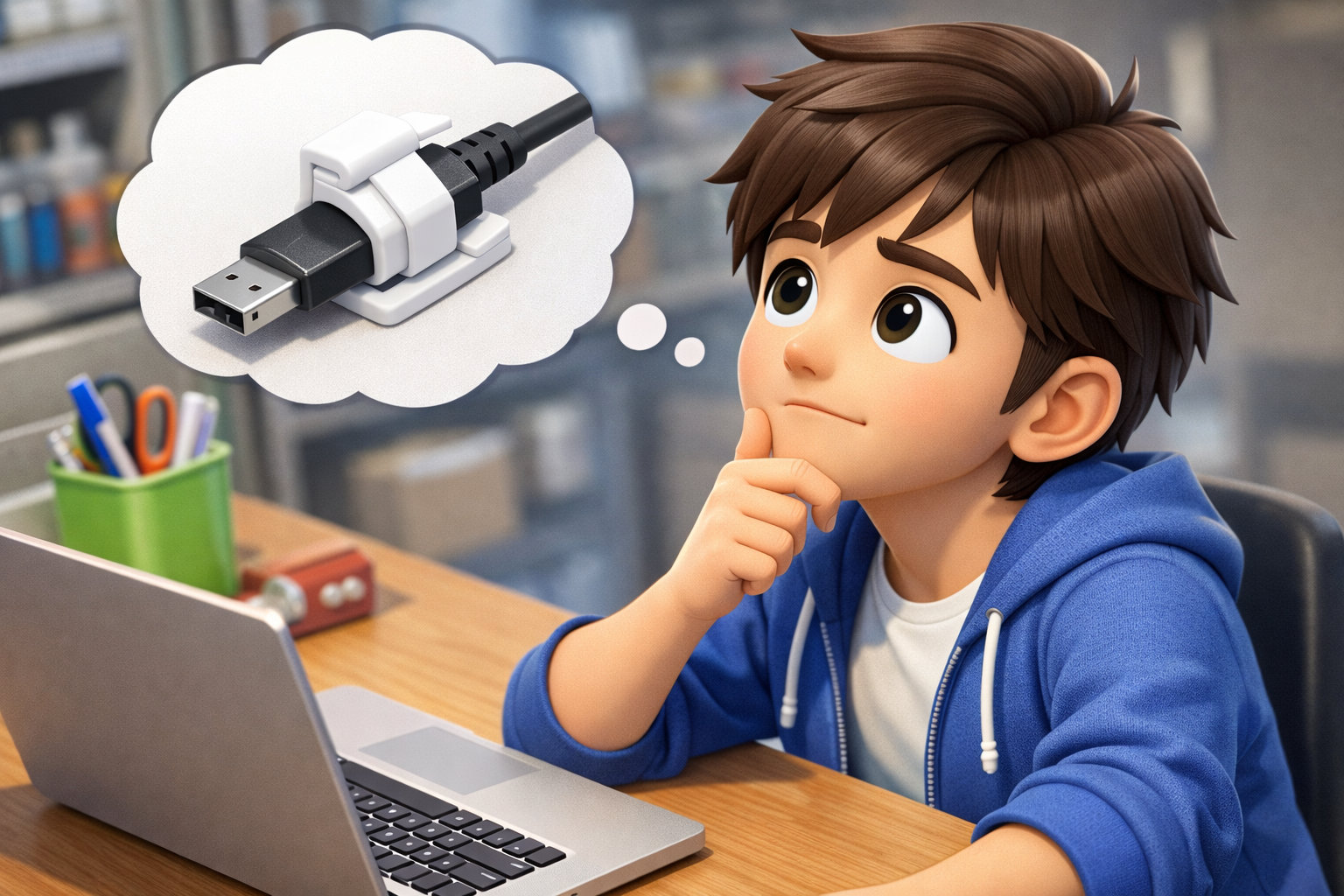
USBが抜けないようにしたいからといって、強く固定すればよいわけではありません。
やり方によってはケーブルやUSBポートへ余計な負担をかけることがあります。
結束バンドを強く締めすぎない
結束バンドを使用するときは、ケーブルが動かなくなるまで強く締め付けないようにしましょう。
特にUSBポートのすぐ近くを強く固定すると、ケーブルが曲がったときの力が端子へ集中することがあります。
ケーブルを傷めない程度の余裕を残してください。
パソコン本体へ強力なテープを直接貼らない
強力な両面テープなどをパソコン本体へ直接貼ると、剥がすときに粘着剤が残ったり、表面を傷めたりする可能性があります。
できるだけ机やスタンド、配線ラックなどへ固定しましょう。
両面テープの剥がれに注意する
粘着式のケーブルホルダーは便利ですが、取り付ける場所によっては剥がれる場合があります。
ホコリが付着した場所や凹凸の大きい面などでは、十分に固定できないこともあります。
ホルダーが剥がれた拍子にUSBケーブルまで引っ張られないよう注意してください。
ポート自体が壊れている場合は固定でごまかさない
ケーブルを差しても大きくぐらつく、頻繁に接続と切断を繰り返すといった症状がある場合は、固定だけで使い続けないほうがよいでしょう。
別のケーブルや別のUSBポートで確認し、ポート側に問題がありそうなら修理も検討してください。
100均で直らない場合のUSB抜け防止方法
100均グッズを使ってもUSBが抜けてしまう場合は、原因に応じて別の方法を試します。
USB角度変換アダプターを使う
USBポートからケーブルが大きく飛び出していることが原因なら、角度変換アダプターが役立つ場合があります。
たとえばノートPC側面から横方向へ長く飛び出しているケーブルを、アダプターを使って別方向へ逃がせば、ケーブルを引っ掛けるリスクを減らせます。
購入するときは、USB Type-AやUSB Type-Cなど、自分が使用している端子に対応しているか確認してください。
USB固定ホルダー・ロックケーブルを使う
より確実な固定が必要なら、USB専用の固定ホルダーなどを検討します。
100均グッズがケーブルの動きを抑える方法なのに対し、専用品には接続部分の固定を目的として設計されたものがあります。
外付けストレージや業務用機器など、接続が外れることをできるだけ避けたい用途では選択肢になります。
ケーブル自体を交換する
USBポートではなくケーブル側が摩耗していることもあります。
別のケーブルならしっかり差し込める場合は、固定方法を工夫するよりケーブル交換のほうが簡単です。
また、ケーブルを動かすと接続が切れたり戻ったりする場合は、内部で断線している可能性も考えられます。
USBポートの修理を検討する
複数のケーブルを試しても特定のUSBポートだけ抜けやすい場合は、ポート側に問題がある可能性があります。
無理に固定して使い続けるのではなく、別の正常なポートを使用するか、必要に応じてメーカーや修理店への相談を検討しましょう。
USBを抜けにくくする日常の使い方
USB抜け防止はグッズを使うだけでなく、普段の使い方を少し変えることでも対策できます。
USBは最後までまっすぐ差し込む
USBコネクターが途中までしか入っていないと、当然抜けやすくなります。
端子の向きを確認し、無理な角度をつけずにまっすぐ差し込みましょう。
うまく入らない場合に力任せに押し込むのは避けてください。
ケーブルを机から垂らさない
長いケーブルを机からそのまま垂らすと、その重さがUSBポートへかかります。
余った部分を机の上やデスク裏でまとめ、USBポート付近のケーブルに重さが集中しないようにしましょう。
USBを挿したままPCを動かさない
ノートPCへUSB機器を接続したまま本体を動かすと、ケーブルが机などに引っ掛かり、USBポートへ強い力が加わる場合があります。
ノートPCを大きく移動するときは、接続しているUSB機器を確認してから動かしましょう。
USBポートを定期的に確認する
USBポートにホコリがたまっていないか、ケーブルを差したときに以前よりぐらつくようになっていないか、ときどき確認しておくと安心です。
異変に早く気づけば、無理な固定をする前にケーブル交換などの対処ができます。
USB抜け防止は100均と専用品のどちらがいい?
どちらを選ぶべきかは、USBが抜ける原因と接続している機器によって変わります。
| 比較項目 | 100均グッズ | USB固定専用品 |
|---|---|---|
| 費用 | 安く始めやすい | 100均より高くなりやすい |
| 主な目的 | ケーブルの動きや引っ張りを抑える | 接続部分の固定を目的とした製品もある |
| 取り付け | 比較的簡単 | 製品によって異なる |
| 向いている用途 | プリンターなど一般的な家庭用途 | 外付けストレージなど安定性を重視する用途 |
| 注意点 | ポート自体の故障は直せない | USB規格や機器との対応確認が必要 |
ケーブルの重さや取り回しが原因なら、まず100均グッズで十分なケースがあります。
一方、重要なデータを扱う機器や、100均対策をしても改善しない場合は、専用品やケーブル交換、ポートの点検まで検討するとよいでしょう。
USB抜け防止についてよくある質問
USB抜け防止で迷いやすいポイントを、よくある質問に沿って確認していきます。
USBポートがゆるいときは自分で直せる?
ケーブルの引っ張りが原因なら、ケーブルを固定することで抜けにくくできる場合があります。
ただし、USBポート内部を針などで曲げたり、端子を自分で加工したりする方法はおすすめできません。
別のケーブルでも大きくぐらつく場合は、別ポートの使用や修理を検討してください。
USBを抜けなくする方法はある?
家庭で簡単にできる方法としては、USBポートの近くでケーブルを支え、端子に引っ張る力がかからないようにする方法があります。
ただし、通常のUSBを完全に抜けない状態へ改造するのではなく、用途に応じて固定用の専用品を使用するほうが安全です。
USB Type-AとType-Cで対策は違う?
「ケーブルへ余計な力をかけない」という基本的な考え方は同じです。
ただし、コネクターの形状が異なるため、角度変換アダプターや固定用品を購入するときは、自分のUSB規格に対応した製品を選ぶ必要があります。
外付けHDD・SSDにも100均対策を使っていい?
ケーブルの重さや引っ張りを減らす目的で、配線整理グッズを利用することはできます。
ただし、外付けHDDやSSDはデータ転送中に接続が切れると困るため、頻繁に切断される状態を100均グッズだけで無理に使い続けないようにしましょう。
ケーブルやUSBポートに問題がないか確認し、必要なら専用品も検討してください。
USBロックケーブルとは?
USBが意図せず抜けることを防ぐため、固定・ロック機構を備えた製品があります。
製品によって固定方法や対応するUSB規格が異なるため、購入前に接続する機器との互換性を確認しましょう。
まとめ|USB抜け防止はまず100均グッズから試してみよう
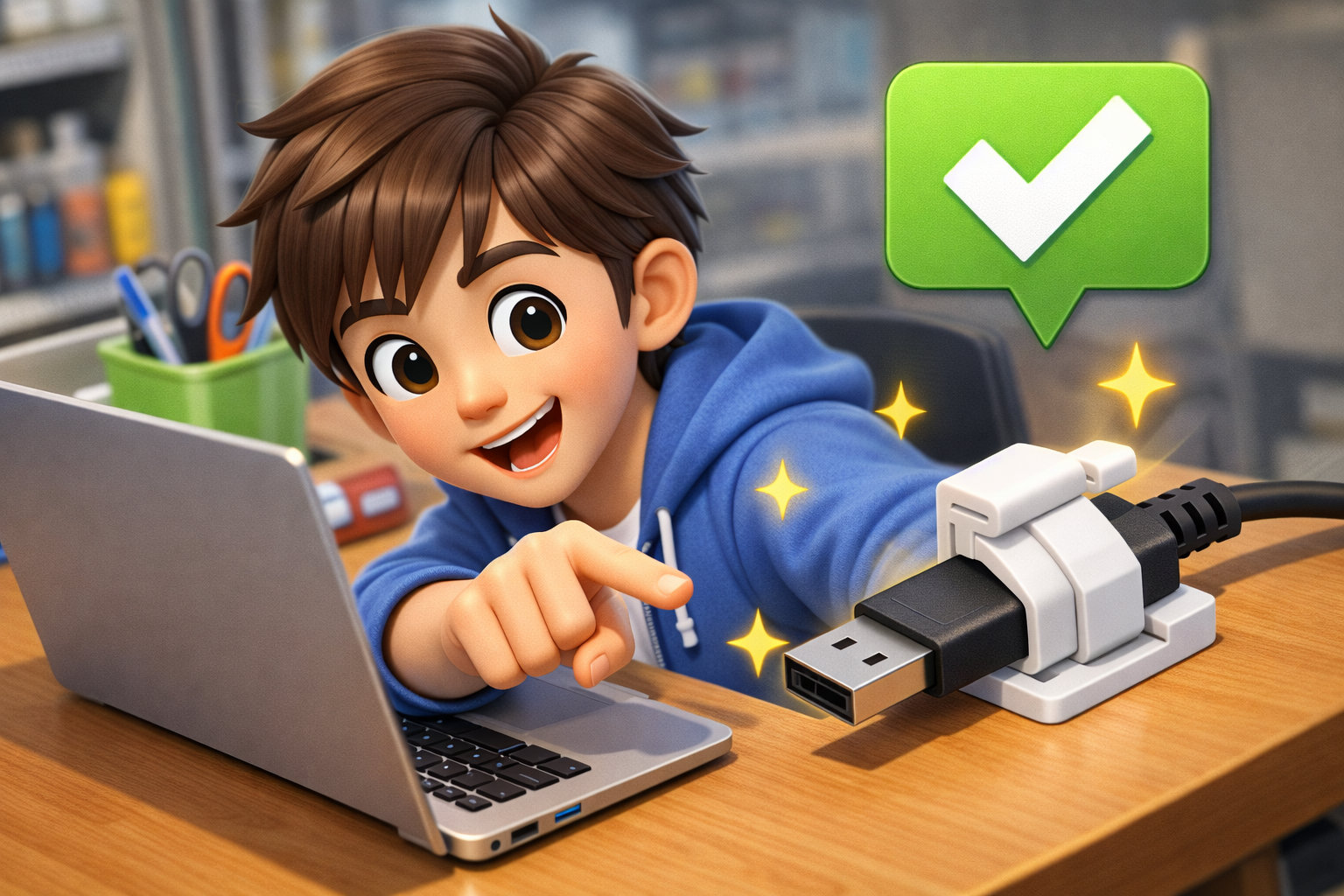
USBが抜けやすい原因が、ケーブルの重さやちょっとした引っ張りなら、面ファスナーやケーブルクリップなどの100均グッズを使って対策できます。
大切なのは、USB端子を無理に固定することではなく、ポートの手前でケーブルを支えて、端子へ引っ張る力を伝えないようにすることです。
まず別のケーブルやUSBポートも試して原因を確認し、問題がケーブルの取り回しにあるなら100均グッズで固定してみましょう。
それでも抜ける場合は、ケーブル交換や角度変換アダプター、USB固定専用品、USBポートの修理などを検討します。
「原因を確認する→100均でケーブルを固定する→改善しなければケーブルやポートを確認する」という順番で対策すれば、自分の環境に合ったUSB抜け防止方法を見つけやすくなります。