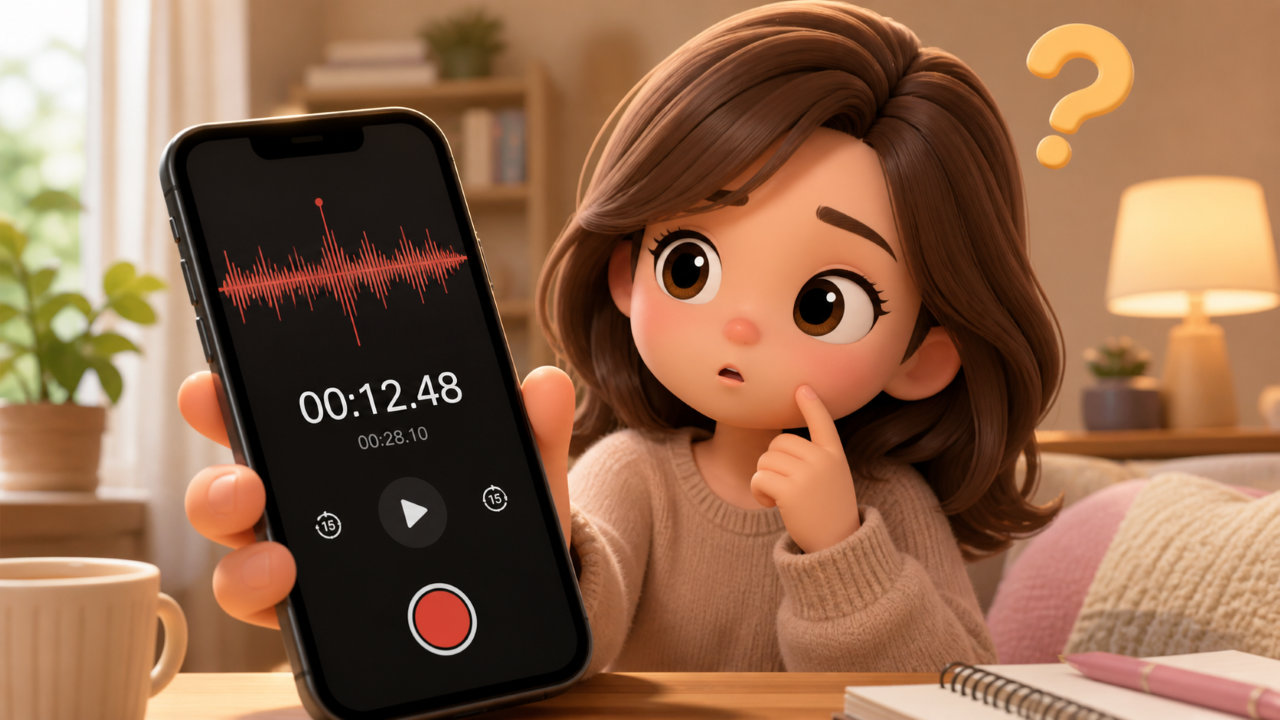
「ボイスメモの時間ってどこで見るの?」「録音した時間がわかりにくい…」と感じたことはありませんか?
実はiPhoneのボイスメモは、画面によって表示される時間の見え方が少し違うため、はじめてだと戸惑いやすいポイントなんです。
この記事では、時間表示の見方をやさしく丁寧に解説しながら、迷わず確認できるコツや、表示がおかしいときの対処法までまとめてご紹介します。
この記事を読めば、時間表示の見方や確認方法を落ち着いて整理しやすくなります。
- 【結論】iPhoneボイスメモの時間表示はここを見ればOK
- iphoneボイスメモの時間表示とは?基本仕様をわかりやすく解説
- 【早見表】時間表示の見方を一瞬で理解する
- iphoneボイスメモの時間表示を確認する最短3ステップ
- 【ケース別】iPhoneボイスメモの時間表示の見え方まとめ
- 【混乱しやすい】録音時間と日時表示の違い
- 【今すぐ直す】時間表示が出ない・おかしい時の対処法
- iphoneボイスメモの時間表示が出ない・おかしい原因
- 【これでもダメな時】時間表示が直らない場合の最終対処
- 【注意】時間表示に関するiPhoneの仕様と制限
- iphoneボイスメモの時間表示を使った効率的な整理術
- 【便利】時間表示を活用したおすすめの使い方
- iphoneボイスメモの時間表示をさらに活用するテクニック
- 【補足】ボイスメモの時間表示に関連する設定一覧
- iphoneボイスメモの時間表示に関するよくある質問
- iphoneボイスメモの時間表示まとめ
【結論】iPhoneボイスメモの時間表示はここを見ればOK
リスト画面では録音日だけが表示される
ボイスメモの一覧画面では、細かい時間までは表示されず「いつ録音したか」という日付だけがシンプルに表示されます。
そのため、ざっくりとした記録の確認にはとても便利で、日常的にメモを見返すときにもパッと把握しやすいのが特徴です。
ただし、正確な時間まで知りたい場合には情報が少し足りず、「何時ごろだったかな?」と迷ってしまうこともあります。
そんなときは次に紹介する詳細画面をチェックするのがおすすめです。
詳細画面では正確な日時と録音時間が確認できる
録音データをタップして詳細画面を開くと、録音した正確な日時と再生時間をしっかり確認できます。
ここでは「〇月〇日〇時〇分」といった細かい情報まで表示されるため、あとから振り返るときにもとても役立ちます。
会議や授業の記録など、時間が重要になるシーンでは、この画面を確認する習慣をつけておくと安心です。
細かい記録を見たいときは、まずこの画面を確認すると判断しやすくなります。
表示されない場合は設定または不具合を疑う
もし時間が表示されなかったり、違和感のある表示になっている場合は、iPhoneの設定や一時的な不具合が影響していることがあります。
特に「日付と時刻」の設定がずれていると、正しい時間が表示されないことがあるため注意が必要です。
また、まれにシステムの一時的な不具合で表示が乱れることもあるので、焦らず落ち着いて一つずつ確認していきましょう。
iphoneボイスメモの時間表示とは?基本仕様をわかりやすく解説
ボイスメモに表示される時間と日時の種類
ボイスメモには「録音した日時」と「録音の長さ(再生時間)」の2つの時間情報があります。
この2つは似ているようで役割がまったく違い、「いつ録音したのか」と「どれくらいの長さなのか」をそれぞれ示しています。
この違いをしっかり理解しておくことで、あとから見返したときにも迷わず判断できるようになり、使い勝手もぐっと良くなります。
リスト画面と詳細画面で表示が異なる理由
一覧では見やすさを優先して情報が簡略化されているため、日付のみの表示になっています。
これは多くのメモの中から目的のデータを素早く探せるようにするための工夫です。
一方で詳細画面では、より正確な情報を確認できるように設計されており、必要に応じて細かいデータをチェックできるようになっています。
このように、使うシーンに合わせて表示が切り替わる仕組みになっています。
時間表示が決まる仕組みとiPhone設定の関係
ボイスメモの時間表示は、iPhoneの「日付と時刻」の設定が関係する場合があります。
通常は自動設定によって正しい時間が表示されますが、この設定がオフになっていたり、手動でズレている場合には、録音された時間の表示にもズレが出る場合があります。
また、海外での使用やタイムゾーンの変更などでも表示が変わることがあるため、違和感を感じたときは設定を見直してみることが大切です。
【早見表】時間表示の見方を一瞬で理解する
リスト画面で確認できる情報の特徴
リスト画面では、録音日やタイトルが中心に表示されます。
ぱっと見で「いつ頃のメモか」を判断できるため、日常的にざっと確認する用途にとても向いています。
特にメモの数が増えてきたときでも、直感的に探せるのが大きなメリットです。
ただし、細かい時間までは表示されないため、正確な記録を確認したい場合には別の画面を見る必要があります。
再生画面で確認できる詳細情報
再生画面では、録音した日時や再生時間など、より詳しい情報を確認できます。
「何時に録音したのか」「どれくらいの長さなのか」といった細かなデータが表示されるため、正確な記録を知りたいときはこちらをチェックするのが基本です。
会議や授業、インタビューなど、時間をできるだけ正確に確認したい場面では、この画面を中心に見るようにすると安心です。
ファイル名から時間を判断するポイント
自動で付けられるファイル名には日時のヒントが含まれていることがあります。
例えば、録音した順番や日付の流れから、おおよそのタイミングを推測することができます。
最初は少しわかりにくく感じるかもしれませんが、規則性に慣れてくると一覧画面だけでもある程度判断できるようになり、よりスムーズに使いこなせるようになります。
iphoneボイスメモの時間表示を確認する最短3ステップ
STEP1 リスト画面で録音日を確認する方法
まずは一覧画面を開き、録音した日付を確認します。
ここで大まかな時期を把握することができるため、「いつ頃のメモか」を素早く絞り込むことができます。
複数のメモがある場合でも、このステップでかなり探しやすくなります。
STEP2 詳細画面で正確な日時を確認する方法
気になるメモをタップして詳細画面を開き、正確な日時を確認します。
ここでは分単位で表示される場合が多いため、確認時の目安にしやすいポイントです。
迷ったときはまずこの画面を見る、という意識を持っておくと安心です。
STEP3 ファイル名や波形から録音タイミングを把握する方法
さらに詳しく知りたい場合は、ファイル名や波形の長さから録音の状況を読み取ることもできます。
波形を見ることで「どのあたりで話しているか」「どれくらいのボリュームか」なども把握できるため、内容と時間をあわせて確認したいときにとても便利です。
慣れてくると、より直感的にメモを扱えるようになります。
【ケース別】iPhoneボイスメモの時間表示の見え方まとめ
録音直後に表示される時間の特徴
録音した直後は、比較的わかりやすい形で最新の情報が表示されます。
リストの上部に表示されることが多く、直前の行動として記憶にも残っているため、確認もしやすいタイミングです。
また、このタイミングでは詳細画面を開かなくても状況を思い出しやすく、初心者の方でも迷いにくいのが特徴です。
数日前や過去の録音データの表示の変化
時間が経つと表示が日付中心になり、細かい時間が見えにくくなることがあります。
特に数日前やそれ以上前のデータになると、「いつ録音したか」は分かっても「何時だったか」がパッと見では判断しづらくなります。
そのため、必要に応じて詳細画面を開く習慣をつけておくと、あとからの確認がスムーズになります。
iCloud同期後に時間表示が変わるケース
iCloudと同期した場合、環境によっては表示が微妙に変わることがあります。
例えば、通信状況や同期タイミングによって表示順が変わることがありますが、データ自体が変わるわけではないので安心してください。
見え方が変わっても、実際の録音内容や日時情報は保持されている場合が多いです。
他のiPhoneやMacで表示した場合の違い
別の端末で表示すると、設定や環境の違いによって見え方が変わることがあります。
特に地域設定や表示形式の違いによって、時間の表記が異なる場合もありますが、基本的な情報は共通です。
複数の端末で使う場合は、どの画面で何が確認できるかを理解しておくと便利です。
【混乱しやすい】録音時間と日時表示の違い
録音時間と録音日時の役割の違い
録音時間は「どれくらいの長さか」、録音日時は「いつ録音したか」を示しています。
それぞれ役割が異なるので混同しないことが大切です。
この2つを正しく理解しておくことで、メモの整理や振り返りがぐっとスムーズになります。
表示が違って見える原因
表示形式や画面の違いによって、同じデータでも見え方が変わることがあります。
例えば一覧では簡略表示、詳細では正確表示といった違いがあり、これが混乱の原因になることもあります。
仕様として意図された違いなので、仕組みを理解しておくことがポイントです。
正しく判断するための見分け方
日時は詳細画面、長さは再生バーを見ることで、判断しやすくなります。
迷ったときは「どの画面で何が表示されるのか」を意識することで、スムーズに見分けられるようになります。
慣れてくると、直感的に判断できるようになります。
【今すぐ直す】時間表示が出ない・おかしい時の対処法
iPhoneの日時設定を確認する方法
設定アプリから「一般」→「日付と時刻」を開き、自動設定がオンになっているか確認しましょう。
この設定がオフになっていると、手動で設定した時間がズレている可能性があり、そのまま録音するとボイスメモの時間表示にも影響する場合があります。
特に気づかないうちにズレているケースもあるため、違和感を感じたら最初にチェックしておきたいポイントです。
iCloud同期設定を見直す手順
iCloudの同期がオンになっている場合、一度オフにしてから再度オンにすると改善することがあります。
同期のタイミングによっては表示がうまく更新されていないこともあるため、再同期することで表示が整うケースもあります。
複数の端末でボイスメモを使っている場合は、特にこの確認が効果的です。
再起動やiOSアップデートで改善するケース
軽い不具合であれば、再起動やアップデートで改善することがあります。
iPhoneは長時間使い続けると一時的に動作が不安定になることがあり、その影響で表示がおかしくなる場合もあります。
再起動は数分でできる簡単な対処なので、まず試してみる価値があります。
また、iOSを最新の状態にしておくことで、不具合の修正が反映される場合があります。
iphoneボイスメモの時間表示が出ない・おかしい原因
日付と時刻設定がズレている場合
設定がずれていると、録音時の時間情報にも影響が出る場合があります。
特に手動設定にしている場合は、知らないうちに時間がズレていることもあるため注意が必要です。
このズレが記録や表示に関係し、結果として「表示がおかしい」と感じる原因になることがあります。
iCloud同期による表示ズレ
複数端末で同期していると、表示に違いが出ることがあります。
例えば、同期のタイミングや通信状況によって、表示順や時間の見え方に差が出ることがあります。
ただし、データ自体が壊れているわけではないので、落ち着いて再同期などを行うことで改善する場合があります。
一時的なバグや不具合の可能性
一時的なシステムの不具合で表示がおかしくなることもあります。
アプリやiOSの動作が不安定なときに発生しやすく、時間が経つと自然に直る場合もありますが、再起動やアップデートを行うことで改善する場合があります。
原因がはっきりしない場合でも、基本的な対処を順番に試すことで改善につながる可能性があります。
【これでもダメな時】時間表示が直らない場合の最終対処
iOSの不具合が原因の場合の対応方法
アップデート情報を確認し、最新版にすることで改善する可能性があります。
特に古いiOSを使っている場合、既知の不具合がそのまま残っていることもあるため注意が必要です。
Appleは定期的にバグ修正を行っているため、「時間表示がおかしい」と感じたときは、まずアップデート状況をチェックしてみましょう。
バックアップ後に復元する手順
どうしても直らない場合は、バックアップを取ったうえで復元を検討します。
復元は少し手間がかかりますが、システム全体の不具合をリセットできる場合があるため、最終手段のひとつとして検討できます。
実行する前には、必ずiCloudやパソコンにバックアップを取っておくことで、大切なデータをしっかり守ることができます。
Appleサポートに相談する判断基準
自分での対応が難しい場合は、早めにサポートに相談すると安心です。
特に「何を試しても改善しない」「他の機能にも不具合が出ている」といった場合は、専門的な対応が必要になることもあります。
無理に自己解決しようとせず、適切なタイミングで相談することが大切です。
【注意】時間表示に関するiPhoneの仕様と制限
録音日時は基本的に変更できない仕様
録音した日時は、基本的にあとから自由に変更しにくい仕組みになっています。
そのため、録音時点の設定がそのまま記録として残る点に注意が必要です。
あとから修正しにくい場合があるため、日付と時刻の設定はできるだけ正しい状態にしておくと安心です。
タイムゾーン変更で時間がズレる理由
地域設定が変わると、表示される時間にも影響が出ることがあります。
例えば海外で使用した場合や、タイムゾーンを変更した場合には、表示時間が変わることがあります。
ただし、これはデータが壊れているわけではなく、表示基準が変わっているだけなので落ち着いて確認しましょう。
iOSアップデートによる仕様変更の可能性
アップデートによって仕様が変わることもあるため、定期的な確認がおすすめです。
表示方法や画面の見え方が変わることもあり、「前と違う」と感じる原因になることもあります。
最新の情報を把握しておくことで、無駄な混乱を防ぐことができます。
iphoneボイスメモの時間表示を使った効率的な整理術
日付と内容を組み合わせたファイル名の付け方
自分でわかりやすい名前をつけることで、あとから探しやすくなります。
例えば「2026-05-02 会議A 要点」など、日付+内容をセットにすると、一覧でも一目で判断できてとても便利です。
時間表示と組み合わせることで、同じ日の複数メモでも区別しやすくなり、探す手間をぐっと減らせます。
並べ替えと検索を使った効率的な管理方法
検索機能や並べ替えを活用すると、目的のメモをすぐ見つけられます。
日付順で並べるだけでなく、キーワード検索を使えば特定の内容もすばやく見つけられるのがポイントです。
時間表示を意識して整理しておくと、検索結果の精度も上がり、よりスムーズに目的のメモへたどり着けます。
フォルダ分けで迷わない整理のコツ
用途ごとに分けておくことで、よりスッキリ管理できます。
例えば「仕事」「プライベート」「アイデア」などに分けておくと、時間と内容の両方から整理しやすくなります。
メモが増えてきたときほど、この分け方が大きな差になるので、早めにルールを決めておくのがおすすめです。
【便利】時間表示を活用したおすすめの使い方
会議や授業の記録を効率よく管理する方法
時間と内容をセットで管理すると、振り返りがとても楽になります。
例えば「何時からどの話題が始まったか」を把握できるため、必要な部分だけをすぐに聞き直すことができます。
時間表示を意識してメモを残しておくことで、後からの作業効率も大きく変わってきます。
アイデアメモとして活用するコツ
思いついたタイミングをそのまま残せるのが魅力です。
時間と一緒に記録することで、「どのタイミングで思いついたか」も把握できるため、自分の思考パターンを振り返るヒントにもなります。
短いメモでも時間情報があることで、あとから振り返るときの参考になります。
日常ログとして記録を残す使い方
日々の記録として活用すると、あとから見返す楽しみも増えます。
例えば「朝の気づき」「夜の振り返り」などを時間付きで残しておくと、生活のリズムや変化も見えてきます。
ちょっとした習慣として続けることで、ボイスメモが自分だけの記録ツールとしてより役立つようになります。
iphoneボイスメモの時間表示をさらに活用するテクニック
録音時間や位置情報など詳細データの確認方法
設定や保存形式によっては、録音時間だけでなく、位置情報や作成日時のメタデータなど、より詳しい情報も確認できる場合があります。
これらの情報は、ファイルを共有したりPCで開いたときに確認できることが多く、「どこで・いつ録音したか」を正確に把握する手がかりになります。
特に外出先での記録や取材メモでは、時間と場所がセットで分かると後からの整理がぐっと楽になります。
iCloudやPCで時間情報を管理する方法
iCloudで同期しておくと、iPhoneだけでなくMacやWindowsのPCからも同じボイスメモにアクセスでき、時間情報の確認や整理がより効率的に行えます。
パソコン側ではファイルの詳細情報として日時が表示されるため、一覧での比較やバックアップ管理にも便利です。
長時間の録音や大量のデータを扱う場合は、PCでの管理を組み合わせると作業しやすくなる場合があります。
共有時に時間情報を正しく伝えるポイント
ボイスメモを共有する際は、音声データだけでなく「いつの録音か」を一緒に伝えることで、受け取る側の理解がぐっとスムーズになります。
例えばメッセージやメールで送るときに「〇月〇日〇時ごろの会議です」と一言添えるだけで、内容の文脈が伝わりやすくなります。
特に複数のメモを共有する場合は、時間情報が整理の軸になるため意識しておくと安心です。
【補足】ボイスメモの時間表示に関連する設定一覧
日付と時刻設定の確認ポイント
自動設定をオンにしておくことで、ズレを防ぐことができます。
オフになっていると手動設定の影響を受けやすく、知らないうちに時間がずれてしまうこともあるため注意が必要です。
正確な時間で記録を残すためにも、基本は自動設定にしておくのがおすすめです。
地域設定が影響するケース
地域設定によって表示形式が変わることがあります。
例えば「24時間表記」と「12時間表記」の違いや、日付の並び順などが変わるため、見え方に違和感を覚えることもあります。
海外利用や設定変更後に違いを感じた場合は、この点を確認してみると原因が分かることがあります。
iCloud設定との関係
iCloudの同期設定は表示に影響するため、状況に応じて見直しましょう。
同期がオフだと端末ごとに表示がバラバラになることがあり、オンにすると情報が統一されやすくなります。
ただし同期タイミングによって一時的に表示が変わることもあるため、違和感がある場合は再同期や再起動を試すのも有効です。
iphoneボイスメモの時間表示に関するよくある質問
録音時間は後から変更できるのか
録音時間そのものは変更できませんが、名前の変更などで補足は可能です。
例えばファイル名に「午前中」「会議前」などと追記することで、あとから見たときに状況を思い出しやすくなります。
時間自体は固定情報として扱われるため、編集できない仕様であることを理解しておくと安心です。
時間表示の形式は変更できるのか
基本的にはiPhoneの設定に依存しており、細かいカスタマイズはできません。
ただし「24時間表示」や「地域設定」を変更することで、見え方が変わる場合があります。
完全に自由な形式に変更することはできませんが、設定を見直すことである程度見やすく調整することは可能です。
バックアップ時に時間情報は保持されるのか
バックアップを取れば、時間情報も含めて保存されます。
そのため機種変更や復元を行った場合でも、録音日時や再生時間などの情報はそのまま引き継がれます。
大切な記録を守るためにも、定期的にバックアップを取っておくと安心です。
iphoneボイスメモの時間表示まとめ
最短で時間を確認するためのポイント
詳細画面を開くことが、いちばん確実で早い方法です。
リスト画面だけでは分からない細かな情報もすぐに確認できるため、迷ったときはまず詳細画面を見るようにしましょう。
この習慣をつけておくだけで、時間確認で迷いにくくなります。
表示トラブル時に優先すべき対処
まずは設定の確認と再起動を試してみましょう。
特に「日付と時刻」の設定とiCloud同期は影響が大きいため、優先的にチェックしておくと効率よく原因を特定できます。
簡単な対処で改善するケースも多いので、順番に試していくことが大切です。
日常的に整理しておく重要性
普段から整理しておくことで、あとから迷わず活用できるようになります。
時間表示とファイル名をうまく組み合わせておくことで、必要なメモをすぐに見つけられるようになり、日常でも使いやすくなります。
少しの工夫で、ボイスメモの便利さをより実感できるようになります。