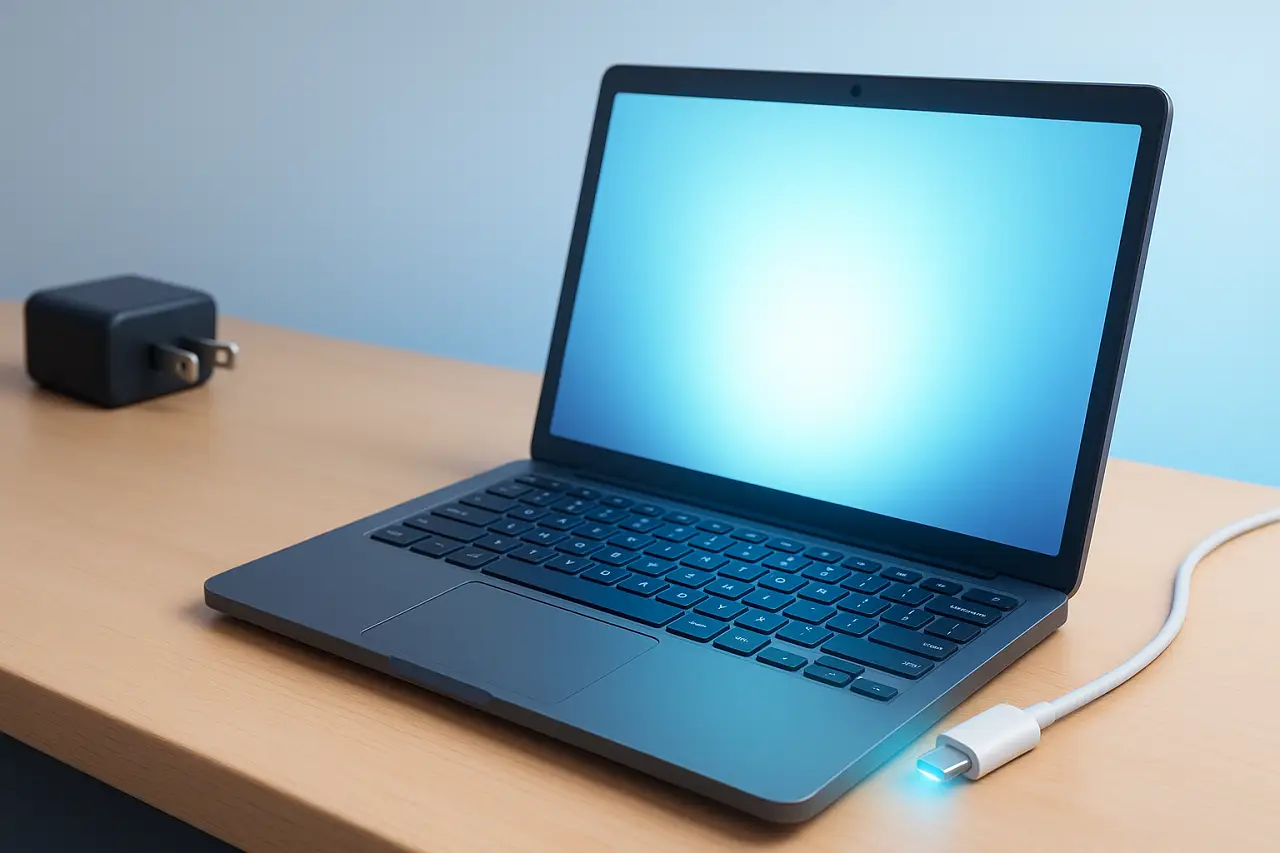
「あ、ノートパソコンの充電器がない……!」
出先で仕事をしようとしたときや、急な出張で充電器を忘れたとき、自宅で充電器が見つからないときは焦りますよね。
「スマホの充電器で代用できないかな?」
「ほかのパソコンのType-C充電器を借りても大丈夫?」
と考える人も多いでしょう。
結論からいうと、ノートパソコンがUSB Type-C(USB PD)による充電に対応していれば、純正充電器がなくても別のUSB Type-C充電器で代用できる場合があります。
ただし、USB Type-C端子が付いていれば何でも使えるわけではありません。
パソコン側の対応規格だけでなく、必要な出力(W)、電圧、ケーブルの仕様などを確認することが大切です。
この記事では、ノートパソコンの充電器がないときに代用できるものから、スマホ充電器を使える条件、必要なW数、やってはいけない代用方法までわかりやすく解説します。
「今すぐ充電したい!」という人も、まずは手元にある充電器が使えるか確認してみましょう。
ノートパソコンの充電器は代用できる?
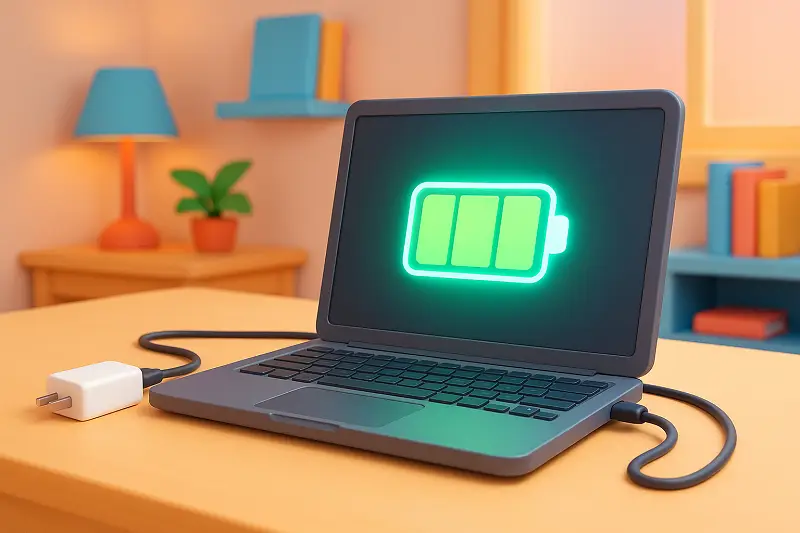
ノートパソコンの充電器は、条件が合えば純正品以外でも代用できます。
特にUSB Type-CからのUSB PD充電に対応しているノートパソコンなら、市販のPD対応充電器を利用できる可能性があります。
ただし、確認せずに接続するのはおすすめできません。
まずは「パソコンがUSB PD充電に対応しているか」「必要な出力を満たしているか」「ケーブルが対応しているか」を確認しましょう。
USB Type-C充電器で代用できる条件
USB Type-C充電器で代用する場合、重要なのがUSB PD(Power Delivery)への対応です。
USB PDはUSB Type-Cを利用して大きな電力を供給できる規格で、ノートパソコンにも広く利用されています。
代用する際は、少なくとも以下を確認しましょう。
- ノートパソコンがUSB PD充電に対応している
- 充電器がUSB PDに対応している
- パソコンが必要とする出力を充電器が供給できる
- 使用するUSB-Cケーブルが必要な電力に対応している
端子がType-Cだから使えると判断せず、パソコン・充電器・ケーブルの3つを確認することが大切です。
ノートパソコンがUSB PD充電に対応しているか確認する
最初に確認したいのが、ノートパソコン側の対応状況です。
USB Type-C端子は充電だけでなく、データ転送や映像出力などにも使用されます。
そのため、Type-C端子が付いていても、その端子からパソコン本体を充電できるとは限りません。
メーカー公式サイトや取扱説明書で、使用している型番の「USB PD」「Power Delivery」「USB-C充電」などの記載を確認してください。
USB-Cポート付近に充電を示すマークが付いている場合もありますが、判断できない場合はメーカーの仕様を確認するのが確実です。
純正充電器のW数・電圧を確認する
代用充電器を選ぶときは、純正ACアダプターに記載されている出力を確認しましょう。
「OUTPUT」と書かれた部分に、電圧(V)や電流(A)、W数などが記載されています。
ノートパソコンによって必要な電力は異なるため、「ノートパソコンなら65Wで大丈夫」と一律に判断することはできません。
基本的には使用しているパソコンのメーカー仕様や純正充電器の出力を基準に選びましょう。
特にUSB PDではなく専用DC端子を使うACアダプターを代用する場合は、W数だけでなく電圧や端子などの適合確認が重要です。
USB-Cケーブルの対応W数も確認する
充電器が高出力でも、使用するUSB-Cケーブルが必要な電力に対応していなければ、本来の性能を発揮できません。
スマートフォン用として使っていたUSB-Cケーブルをそのまま流用すると、ノートパソコンでは十分な給電ができない場合があります。
充電器だけを見るのではなく、ケーブルの商品仕様も確認してください。
ノートパソコンの充電器がないときに代用できるもの
充電器を忘れてしまった場合でも、ノートパソコンの仕様によってはいくつかの方法で対応できます。
重要なのは、手元にあるものを何でも接続するのではなく、必要な充電規格と出力を満たしているか確認してから使用することです。
スマホのUSB-C充電器で代用する
最近はスマートフォン用でもUSB PDに対応したUSB-C充電器があります。
その充電器がノートパソコンの要求する規格・出力に対応していれば、代用できる可能性があります。
一方、小型の低出力充電器では十分な電力を供給できない場合があります。
詳しい条件については後ほど解説します。
ほかのノートパソコンのUSB-C充電器を借りる
同僚や家族がUSB-Cタイプのノートパソコン充電器を持っている場合、それを借りる方法もあります。
USB PD対応機器同士で必要な仕様を満たしていれば、メーカーが違っても利用できる場合があります。
ただし、「コネクタが入ったから大丈夫」とは判断せず、自分のパソコンと充電器双方の仕様を確認してください。
PD対応モバイルバッテリーで充電する
USB PD対応の高出力モバイルバッテリーがあれば、コンセントがない場所でもノートパソコンを充電できます。
出張や外出が多い人には心強いアイテムです。
ただし、モバイルバッテリーにも最大出力があります。
購入・使用するときは「PD対応」という表示だけではなく、USB-Cポートから何W出力できるのか確認してください。
容量が大きくても、出力がノートパソコンの要求を満たしているとは限りません。
PD対応カーチャージャーで充電する
車で移動する機会が多い場合は、PD対応カーチャージャーも選択肢になります。
移動中にノートパソコンへ給電できるため、出張や長距離移動の際に便利です。
こちらもノートパソコンが必要とする出力と、カーチャージャーのUSB-Cポートの最大出力を確認して使用しましょう。
家電量販店やコンビニで代用品を探す
手元に使える充電器がなければ、近くの家電量販店で購入するのが確実です。
パソコンの型番が分かれば、店員に見せて対応する充電器を相談できます。
急いでいる場合はコンビニなどで充電用品を探す方法もありますが、店舗によって品揃えが異なり、ノートパソコンに必要な高出力PD充電器が必ずあるとは限りません。
購入前に必要なW数や規格を確認しましょう。
スマホの充電器でノートパソコンは充電できる?
「ノートパソコンの充電器を忘れたけれど、スマホの充電器なら持っている」
そんなとき、一番試したくなる方法でしょう。
スマホ用USB-C充電器でも、必要な条件を満たしていればノートパソコンを充電できる可能性があります。
重要なのは「スマホ用かパソコン用か」という名称ではなく、USB PDへの対応状況と出力です。
USB PD対応なら代用できる可能性がある
ノートパソコンと充電器の両方がUSB PDに対応しており、必要な電力を供給できれば、スマホ用として購入した充電器でも使用できる可能性があります。
USB PDでは接続された機器に応じて電力を供給する仕組みが採用されています。
ただし、PCメーカーによって対応条件が異なる場合があるため、最終的には使用機種の仕様を確認してください。
スマホ用充電器ではW数が足りない場合がある
注意したいのが出力不足です。
スマートフォンでは問題なく急速充電できる充電器でも、ノートパソコンには電力が足りない場合があります。
ノートパソコンはスマートフォンより大きな電力を必要とする機種が多いためです。
「USB-Cだから大丈夫」ではなく、充電器に記載されている最大出力を確認しましょう。
充電できても使用中にバッテリーが減ることがある
出力の小さい充電器を使用すると、充電そのものは認識されても、パソコンの消費電力に給電が追いつかない場合があります。
その状態で負荷の高い作業をすると、電源につないでいるにもかかわらずバッテリー残量が減っていくことがあります。
また、機種によっては低出力の充電器を認識しなかったり、警告が表示されたりする場合もあります。
安定して使用するなら、メーカーが指定する充電条件を満たした製品を選びましょう。
ノートパソコンの充電器を代用するときに必要なW数
充電器選びで特に分かりにくいのが「何Wあればいいの?」という問題です。
45W、65W、100Wなどさまざまな充電器がありますが、必要な出力はノートパソコンによって異なります。
まず純正充電器の出力を確認する
最も分かりやすい方法は、純正充電器やメーカー公式仕様を確認することです。
ACアダプターの「OUTPUT」欄や製品仕様ページをチェックしてください。
代用品を選ぶときは、そこで確認した条件を基準にします。
45W・65W・100Wなど必要な出力は機種によって違う
薄型モバイルノートと高性能ノートパソコンでは、必要な電力が大きく異なる場合があります。
そのため、
「普通のノートパソコンなら○W」
と決めつけるのではなく、使用している型番ごとに確認するのが安全です。
たとえば純正品が65Wだからといって、別のパソコンにも65Wが適しているとは限りません。
W数が足りない充電器を使うとどうなる?
出力が不足している場合、
- 充電速度が遅くなる
- 充電されない
- 警告が表示される
- 使用中にバッテリー残量が減る
などが起こる場合があります。
特に動画編集やゲームなど、消費電力の大きな作業中は電力不足が起こりやすくなります。
複数ポート充電器は同時使用時の出力に注意する
USB-Cポートを複数搭載した充電器は、スマートフォンやタブレットと同時に充電できて便利です。
ただし、製品によっては複数の機器を接続すると、各ポートへの出力配分が変化します。
たとえば「最大100W」と書かれていても、それが充電器全体の最大出力であり、複数台使用時にはパソコン側への出力が低下する場合があります。
複数ポートモデルでは「合計出力」だけでなく「同時使用時の各ポートの出力」まで確認しましょう。
ノートパソコン充電器の代用でやってはいけないこと
充電器が見つからないと、手元にあるアダプターやケーブルを試したくなるものです。
しかし、ノートパソコンは決して安い機器ではありません。
仕様が分からない充電器を「端子が入るから」という理由だけで使用するのは避けましょう。
USB-C端子があるだけで充電できると判断しない
USB-Cは見た目が同じでも、対応している機能が異なります。
データ転送専用のUSB-Cポートなどでは、そこからパソコン本体を充電できない場合があります。
まずPCメーカーの仕様を確認してください。
W数だけを見て充電器を選ばない
「65Wの純正充電器だから65Wなら全部同じ」と考えるのも避けましょう。
特に専用DC端子のACアダプターを代用するときは、電圧や電流、極性、端子など複数の条件を確認する必要があります。
USB PDについても、機器が対応する仕様を確認することが大切です。
電圧や端子が合わないACアダプターを使わない
専用端子を使用するACアダプターは、コネクタの形が似ていても仕様が同じとは限りません。
無理に別製品を流用するのではなく、メーカーが互換性を認めている製品や、使用機種への対応が明確な製品を選びましょう。
仕様が確認できない充電器や変換アダプターを安易に使わない
安価な充電器や変換アダプターの中には、対応条件が分かりにくいものもあります。
「Type-C対応」「ノートPC対応」といった表示だけで判断せず、出力仕様や対応機種、安全性に関する表示などを確認しましょう。
発熱や異常がある状態で使用を続けない
充電中に異常な発熱、焦げたような臭い、接続の不安定さなどを感じた場合は使用を中止しましょう。
ケーブルが破損している場合も交換が必要です。
また、充電器やパソコンの放熱を妨げないよう、布団やソファなど熱がこもりやすい場所での使用にも注意してください。
代用するUSB Type-C充電器の選び方
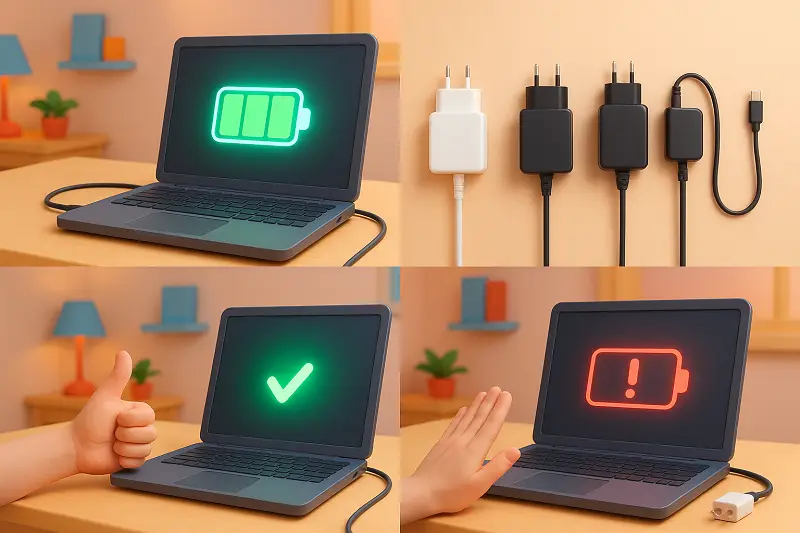
純正充電器の代わりとなるUSB-C充電器を新しく購入するなら、価格やサイズだけで決めないことが重要です。
確認したいポイントを順番に見ていきましょう。
USB PD対応か確認する
まずUSB PD(Power Delivery)対応製品か確認します。
USB PDはノートパソコン、タブレット、スマートフォンなど幅広い機器で利用されている給電規格です。
現在ではUSB PD 3.0や3.1などがあり、高出力に対応する製品もあります。
ただし、USB PD対応という表示だけで、自分のノートパソコンに適していると判断することはできません。
必要な出力W数を満たしているか確認する
次に、ノートパソコンが必要とする出力を確認します。
純正充電器やメーカー公式サイトで仕様を確認したうえで、それに対応する製品を探してください。
出張用として選ぶ場合は、出力を確保したうえでサイズや重量、折りたたみプラグの有無なども比較すると便利です。
PSEマークなど安全性を確認する
充電器は長時間電源につないで使用することも多いため、安全性は重要です。
国内で販売されている対象製品については、PSEマークなど必要な表示を確認しましょう。
過電流・過電圧・温度などに対する保護機能が明記された製品を選ぶのも一つの判断材料です。
純正品と非純正品の違い
純正充電器には、メーカーが対応機種を明確にしており、サポートを受けやすいメリットがあります。
一方、USB PD対応ノートパソコンでは、条件を満たす市販のUSB-C充電器を利用できるケースがあります。
非純正品はコンパクトな製品や複数ポートを備えた製品など選択肢が豊富ですが、購入前の仕様確認がより重要になります。
「純正か非純正か」だけでなく、自分のパソコンに必要な条件を満たしているかで判断しましょう。
信頼できるメーカーを選ぶ
Anker、Belkin、エレコム、サンワサプライなど、USB PD対応充電器を扱うメーカーは多数あります。
メーカーを見る際は知名度だけでなく、
- 製品仕様が詳しく公開されている
- 保証期間が明記されている
- 問い合わせ窓口が用意されている
- 必要な安全表示が確認できる
といった点もチェックするとよいでしょう。
ノートパソコンの代用充電器はどこで買える?
手元に代用できる充電器がない場合は、新しい充電器を購入する必要があります。
急いでいる場合と、じっくり選べる場合で購入先を使い分けましょう。
家電量販店で購入する
ビックカメラやヨドバシカメラなどの家電量販店では、さまざまなUSB PD対応充電器が販売されています。
実店舗のメリットは、店員に相談できることです。
ノートパソコンの型番や純正充電器の仕様が分かる写真などを用意しておけば、対応する製品を探しやすくなります。
サイズや重量を実際に確認できるのもメリットです。
Amazonなどネット通販で購入する
ネット通販は選択肢が多く、出力やポート数などの条件を比較しやすいのが特徴です。
商品を探すときは、
- 「USB PD」
- 「65W」など必要な出力
- 「USB Type-C」
- 「対応機種」
といった情報を確認しましょう。
レビューだけで判断せず、メーカーが公開している製品仕様も確認することが重要です。
100均の商品はノートパソコン充電に使える?
100円ショップではUSB Type-Cケーブルや充電関連商品が販売されています。
ただし、ノートパソコンへの給電には高い出力が必要になる場合があるため、価格や端子形状だけで判断して使用するのはおすすめできません。
ケーブルについても、必要な電力に対応していることを製品表示で確認してください。
スマートフォンやワイヤレスイヤホン用、予備ケーブルなど、仕様の範囲内で活用することが大切です。
メーカー別に代用充電器を選ぶときの注意点
ノートパソコンの充電方式はメーカーだけでなく、シリーズや型番によっても異なります。
同じメーカーだから同じ充電器が使えるとは限らないため注意しましょう。
Lenovo・ThinkPad・IdeaPad・Yoga
LenovoのThinkPad、IdeaPad、YogaなどにはUSB-C充電に対応するモデルがあります。
USB PD対応充電器を利用できるモデルもありますが、必要な出力や対応条件は機種によって異なります。
そのため「ThinkPadだから65W」といった判断はせず、使用している型番の公式仕様を確認してください。
純正アダプターなら対応機種が分かりやすいというメリットがあります。
市販品を選ぶ場合は、必要なUSB PD仕様と出力に対応していることを確認しましょう。
その他のメーカーは公式仕様を確認する
Dell、HP、ASUS、Acerなど、さまざまなメーカーからUSB-C充電対応ノートパソコンが販売されています。
ただし、同じメーカーでも製品ごとに充電方式や必要な電力は異なります。
メーカー名だけで判断するのではなく、
「メーカー名+型番+USB-C充電」
などで公式情報を確認すると分かりやすいでしょう。
Type-Cなのにノートパソコンを充電できない原因
USB-C充電器を接続したのに充電できない場合は、すぐにパソコン本体の故障と判断する必要はありません。
パソコン、充電器、ケーブル、接続環境を順番に確認してみましょう。
パソコン側がUSB PD充電に対応していない
最初に確認するのはパソコン側です。
USB-C端子があっても、その端子がUSB PDによる本体充電に対応していない場合があります。
別のUSB-Cポートだけが充電に対応している機種も考えられるため、取扱説明書や公式仕様を確認してください。
充電器の出力が不足している
パソコンがUSB PDに対応していても、充電器側の出力が不足していれば正常に充電できない場合があります。
純正充電器やメーカー仕様で必要な出力を確認してみましょう。
USB-Cケーブルが対応していない
意外と見落としやすいのがケーブルです。
充電器とパソコンが条件を満たしていても、間に使用しているUSB-Cケーブルが必要な電力に対応していなければ、期待した給電ができません。
別の対応ケーブルがある場合は交換して確認してみましょう。
接触不良や端子の汚れがある
ケーブルの根元が破損していたり、端子部分にほこりや異物が入っていたりすると接触不良につながります。
端子を確認し、必要であれば電源を切った状態で無理のない範囲で清掃してください。
別のコンセントに接続して改善するか確認する方法もあります。
複数機器への同時充電で出力が低下している
多ポート充電器を使用している場合、ほかのスマートフォンやタブレットを外してみましょう。
複数機器を接続すると出力配分が変わり、ノートパソコンへの供給電力が不足することがあります。
1台だけ接続すると充電できるなら、同時使用時の出力配分が原因の可能性があります。
別のコンセント・充電器・ケーブルで切り分ける
原因が分からない場合は、一つずつ条件を変えて確認します。
まず別のコンセントを試し、次にケーブル、充電器というように切り分けると原因を特定しやすくなります。
ただし、異常な発熱や臭い、端子の変形などが確認できる場合は使用を続けないでください。
ノートパソコン充電器の代用に関するよくある質問
最後に、ノートパソコンの充電器を代用するときによくある疑問をまとめます。
スマホ用の充電器でも代用できますか?
USB PD対応など必要な規格と出力を満たしていれば、代用できる可能性があります。
ただし、スマートフォン用の低出力充電器では、ノートパソコンに十分な電力を供給できない場合があります。
PCと充電器の仕様を確認してください。
65Wのノートパソコンに45Wの充電器は使えますか?
機種によって動作が異なるため、一律には判断できません。
出力不足の場合、充電が遅くなったり、使用中にバッテリーが減ったり、充電自体が開始されなかったりする可能性があります。
メーカーが指定している充電条件を基準にすることをおすすめします。
100Wの充電器を65Wのパソコンに使っても大丈夫?
USB PD対応機器同士でも、使用するPC・充電器・ケーブルの仕様を確認する必要があります。
「100W」という最大出力の数字だけで判断せず、パソコン側が対応するUSB PDの条件やメーカーの案内を確認してください。
他メーカーのUSB-C充電器を使っても大丈夫?
メーカーが違っていても、USB PDなど必要な規格と出力条件を満たしていれば利用できる場合があります。
ただし、メーカー独自の仕様や制限がある可能性もあるため、使用するノートパソコンの公式情報を確認すると安心です。
充電器を忘れた場合、一番安全な対処法は?
まずパソコンの型番と必要な充電仕様を確認してください。
そのうえで、条件を満たしたUSB PD充電器を借りるか、家電量販店などで対応製品を購入する方法があります。
急いでいるからといって、仕様が分からないACアダプターを無理に流用することは避けましょう。
Type-Cならどのケーブルでも充電できますか?
いいえ。
同じUSB Type-C端子でも、ケーブルによって対応する電力や機能が異なります。
ノートパソコンへの給電に使用する場合は、必要な出力に対応したUSB-Cケーブルを選びましょう。
まとめ|ノートパソコンの充電器は条件を確認して安全に代用しよう
ノートパソコンの充電器を忘れたり紛失したりしても、USB Type-CによるUSB PD充電に対応している機種なら、別の充電器で代用できる場合があります。
スマホ用USB-C充電器、ほかのノートパソコンの充電器、PD対応モバイルバッテリーなどが候補になります。
ただし、重要なのは「Type-Cだから使える」と判断しないことです。
USB PDへの対応、必要な出力、パソコン側の仕様、USB-Cケーブルの対応状況を確認したうえで使用しましょう。
特に専用ACアダプターを流用する場合は、W数だけではなく電圧や端子などの適合確認も必要です。
分からない場合はメーカー公式情報を確認するか、パソコンの型番を家電量販店の店員などに伝えて相談するのが安心です。
充電器を一つにまとめたい人や外出が多い人は、自分のノートパソコンに対応したUSB PD充電器や高出力モバイルバッテリーを用意しておけば、次に充電器を忘れたときにも慌てずに済むでしょう。