「パスワードを忘れてしまう」「使い回しが不安」「もっと簡単にログインできたらいいのに」そんなふうに感じたことはありませんか。
Gmailパスキーは、指紋認証や顔認証を使って、これまでよりも安全でスムーズにログインできる新しい方法です。
難しい設定や専門知識は必要なく、初心者の方でも安心して始められます。
この記事では、Gmailパスキーの基本から設定方法、使ってわかるメリットまでを、やさしい言葉でわかりやすく解説していきます。
- Gmailパスキーとは?初心者でもわかる基本概要
- パスキーの仕組みをやさしく理解するための基礎知識
- Gmailパスキーは本当に安全なのかを専門的視点で考える
- パスキーと二段階認証はどう違うのか
- Gmailにパスキーを導入する3つのメリット
- Gmailパスキー導入前に確認しておきたい準備ポイント
- デバイス別に見るGmailパスキーの設定手順
- Gmailパスキーが使えない・設定できない場合の対処法
- Gmailパスキー導入時に知っておくべき注意点と課題
- 実際の利用者から見たGmailパスキーの評価
- Gmailパスキーは導入すべきか迷っている人への判断材料
- よくある質問で理解を深めるGmailパスキーQ&A
- まとめ|これからのGmail利用を安全で快適にするために
Gmailパスキーとは?初心者でもわかる基本概要
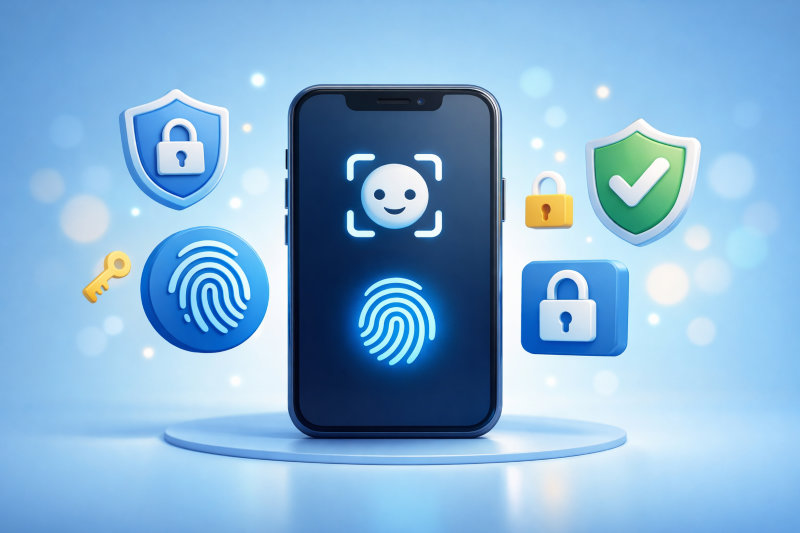
Gmailパスキーとは、これまで当たり前だったパスワード入力をしなくても、安全にログインできる新しい仕組みです。
スマホの指紋認証や顔認証を使って本人確認を行うため、長くて複雑なパスワードを覚える必要がなくなります。
パスワード管理が苦手な方や、セキュリティに不安を感じている方でも、安心して使いやすいのが大きな特徴です。
そもそもパスキーとは何かをパスワードと比較しながら解説
パスキーは、文字を入力して本人確認をするパスワードとは違い、端末そのものを使って認証を行います。
自分のスマホやパソコンが「鍵」の役割を果たすイメージなので、第三者に盗まれたり推測されたりする心配がほとんどありません。
従来のパスワード認証と仕組みが根本的に違う理由
パスワードはサービス側に保存される情報を使って確認されますが、パスキーでは重要な情報が端末の中だけに保管されます。
そのため、万が一インターネット上で情報が漏れてしまうリスクを大きく減らせます。
GoogleがGmailでパスキーを本格導入した背景
インターネット詐欺やなりすまし被害が増えている中で、より安全で使いやすい方法としてパスキーが注目されています。
Gmailは多くの人が毎日使うサービスだからこそ、誰でも簡単に高い安全性を保てる仕組みが求められているのです。
パスキーの仕組みをやさしく理解するための基礎知識
パスキーの仕組みは少し難しそうに感じるかもしれませんが、基本はとてもシンプルです。
利用者が意識するのは、いつも使っている指紋認証や顔認証だけで大丈夫です。
秘密鍵と公開鍵の関係をイメージで理解する
パスキーでは、端末の中にある秘密の情報と、サービス側に登録される確認用の情報がペアになっています。
この2つはそれぞれ役割が違い、セットで使われることで初めて本人確認ができる仕組みです。
鍵と鍵穴のような関係をイメージするとわかりやすく、正しい組み合わせがそろったときだけログインが許可されます。
そのため、たとえ一部の情報を知られてしまっても、他人が勝手にログインすることはほぼできません。
サーバー側にパスワードが保存されない仕組み
パスキーでは、文字のパスワードをサービス側に預ける必要がありません。
従来のようにパスワードが保存されないため、データが流出してしまうリスクを大きく減らすことができます。
自分の大切な情報が外に出にくい仕組みになっているので、セキュリティに詳しくない初心者の方でも安心して利用しやすいのが特徴です。
指紋認証や顔認証とパスキーがどのように連携しているのか
指紋認証や顔認証は、本人であることを確認するためのスイッチのような役割を果たしています。
指紋や顔の情報そのものがインターネットに送られることはなく、端末の中だけで安全に使われます。
普段スマホのロック解除で使っている感覚とほぼ同じなので、特別な操作を覚えなくても自然に使える点も安心材料の一つです。
フィッシングサイトではパスキーが機能しない理由
フィッシングサイトは見た目が本物そっくりでも、正しい確認情報を持っていません。
そのため、パスキーを使った認証が成立せず、ログインできない仕組みになっています。
うっかり偽サイトを開いてしまっても被害につながりにくく、知らない間に情報を入力してしまうリスクを減らせるのも、パスキーならではの大きな魅力です。
Gmailパスキーは本当に安全なのかを専門的視点で考える
初めて聞く仕組みだと、本当に安全なのか気になりますよね。
パスキーは専門家からも高く評価されており、これからの標準的な認証方法になると言われています。
パスキーがブルートフォース攻撃や漏えいに強い理由
パスキーは、文字を総当たりで試すようなブルートフォース攻撃がそもそも成立しない仕組みになっています。
パスワードのように推測される情報が存在しないため、不正ログインを試みられても突破される可能性は非常に低いとされています。
また、使い回しによる被害も起こりにくく、日常的にインターネットを利用する中で感じやすい不安を大きく減らしてくれます。
生体認証データがGoogleに送信されない仕組み
指紋や顔の情報は、ログインのたびに本人確認をするために使われますが、そのデータ自体がGoogleに送信されることはありません。
生体認証の情報は端末の中でのみ処理され、外部に出ないように設計されています。
そのため、プライバシー面が気になる方でも安心して利用しやすい仕組みになっています。
万が一Google側が攻撃を受けた場合のリスク評価
万が一Google側が攻撃を受けたとしても、パスワードのように大量の認証情報が一気に流出する可能性は低いとされています。
重要な情報が端末側に分散して管理されているため、被害が広がりにくい点もパスキーの強みです。
万一の事態を想定しても、利用者側のリスクが最小限に抑えられるよう考えられています。
パスキーと二段階認証はどう違うのか
セキュリティ対策としてよく聞く二段階認証と、パスキーの違いをあらかじめ知っておくことで、自分に合った方法を安心して選びやすくなります。
どちらも安全性を高める仕組みですが、考え方や使い方には違いがあり、生活スタイルによって向き不向きが分かれる点も特徴です。
パスキーは二段階認証の代わりになるのか
多くの場合、パスキーだけでも十分に高い安全性が確保できます。
指紋認証や顔認証によって本人確認が行われるため、パスワードを盗まれる心配が少なく、日常的な利用では二段階認証を使わなくても安心できるケースが増えています。
ただし、利用環境やセキュリティへの考え方によっては、他の方法と比較しながら選ぶことが大切です。
パスキーと二段階認証を併用した場合の考え方
より慎重にアカウントを守りたい場合は、パスキーと二段階認証を併用するという選択肢もあります。
ログインの手間は少し増えますが、その分安心感が高まり、大切な情報を扱う方にとっては心強い対策になります。
自分がどこまで安全性を重視したいかを基準に考えると選びやすくなります。
利用者タイプ別に見る最適な認証方法の選び方
普段からスマホを中心に使っている方や、難しい設定が苦手な初心者の方には、パスキーは特に使いやすい方法と言えます。
一方で、複数人で端末を共有する場合や、仕事用アカウントでは慎重な設定が必要なこともあります。
自分の使い方を振り返りながら、無理のない方法を選ぶことが大切です。
Gmailにパスキーを導入する3つのメリット
パスキーを使うことで、日常のGmail利用がこれまで以上に快適になります。
毎回パスワードを思い出したり入力したりする必要がなくなり、ログインに対する小さな不安や手間が減るのが大きな魅力です。
セキュリティと使いやすさの両方を大切にしたい方にとって、パスキーは心強い選択肢と言えるでしょう。
パスワード不要によるセキュリティレベルの大幅向上
パスワードを覚える必要がなくなることで、メモに書いたり使い回したりする心配が減ります。
その結果、不正利用のリスクが下がり、安心してGmailを使えるようになります。
難しい設定をしなくても、自然に安全性が高まる点は、初心者の方にとっても嬉しいポイントです。
フィッシング詐欺やなりすまし被害を防げる理由
パスキーは偽サイトでは正しく機能しない仕組みのため、うっかり間違ったページを開いてしまっても被害につながりにくくなります。
自分では気づきにくい詐欺やなりすましから守ってくれる点は、日常的にインターネットを使う方にとって大きな安心材料です。
ログイン操作が簡単になり日常利用が快適になる点
指紋認証や顔認証を使うだけでログインできるため、操作はとてもシンプルです。
忙しいときや外出先でもスムーズに使えるので、毎日のログインが負担に感じにくくなります。
ちょっとした手間が減ることで、Gmailをより気軽に使えるようになるでしょう。
Gmailパスキー導入前に確認しておきたい準備ポイント
安心してGmailパスキーを使い始めるためには、事前にいくつか確認しておきたい点があります。
難しい作業は必要ありませんが、あらかじめ準備しておくことで、設定中や利用開始後の不安を減らすことができます。
特に初めてパスキーを使う方は、このタイミングで一度チェックしておくと安心です。
利用中の端末やOSがパスキーに対応しているかの確認方法
Gmailパスキーは、比較的新しい仕組みのため、端末やOSのバージョンが重要になります。
基本的には最新の状態であれば、多くのスマートフォンやパソコンで問題なく使えますが、長くアップデートしていない場合は事前確認がおすすめです。
設定前に対応状況を確認しておくと安心です。
バックアップ用ログイン手段を確保しておく重要性
万が一スマホをなくしてしまったり、指紋認証が使えなくなった場合に備えて、他のログイン方法を用意しておくと安心です。
予備の端末や別の認証方法があるだけで、気持ちにも余裕が生まれます。
普段は使わなくても、いざというときのための保険として考えておくとよいでしょう。
機種変更や端末故障に備えた事前対策
スマホの機種変更や突然の故障は、誰にでも起こり得ます。
あらかじめパスキーの管理方法や再設定の流れを知っておくことで、慌てずに対応できます。
事前に準備しておけば、トラブルが起きたときも落ち着いてGmailを使い続けることができます。
デバイス別に見るGmailパスキーの設定手順
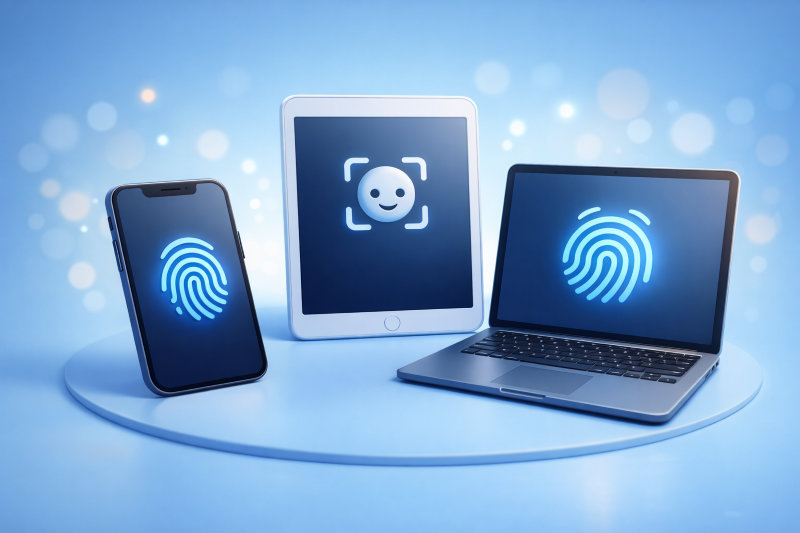
実際の設定は、画面に表示される案内に沿って順番に進めるだけなので、難しく感じることはほとんどありません。
普段スマートフォンやパソコンを使っている方であれば、特別な知識がなくてもスムーズに設定できます。
操作に不安がある場合でも、落ち着いて一つずつ確認しながら進めれば大丈夫です。
AndroidスマートフォンでGmailパスキーを設定する流れ
Androidスマートフォンでは、Googleアカウントの設定画面からパスキーを有効にします。
画面の指示に従って指紋認証や画面ロックを確認するだけで進められるため、操作自体はとてもシンプルです。
案内に沿って操作すれば、数分ほどで設定が完了します。
iPhoneやiPadでパスキーを有効化する手順
iPhoneやiPadでも、基本的な流れはAndroidとほぼ同じです。
普段からFace IDやTouch IDを使っている方であれば、いつもの操作とほぼ同じ感覚で進められます。
設定中に迷った場合も、画面の説明を確認しながら落ち着いて進めると安心です。
パソコンでGmailを利用する際の注意点
パソコンからGmailを利用する場合は、どの端末でパスキーを使うかを意識しておくことが大切です。
特に共有端末や職場のパソコンでは、セキュリティ面を考えて慎重に設定しましょう。
個人で使うパソコンであれば、安心してパスキーを活用できます。
QRコードを使って他のデバイスを追加登録する方法
スマートフォンを使えば、QRコードを読み取るだけで他のデバイスを簡単に追加できます。
複雑な入力は不要なので、パソコンとの連携もスムーズに行えます。
複数の端末でGmailを使う方にとって、便利な設定方法です。
設定後に必ず確認しておきたい動作チェック
パスキーの設定が終わったら、一度ログアウトしてから再度ログインを試してみましょう。
実際に問題なく使えることを確認しておくことで、いざというときも安心して利用できます。
事前に動作をチェックしておくと、不安なく使い続けることができます。
Gmailパスキーが使えない・設定できない場合の対処法
Gmailパスキーがうまく使えないと感じた場合でも、落ち着いて一つずつ確認していけば解決できることが多いです。
設定が途中で止まってしまったり、画面が表示されなかったりすると不安になりますが、原因は比較的シンプルなケースがほとんどです。
焦らずに状況を整理しながら確認していきましょう。
パスキー設定画面が表示されない原因
パスキーの設定画面が表示されない場合は、利用している端末や環境が対応条件を満たしていない可能性があります。
OSのバージョンが古かったり、対応していないブラウザを使っていたりすると、設定項目自体が表示されないことがあります。
まずは基本的な利用環境を確認することが大切です。
OSやブラウザが未対応だった場合の対応策
OSやブラウザが未対応の場合でも、アップデートによって解決するケースが多く見られます。
最新バージョンに更新することで、パスキーの設定が可能になることもあります。
アップデート後は再度設定画面を開き、案内に沿って進めてみると安心です。
パスキーをやめてパスワードに戻すことは可能か
パスキーを使ってみて合わないと感じた場合は、無理に続ける必要はありません。
必要に応じて、これまで通りパスワードを使ったログイン方法に戻すことも可能です。
一度試してみてから判断できる点も、初心者の方にとって安心できるポイントと言えるでしょう。
Gmailパスキー導入時に知っておくべき注意点と課題
Gmailパスキーはとても便利な仕組みですが、導入前に知っておくと安心できるポイントもいくつかあります。
事前に注意点を理解しておくことで、使い始めてから戸惑ったり不安になったりする場面を減らすことができます。
メリットだけでなく、現状の課題も把握したうえで利用することが大切です。
すべてのサービスやアプリで利用できるわけではない現状
現在のところ、パスキーはすべてのサービスやアプリに対応しているわけではありません。
そのため、場面によっては従来のパスワード入力が必要になることもあります。
今後対応サービスは増えていくと考えられていますが、しばらくは併用する前提で考えておくと安心です。
端末紛失時に想定されるリスクと対処方法
スマートフォンを紛失してしまうと不安になりますが、事前に設定をしておくことでリスクを減らすことができます。
予備のログイン方法やアカウント復旧手段を用意しておけば、万が一のときも落ち着いて対応しやすくなります。
備えがあるだけで安心感が大きく変わります。
家族共有端末や職場パソコンで使う際の注意点
家族と共有している端末や職場のパソコンでは、パスキーの利用に注意が必要です。
個人のアカウントを安全に守るためにも、できるだけ自分専用の端末で使うことが基本になります。
利用環境を意識することで、トラブルを防ぎやすくなります。
企業やチーム利用で普及が進みにくい理由
企業やチームでの利用では、管理や運用の面で課題が残っているのが現状です。
複数人での管理や端末変更への対応など、個人利用よりも検討が必要な点が多いため、導入が慎重に進められています。
今後の改善に期待しつつ、現時点では個人利用を中心に考えるとよいでしょう。
実際の利用者から見たGmailパスキーの評価
実際にGmailパスキーを使ってみた人からは、使い始めてから感じる変化についてさまざまな声が聞かれます。
設定前は不安を感じていたものの、日常的に使う中で便利さや安心感を実感する人が多いようです。
使ってみて初めてわかるメリットもたくさんあります。
セキュリティ面で安心感が高まったと感じる理由
パスワードを入力しなくなったことで、不正ログインへの不安が減ったという声が多く聞かれます。
特に、パスワードの使い回しや管理に悩んでいた人ほど、安心してGmailを使えるようになったと感じているようです。
日常的に安全性を意識しなくても守られている感覚が、心の負担を軽くしてくれます。
ログインが楽になったという体験談
指紋認証や顔認証だけでログインできるため、操作がとても簡単になったと感じる人が多いです。
毎回パスワードを入力する手間がなくなり、忙しいときでもスムーズに使えるようになったことで、日々の小さなストレスが減ったという声が目立ちます。
導入前の不安をどのように解消したのか
最初は難しそう、安全なのか不安と感じていた人も、少しずつ試しながら慣れていったケースが多いようです。
設定だけ先に行い、実際のログインで問題がないことを確認することで、不安が安心に変わっていったという声も聞かれます。
Gmailパスキーは導入すべきか迷っている人への判断材料
ここまで読んでみて、「便利そうだけど自分に合っているのかな」と感じている方も多いかもしれません。
最後に、Gmailパスキーが自分の使い方や生活スタイルに合っているかどうかを、無理なく考えるためのポイントを整理してみましょう。
今すぐパスキーを導入したほうが向いている人
普段からスマートフォンの操作に慣れていて、指紋認証や顔認証を日常的に使っている方には、パスキーは特に取り入れやすい方法です。
パスワード管理が負担に感じている場合や、セキュリティ面をできるだけ簡単に高めたい方にも向いています。
毎日のログインを少しでも楽にしたいと感じている方には、試してみる価値があるでしょう。
現時点では慎重に検討したほうがよいケース
一方で、家族や職場などで端末を共有している場合は、利用環境に注意が必要です。
複数人が同じ端末を使う場合、設定方法によっては不便に感じることもあります。
また、これまでのパスワード管理に特に不満がない場合は、急いで切り替える必要はありません。
自分の状況に合わせて判断することが大切です。
迷っている場合におすすめの現実的な始め方
どうしても迷ってしまう場合は、まずは設定だけを行い、実際のログインで問題なく使えるかを確認してみるのがおすすめです。
使ってみて便利だと感じればそのまま続けられますし、合わないと感じた場合は元の方法に戻すこともできます。
無理に決断せず、少しずつ試しながら判断できる点も、Gmailパスキーの安心できるポイントです。
よくある質問で理解を深めるGmailパスキーQ&A
ここでは、Gmailパスキーについて多くの方が感じやすい疑問をまとめています。
初めて聞く仕組みだからこそ、不安や気になる点が出てくるのは自然なことです。
よくある質問を確認しながら、安心して理解を深めていきましょう。
Gmailパスキーは本当に安全なのか
パスキーは専門家からも高い評価を受けており、これからの主流になると考えられている認証方法です。
パスワードを使わない仕組みのため、不正ログインや情報漏えいのリスクを抑えやすい点が特徴です。
日常的に意識しなくても安全性が保たれる点は、初心者の方にとっても安心できるポイントと言えるでしょう。
機種変更した場合のパスキーの扱いはどうなるのか
スマートフォンを機種変更した場合でも、再設定を行うことで引き続きパスキーを利用できます。
事前にバックアップ方法や再設定の流れを知っておくことで、機種変更時も慌てずに対応できます。
普段からスマホを買い替えることがある方でも、安心して使い続けられる仕組みです。
他人の端末や共有端末でもログインできるのか
基本的には、自分専用の端末でパスキーを使うことが推奨されています。
他人の端末や家族と共有している端末では、セキュリティ面のリスクが高まる可能性があります。
安全に使い続けるためにも、利用する環境には注意することが大切です。
将来的に完全なパスワード不要になるのか
現在はパスワードと併用する場面もありますが、将来的にはパスワードを使わないログイン方法がさらに広がっていくと考えられています。
少しずつ環境が整っていく中で、無理のないタイミングで取り入れていくのがおすすめです。
まとめ|これからのGmail利用を安全で快適にするために
Gmailパスキーは、初心者の方でも無理なく使える新しいログイン方法です。
パスワードを覚えたり管理したりする負担が減るだけでなく、日常的なセキュリティ面の不安もやさしく軽くしてくれます。
難しそうに感じるかもしれませんが、実際の操作はシンプルで、普段のスマホ操作とほとんど変わりません。
まずは一度設定を試してみて、実際のログインで問題なく使えるかを確認してみてください。
使ってみて便利だと感じればそのまま続けられますし、もし合わないと感じた場合でも元の方法に戻すことができます。
無理に切り替える必要はなく、自分のペースで取り入れられる点もGmailパスキーの安心できる魅力です。
これからのGmail利用を、より安全で快適なものにするための一つの選択肢として、ぜひ前向きに検討してみてください。