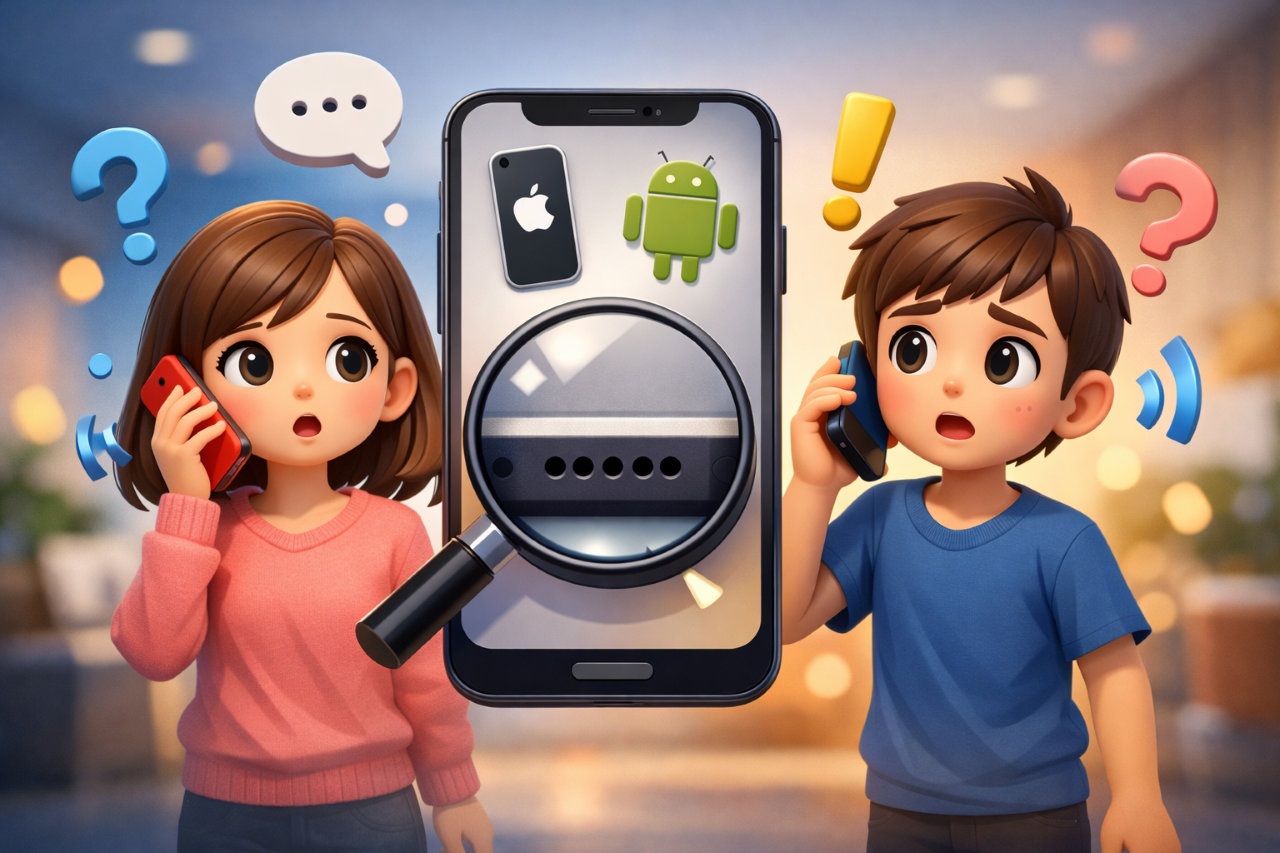
スマホで電話をしているときに「声が小さいみたい」「よく聞こえないよ」と言われて、「スマホのマイクってどこにあるの?」と気になったことはありませんか。
スマホのマイクはとても小さく、スピーカーなどと見分けにくいため、普段スマホを使っていても場所を知らない方は少なくありません。
先に結論をお伝えすると、多くのスマホでは、通話で声を拾うマイクが本体下側の充電端子付近にあります。
ただし、スマホにはマイクがひとつだけではなく、上部や背面などにも複数配置されている機種があります。また、iPhoneやAndroid、機種によって正確な位置や数は異なります。
この記事では、スマホにあまり詳しくない方にもわかるように、iPhone・Androidのマイクがどこにあるのか、見分け方から自分の機種で正確な位置を確認する方法までやさしく解説します。
「スマホのどこに向かって話せばいいの?」という疑問や、声が聞こえにくいときの確認方法も紹介しますので、順番に確認していきましょう。
スマホのマイクはどこ?まずは位置を確認
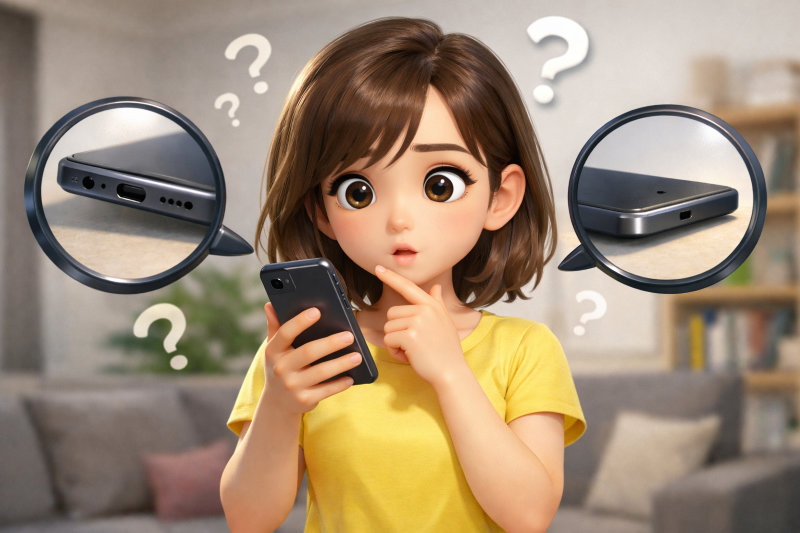
スマホのマイクを探すときは、まず本体の下側を見てみましょう。
充電するときにケーブルを差し込む端子の周辺に、小さな穴や開口部が見つかることがあります。
ただし、そこにある穴がすべてマイクというわけではありません。
通話用マイクは本体下側・充電口付近にあることが多い
多くのスマホでは、電話するときに声を拾うためのマイクが、本体下部の充電端子付近に配置されています。
スマホを耳に当てて電話すると、本体下側が自然と口元に近づきます。そのため、普通にスマホを持って話せば声を拾えるようになっています。
「どこに向かって話せばいいかわからない」という場合は、まずスマホの下側を口元に向けて自然に話すと覚えておくとわかりやすいでしょう。
ただし、マイクの正確な位置は機種によって異なるため、「充電口の横にある穴が必ずマイク」と決めつけないことも大切です。
スマホにはマイクが複数ある
スマホには、通話用だけでなく、動画撮影や周囲の雑音を抑えるためなど、異なる役割を持ったマイクが搭載されています。
そのため、本体下側だけでなく、上部や背面、カメラ周辺などにマイクが配置されている機種もあります。
利用する人がその都度マイクを選ぶ必要はなく、スマホが使用する機能に応じて使い分けています。
スマホのマイクは何個ある?
スマホに搭載されているマイクの数は、機種によって異なります。
大切なのは「マイクはひとつだけ」と考えないことです。
通話用、動画撮影時の録音、周囲の雑音を抑えるためなど、複数の目的に対応するために複数のマイクを備えている機種があります。
そのため、「下側の穴を見つけたから、ほかにはマイクがない」とは限りません。
自分のスマホに何個のマイクがあり、どこに配置されているのか正確に知りたい場合は、後ほど紹介する取扱説明書などで確認する方法が確実です。
スピーカーやSIMピンの穴との見分け方
スマホの下側には、マイク以外にも充電端子やスピーカーなどがあります。
さらに側面には、SIMカードのトレイを取り出すための小さな穴がある機種もあります。
これらは見た目が似ているため、穴だけを見て判断すると間違えてしまうことがあります。
特に注意したいのが、SIMトレイを開けるための穴です。
マイクの穴と見た目が似ていても役割はまったく違いますので、わからない穴にSIMピンなどを差し込まないようにしましょう。
iPhoneのマイクはどこにある?
iPhoneにも複数のマイクが搭載されており、それぞれが通話や動画撮影などに利用されています。
iPhoneのマイクを探すときも、まずは本体下部を確認するとイメージしやすいでしょう。
ただし、モデルによって構造が異なる場合があるため、正確な場所を知りたい場合は自分が使っているiPhoneのモデルを確認することが大切です。
通話で使うメインマイクの位置
iPhoneで電話するときに声を拾うマイクは、本体下部に配置されています。
充電端子周辺を確認すると、穴や開口部があることがわかります。
通話するときは特別にマイクへ口を近づける必要はありません。
普段どおりiPhoneを耳に当てて話せば、本体下部が口元に近い位置になるため、自然な持ち方で声を拾えるようになっています。
動画撮影などで使われるマイクの位置
iPhoneには本体下部だけでなく、別の場所にもマイクがあります。
動画を撮影するときなどは、こうした複数のマイクが利用されます。
そのため「iPhoneのマイクは下にしかない」と覚えるのではなく、通話用を含め複数の場所にマイクがあると考えておくとわかりやすくなります。
iPhoneは複数のマイクを用途によって使い分けている
電話、動画撮影、ビデオ通話などでは、必要になる音の拾い方が異なります。
iPhoneでは複数のマイクを利用することで、声や周囲の音を拾えるようになっています。
普段はどのマイクが使われているのかを意識する必要はありません。
「電話するときは本体下側が口元に来るように普通に持つ」と覚えておけば、基本的には大丈夫です。
Androidのマイクはどこにある?
Androidスマホでも、本体下側の充電端子付近に通話用マイクが配置されている機種があります。
ただし、Androidにはさまざまなメーカーや機種があるため、iPhone以上に機種による違いを意識する必要があります。
Androidも本体下側・充電口付近が基本
Androidスマホのマイクを探す場合も、まず本体下側を確認してみましょう。
充電端子の近くに小さな穴などが見つかる場合があります。
電話するときも、スマホを普通に耳に当てれば本体下側が口元に近づくため、マイクに向かって大声で話す必要はありません。
ただし、すべてのAndroidスマホで同じ位置にあるとは限りません。
AQUOS・Xperia・Galaxyなどは機種によって位置が違う
AndroidにはAQUOS、Xperia、Galaxyをはじめ、さまざまなスマホがあります。
同じメーカーでも機種によって本体の形や部品の配置が異なるため、「Androidならこの穴がマイク」と一律に判断するのは難しいところです。
本体下側だけでなく、上部や背面などに別のマイクが配置されている場合もあります。
そのため、まずは下側を確認し、それでもわからない場合は機種ごとの情報を確認すると安心です。
Androidの機種名がわからない場合の確認方法
自分が使っているAndroidスマホの機種名がわからない場合は、端末の設定画面から確認できることがあります。
設定の中にある「デバイス情報」「端末情報」「デバイスについて」といった項目を探してみましょう。
ただし、項目名や表示方法は機種によって異なります。
本体の箱や購入時の書類が残っている場合は、そちらに機種名が記載されていることもあります。
機種名がわかれば、その機種の取扱説明書を探しやすくなります。
自分のスマホのマイク位置を正確に確認する方法
スマホを見ても「どれがマイクなのかわからない」という場合は、穴の形だけで無理に判断する必要はありません。
自分が使っているスマホの機種を確認し、その機種の取扱説明書などで調べる方法があります。
スマホの機種名を確認する
まず、自分が使っているスマホの機種名を確認しましょう。
iPhoneの場合はモデルを、Androidの場合はメーカー名だけでなく機種名まで確認すると、より正確な情報を探しやすくなります。
「Android」「AQUOS」といった大きな分類だけでは、正確なマイク位置を判断できない場合があります。
メーカーの取扱説明書・各部名称から確認する
機種名がわかったら、その機種の取扱説明書やメーカーが公開しているサポート情報を確認します。
取扱説明書には、本体の各部分の名称を図で示しているページが用意されていることがあります。
そこで「マイク」「送話口」などの名称を探すと、自分のスマホのどの部分にマイクがあるのか確認しやすくなります。
見た目だけで判断するよりも、こうした機種ごとの情報を確認する方が確実です。
マイクの穴が見つからないときはどうする?
スマホをよく見ても、マイクらしい穴がわからないことがあります。
小さくて見つけにくかったり、ほかの穴と区別しにくかったりするためです。
そのような場合も、針などを使って穴を確認する必要はありません。
機種名を確認して取扱説明書などの各部名称を見ることで、安全に位置を確かめられます。
スマホは使う場面によって使用するマイクが変わる

スマホは電話だけでなく、動画撮影やビデオ通話、音声入力、録音などさまざまな場面でマイクを使用します。
利用する機能によって音の拾い方も変わります。
電話するときに使われるマイク
電話では、主に口元に近い位置にあるマイクで声を拾います。
多くの機種では本体下部が口元に近づくようになっているため、普通にスマホを持って話せば問題ありません。
声が聞こえにくいと言われる場合は、マイク部分を指やケースでふさいでいないか確認してみましょう。
動画撮影・ビデオ通話で使われるマイク
動画撮影やビデオ通話では、本体に搭載されている複数のマイクが利用される場合があります。
そのため、電話と動画撮影では音を拾う場所や仕組みが同じとは限りません。
「電話では問題ないのに動画の音がおかしい」といった場合も、使用する機能による違いが関係している可能性があります。
音声入力・録音アプリで使うときのポイント
音声入力や録音をするときも、マイク部分を手やケースでふさがないようにしましょう。
録音するときにスマホを強く握る必要はありません。
自然な位置で話し、実際に録音した音声を再生して確認すると、声がきちんと入っているか判断しやすくなります。
イヤホン・Bluetooth使用時はどのマイクを使う?
マイク付きイヤホンやBluetooth機器を接続している場合は、接続している機器側のマイクが使用されることがあります。
そのため、「スマホ本体のマイクを確認したのに声が聞こえにくい」という場合は、イヤホンなどの接続状況も確認してみましょう。
切り分けたい場合は、一度イヤホンやBluetooth機器を外して、スマホ本体だけの状態で試してみると原因を考えやすくなります。
スマホのマイクが聞こえにくいときの確認方法
相手から「声が小さい」「聞こえない」と言われても、すぐにスマホの故障と決まったわけではありません。
持ち方やケース、汚れ、アプリの設定などが影響していることもあります。
簡単なところから順番に確認してみましょう。
ケースや指でマイクをふさいでいないか確認する
まず確認したいのが、スマホケースや指です。
ケースの形がスマホに合っていなかったり、通話中の持ち方によって指がマイク部分にかかっていたりすると、声を拾いにくくなる可能性があります。
一度持ち方を変えて、聞こえ方が変わるか確認してみましょう。
一度ケースを外して通話・録音してみる
ケースが原因かわからない場合は、一度ケースを外した状態で試してみるとわかりやすくなります。
ケースを付けた状態では聞こえにくく、外した状態では問題がないのであれば、ケースがマイク部分に影響している可能性を考えられます。
通話だけで判断しにくい場合は、録音アプリを使って声を録音して比較してみましょう。
マイクにホコリやゴミが詰まっていないか確認する
ポケットやバッグにスマホを入れていると、本体の穴の周辺にホコリや細かなゴミが付くことがあります。
まずは明るい場所で、マイク周辺に目立つ汚れがないか確認しましょう。
ただし、穴の中へ針や爪楊枝などを入れて掃除するのは避けてください。
アプリのマイク権限を確認する
特定のアプリだけでマイクが使えない場合は、そのアプリにマイクを使用する権限が与えられているか確認します。
マイクの使用が許可されていなければ、アプリで音声を利用できない場合があります。
設定方法はiPhoneやAndroid、使用しているOSなどによって異なるため、端末の設定から対象アプリの権限を確認しましょう。
ボイスメモ・録音アプリでマイクをテストする
マイクが正常に動いているか確かめたいときは、ボイスメモや録音アプリを利用すると簡単です。
短い言葉を話して録音し、その音声を再生してみましょう。
自分の声が聞こえるか、極端に小さくないかを確認します。
ケースを外した場合や持ち方を変えた場合など、条件を変えて録音して比べるのも原因を考える手がかりになります。
通常通話とスピーカーモードを比較する
通常の通話とスピーカーモードで聞こえ方に違いがあるか確認する方法もあります。
使用する状況によってマイクの働き方が異なる場合があるため、どの状態で問題が起きているのかを確認する手がかりになります。
何を試しても声が正常に入らない場合は、メーカーや契約している通信会社などのサポートへ相談することも検討しましょう。
スマホのマイクを掃除するときの注意点
マイクの穴が汚れているように見えると、「中のゴミを取りたい」と思うかもしれません。
しかし、小さな穴だからこそ無理に触らないことが大切です。
マイクの穴に針や爪楊枝を入れない
マイクと思われる穴へ針や爪楊枝などを差し込むのは避けましょう。
内部の部品を傷つけたり、ゴミをさらに奥へ押し込んだりする可能性があります。
穴の中を無理に掃除しようとせず、汚れが気になる場合は機種に応じたメーカーの案内を確認すると安心です。
SIMピンの穴と間違えないようにする
スマホにはSIMトレイを開けるための小さな穴が付いている場合があります。
マイクの穴と似ているため、場所がわからないままSIMピンを差し込むのは避けましょう。
「この穴は何だろう?」と思ったら、先に取扱説明書などの各部名称を確認してください。
家族や高齢の方にスマホのマイク位置を説明するコツ
スマホに慣れていない家族から「マイクはどこ?」と聞かれた場合、細かな仕組みを説明するより、実際のスマホを見ながら伝えた方がわかりやすいことがあります。
難しい専門用語をできるだけ使わず、相手が確認できる言葉で説明してみましょう。
「充電するところの近く」と伝える
「本体下部のマイク」と説明しても、スマホに慣れていない方にはわかりにくいかもしれません。
その場合は、「まず、充電するところの近くを見てみて」と伝えると場所をイメージしやすくなります。
ただし、その周辺にある穴が必ずマイクとは限らないため、実際の機種を見ながら確認すると安心です。
実際にスマホを持ってもらいながら確認する
言葉だけで説明するより、実際に電話するときと同じようにスマホを持ってもらうと位置関係がわかりやすくなります。
「普通に電話すると、この辺りが口の近くに来るよ」と示せば、どこに向かって話せばよいのかイメージしやすくなります。
実際に電話や録音をして、声が入っていることを一緒に確認する方法もあります。
写真や図を使って場所を示す
離れた場所にいる家族へ説明するときは、写真や取扱説明書の図を利用する方法があります。
機種によってマイク位置が違うため、できれば同じ機種の図を見ながら説明しましょう。
「この小さな部分」と具体的に示すことで、言葉だけよりも伝わりやすくなります。
「下にある」だけでは伝わりにくい
「マイクは下にあるよ」とだけ伝えると、充電端子やスピーカーなど、どの部分を見ればよいのかわからない場合があります。
「充電するところの近くを見てみよう」のように、目印になる場所も一緒に伝えると理解しやすくなります。
それでもわからない場合は、穴の数などで無理に判断させず、機種名を確認して取扱説明書の図を見る方が安心です。
よくある質問|スマホのマイクについて
最後に、スマホのマイクについて迷いやすいポイントをまとめます。
マイクとスピーカーの違いは?
マイクは自分の声や周囲の音を拾うための部品です。
一方、スピーカーは相手の声や音楽などを外へ出すための部品です。
見た目が似ている部分もありますが、役割は反対です。
「話すために音を拾うのがマイク、聞くために音を出すのがスピーカー」と考えると覚えやすいでしょう。
画面側や背面から音を拾っているように感じるのはなぜ?
スマホには複数のマイクが搭載されている機種があり、使用する機能に応じて利用されます。
そのため、本体下側だけでなく、別の方向からも音を拾っているように感じることがあります。
特に動画撮影などでは、通話とは異なるマイクが利用される場合があります。
スマホのどこに向かって話せばいい?
通常の電話であれば、特定の小さな穴へ口を近づけて話す必要はありません。
普段どおりスマホを耳に当て、本体下側が口元に来るように持って自然に話せば大丈夫です。
相手から声が小さいと言われる場合は、マイク部分を指やケースでふさいでいないか確認してみましょう。
イヤホンやBluetooth使用時はどのマイクが使われる?
マイク付きイヤホンやBluetooth機器を使用している場合は、その機器側のマイクが利用されることがあります。
声が聞こえにくい場合は、スマホ本体だけでなく、接続しているイヤホンなども確認しましょう。
原因を確認したい場合は、一度接続を解除してスマホ本体だけで通話や録音を試すと、違いを確認しやすくなります。
まとめ|スマホのマイクは本体下側から確認しよう
スマホのマイクがどこにあるかわからない場合は、まず本体下側の充電端子付近を確認してみましょう。
多くのスマホでは、通話するときに声を拾うマイクが本体下部に配置されています。
ただし、スマホには複数のマイクが搭載されている機種があり、上部や背面などにも配置されていることがあります。
また、iPhoneやAndroid、さらに機種ごとに正確な位置や数が異なるため、わからない場合は機種名を確認して、メーカーの取扱説明書などで各部名称を見る方法が確実です。
通話で相手から「声が聞こえにくい」と言われた場合は、ケースや指でふさいでいないか、汚れがないか、アプリのマイク権限に問題がないかなどを順番に確認してみましょう。
そして、マイクと思われる小さな穴に針や爪楊枝を差し込むのは避けてください。
場所と基本的な役割がわかれば、スマホに詳しくなくても難しく考える必要はありません。
家族から「スマホのマイクってどこ?」と聞かれたときも、まずは「充電するところの近くを見てみよう」と一緒に確認してあげると、わかりやすく伝えられます。