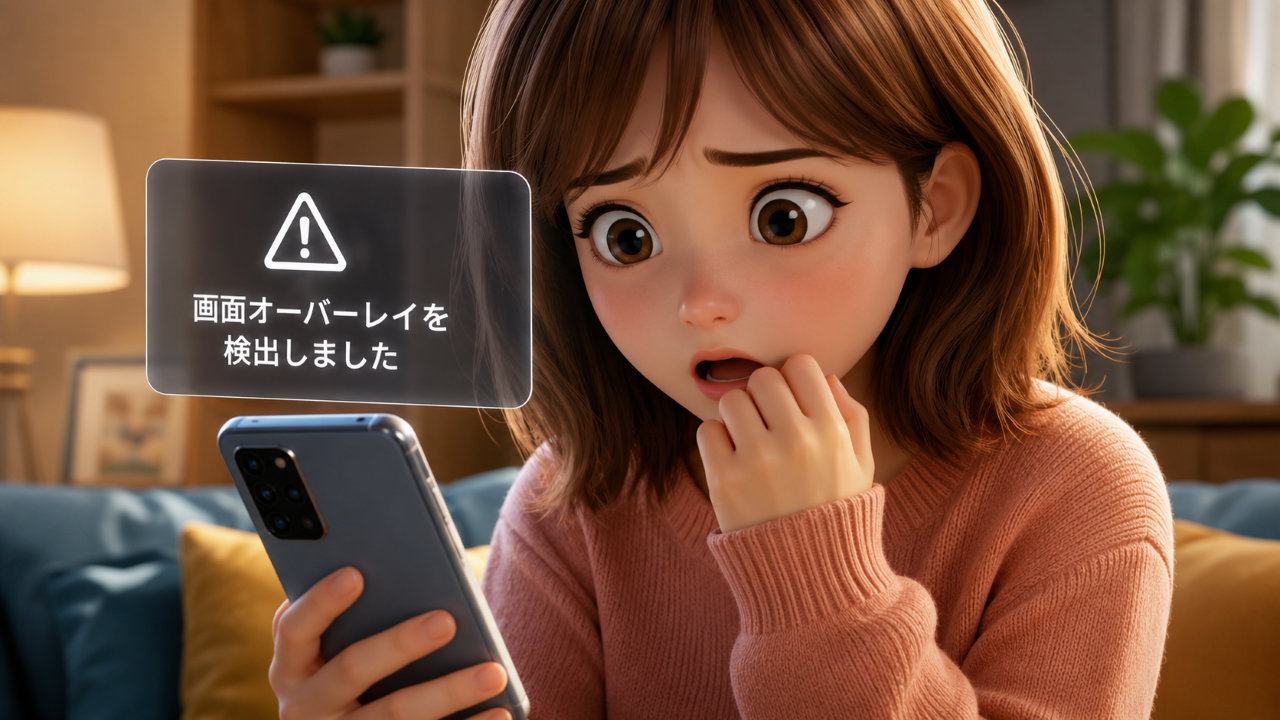
スマホを使っていると、突然「画面オーバーレイを検出しました」という表示が出て驚いた経験はありませんか?
「ウイルスなの?」「設定を変えて大丈夫なの?」「どうすれば消えるの?」と不安になる方も多いと思います。
特にAndroidスマホでは、LINEや画面フィルターアプリ、ゲーム機能などが原因で表示されることがあり、初めて見ると戸惑いやすいエラーの一つです。
ただ、ほとんどの場合は故障ではなく、設定を見直すことで改善できます。
この記事では、スマホ初心者の方にもわかりやすいように、オーバーレイの意味・原因・解除方法・安全性まで丁寧に解説していきます。
まず確認|「画面オーバーレイを検出」とは?

Androidで突然表示されるエラーの正体
「画面オーバーレイを検出しました」というメッセージは、Androidスマホで特定のアプリを使おうとした時に表示される警告です。
特に、アプリの権限設定を変更しようとしたタイミングで表示されることが多く、急に出るため不安になってしまいますよね。
初めて見る方の中には、「スマホが故障したの?」「ウイルスに感染した?」と心配になる方も少なくありません。
ですが、ほとんどの場合は深刻な故障ではなく、Androidのセキュリティ機能が正常に働いている状態です。
スマホの画面上で別のアプリが重なって表示されている時に、「安全確認のため一時的に権限変更を止めています」という意味で表示されています。
つまり、Android側が「今は安全確認が必要な状態です」と教えてくれているイメージですね。
特に最近のAndroidはセキュリティ対策が強化されているため、以前よりこの警告が表示されやすくなっています。
なぜアプリ権限設定で発生するのか
Androidでは、アプリごとに「カメラ」「マイク」「連絡先」「位置情報」などの利用許可を設定できます。
これらの権限は、個人情報や重要機能に関わるため、Android側も慎重に管理しています。
しかし、別のアプリが画面上に重なっている状態だと、誤操作や意図しない操作につながる可能性があります。
たとえば、見えないボタンを上から重ねられてしまうと、ユーザーが気づかないまま「許可」を押してしまうリスクもあります。
そのためAndroidは、オーバーレイ表示中に重要な権限変更をしようとすると、警告を表示する仕組みになっています。
これはユーザーを守るためのセキュリティ対策の一つです。
つまり、「画面オーバーレイを検出」はリスクを知らせるというより、安全確認のため一時停止している状態と考えるとわかりやすいでしょう。
「他のアプリの上に表示」が原因になる仕組み
Androidには「他のアプリの上に表示」という特殊な権限があります。
この権限を許可されたアプリは、別アプリの上から小窓やボタンを表示できます。
たとえば、LINEのチャットバブルや動画の小窓再生などが代表例です。
ほかにも、画面フィルターアプリ・ゲーム補助機能・録画アプリなども、この権限を利用しているケースがあります。
便利な機能ですが、同時に権限設定画面へ重なると、Android側がリスク防止のため制限をかける場合があります。
その結果として「画面オーバーレイを検出」という表示が出るのです。
特に複数のアプリが同時に動作している時は、どのアプリが原因なのかわかりにくい場合もあります。
そのため、最近インストールしたアプリや常時表示されるアプリを確認することが重要になります。
Androidのセキュリティ機能が反応しているケースもある
この表示は、Androidが異常を検知したというより、「念のため安全確認をしている」状態に近いです。
不審なアプリの中には、透明なボタンを重ねて誤タップを誘導するものも存在します。
また、偽のログイン画面を表示してパスワード入力を促すような手口も過去には報告されています。
Androidはそうしたリスクを防ぐため、オーバーレイ表示中の重要操作に慎重になっています。
つまり、この警告が出ること自体は、セキュリティ機能が正常に働いている証拠とも言えます。
むしろ、何の警告もなく権限変更できてしまう方がリスクとも言えるでしょう。
慌ててスマホを初期化する必要はなく、まずは原因アプリを落ち着いて確認することが大切です。
スマホのオーバーレイとは何を意味するのか
オーバーレイの本来の意味は「重ねて表示する」こと
「オーバーレイ(Overlay)」という言葉には、「上に重ねる」という意味があります。
スマホでは、別のアプリや画面の上に情報を表示する機能を指します。
たとえば、動画を見ながら小さな画面で別の動画を表示したり、メッセージ通知を浮かべたりする機能もオーバーレイの一種です。
最近では、SNS通知・翻訳ツール・ゲーム補助機能など、さまざまな場面で利用されています。
普段は意識しなくても、私たちが日常的によく使っている機能の一つです。
Androidで使われる「画面オーバーレイ」とは
Androidで言う「画面オーバーレイ」は、アプリが他の画面の上に重なって表示される仕組みのことです。
通知・チャット・録画ボタン・画面フィルターなど、実はかなり多くの機能で使われています。
ユーザー側が意識していなくても、バックグラウンドで動いていることも珍しくありません。
そのため、気づかないうちにオーバーレイ状態になっているケースもあります。
特にAndroidでは自由度が高いため、多機能アプリほどオーバーレイを利用している傾向があります。
便利な反面、アプリ同士が干渉してしまい、今回のような警告表示につながる場合もあるのです。
「他のアプリの上に表示」との違い
「オーバーレイ」と「他のアプリの上に表示」はほぼ同じ意味で使われることが多いです。
ただし、Android設定内では「他のアプリの上に表示」が正式な権限名として表示されます。
一方で「オーバーレイ」は、その機能全体を説明する一般的な呼び方です。
つまり、設定上の名称と機能説明の違いと考えるとわかりやすいでしょう。
ネット記事や動画によって表現が違うため混乱しやすいですが、基本的には同じものとして考えて問題ありません。
iPhoneではオーバーレイという言葉をあまり見ない理由
iPhoneでは、Androidほど自由に画面上へ重ね表示する仕組みがありません。
Appleはセキュリティ管理が厳しく、アプリが自由に他アプリ上へ表示することを制限しています。
そのため、Androidのように「画面オーバーレイを検出」という警告が出ることも基本的にありません。
ただし、動画の小窓再生(PiP)など、一部似た機能は存在しています。
Androidは自由度が高い分、便利機能も多いですが、そのぶん権限管理が重要になります。
一方iPhoneは制限が多い代わりに、こうしたトラブルが起きにくい設計になっています。
スマホでオーバーレイが使われる代表的な機能
チャットバブルやフローティングボタンの仕組み
LINEやMessengerなどでは、メッセージが小さな丸いアイコンで画面上に表示されることがあります。
これは「チャットバブル」と呼ばれる機能で、代表的なオーバーレイ機能です。
別のアプリを使っていても返信しやすく、とても便利ですよね。
たとえば、動画を見ながらメッセージ確認したり、ゲーム中に通知へ素早く反応できたりするため、多くの人が日常的に利用しています。
最近ではSNSアプリ以外にも、メモアプリや翻訳アプリなどがフローティングボタンを採用している場合があります。
ただし、この表示が原因でオーバーレイ警告が出ることもあります。
特に権限設定や銀行アプリ利用時には、チャットバブルが邪魔と判断されるケースも少なくありません。
「いつの間にか小さな丸いアイコンが表示されている」という場合は、まずチャット系アプリを確認してみると原因特定しやすいです。
画面フィルター系アプリとの関係
画面を暖色に変えたり、暗くしたりする画面フィルターアプリも、オーバーレイ機能を利用しています。
画面全体にフィルターを重ねる仕組みだからです。
夜間に画面のまぶしさを調整できる便利機能ですが、そのぶんAndroid側では「画面上に別表示が重なっている」と認識されます。
Androidでは特に、このタイプのアプリが原因になりやすい傾向があります。
「画面オーバーレイを検出」が出た時は、まずフィルター系アプリを疑うケースも多いです。
最近のAndroidには標準ブルーライトカット機能が搭載されている場合もありますが、外部アプリ版の方が制限に引っかかりやすいことがあります。
特に、画面をかなり暗くするタイプや色味変更が強いアプリは、権限エラーの原因になりやすい傾向があります。
ゲームアシスト機能や録画アプリも原因になる
ゲーム中のブースト機能や録画ボタンも、画面上へ重ねて表示される場合があります。
特にゲーム特化スマホでは、メーカー独自機能が動作していることもあります。
録画アプリの小さな停止ボタンなどもオーバーレイ扱いになります。
便利機能が多い反面、権限エラーにつながることもあるため注意が必要です。
最近のスマホでは、ゲーム中にCPU性能を最適化したり、通知を制限したりする「ゲームモード」が搭載されていることもあります。
こうした機能もバックグラウンドでオーバーレイ表示を行っているケースがあります。
そのため、ゲーム関連機能を使っていないつもりでも、裏で動作している可能性があります。
エラーが改善しない場合は、ゲームアシスト機能そのものを一時停止してみるのもおすすめです。
動画アプリのピクチャインピクチャ表示もオーバーレイの一種
YouTubeなどで小窓再生できる「ピクチャインピクチャ(PiP)」も、オーバーレイに近い仕組みです。
動画を見ながら別アプリを操作できる便利機能ですね。
最近では、YouTubeだけでなく動画配信サービスや通話アプリなどでも利用されています。
ただし、機種やAndroidバージョンによっては、PiP表示中に権限設定エラーが出る場合があります。
一度小窓を閉じることで改善するケースもあります。
また、PiP状態のまま銀行アプリや本人確認アプリを開くと、セキュリティ上の理由からエラーになることもあります。
その場合は、一度すべての小窓表示を終了してから操作すると改善しやすいです。
スマホ最適化アプリが影響する場合もある
メモリ解放・高速化・バッテリー管理などをうたう最適化アプリも、裏でオーバーレイ表示を使っていることがあります。
特に常時監視系のアプリは、気づかないうちに画面へ重なっている場合があります。
「あと○MBで高速化できます」などの小さな表示が出るタイプは、オーバーレイ利用率が高いです。
原因不明の時は、このタイプのアプリを停止してみるのもおすすめです。
不要な最適化アプリを減らすことで、スマホ動作そのものが安定するケースもあります。
特に複数の最適化アプリを同時に入れている場合は、競合が起きやすくなるため注意しましょう。
オーバーレイが原因になりやすいアプリ一覧
LINEやMessengerのチャットバブル機能
LINEやMessengerでは、通知をすぐ確認できるよう画面上へアイコン表示する機能があります。
便利ですが、Androidではオーバーレイ扱いになりやすい代表例です。
特に長時間表示されたままになっていると、権限設定時に干渉しやすくなります。
エラーが出る時は、一時的にチャットバブルをオフにすると改善することがあります。
通知機能を完全停止する必要はなく、一時的にオフへ切り替えるだけで改善するケースも多いです。
画面フィルターアプリや画面調整アプリ
画面色を調整するアプリは、オーバーレイ警告の原因として非常に多いです。
特に夜間モード系アプリは、画面全体へフィルターを重ねています。
Androidのセキュリティ機能と干渉しやすいため、原因候補として優先的に確認されることが多いです。
一時停止するだけで直ることも多いため、最初に確認してみましょう。
また、類似機能のアプリを複数入れている場合は、競合しているケースもあります。
画面録画・スクリーンショット系アプリ
録画ボタンやフローティングメニューを表示するアプリも原因になりやすいです。
特にゲーム録画系アプリでは、常に小さな操作ボタンが表示される場合があります。
最近では、スクリーンショット編集機能付きアプリもオーバーレイを使う場合があります。
不要なら一時的に終了してみるのがおすすめです。
アプリを閉じただけでは裏で動いている場合もあるため、完全終了すると改善しやすくなります。
ゲームブースター・メモリ最適化アプリ
ゲーム性能を向上させる機能や、メモリ解放アプリもオーバーレイを利用することがあります。
スマホメーカー独自の機能として入っている場合もあるため、見落としやすいポイントです。
特に「高速化中」「最適化完了」などの表示が出るタイプは注意が必要です。
知らないうちに常時起動しているケースもあるため、一度設定を見直してみるとよいでしょう。
セキュリティ・ウイルス対策アプリ
セキュリティアプリの中には、不審操作防止のため常時表示を行うものがあります。
これが権限画面と干渉し、オーバーレイ警告につながる場合があります。
特に広告ブロック機能や監視機能付きアプリでは、画面上へ通知を重ねるケースがあります。
安全性を高める目的のアプリでも、結果的にエラー原因になる場合があるため注意が必要です。
Androidで「画面オーバーレイを検出」と表示される原因
オーバーレイ機能と権限設定が競合している
もっとも多い原因は、オーバーレイ表示中にアプリ権限を変更しようとしているケースです。
Androidは安全のため、一時的に操作を止めています。
たとえば、LINEのチャットバブルが表示されたままカメラ権限を変更したり、画面フィルターアプリを起動した状態で設定変更したりすると、警告が出やすくなります。
ユーザー側からすると突然エラーが出たように見えますが、実際にはAndroidが安全確認をしているだけの場合がほとんどです。
特に最近のAndroidは、個人情報保護や不正操作防止を重視しているため、以前より厳しく制限される傾向があります。
また、オーバーレイ状態では「本当にユーザー本人が操作しているのか」をAndroid側が完全に判断しにくくなるため、念のためブロックする仕様になっています。
そのため、エラーが出た時はまず画面上へ表示されているアプリを停止することが重要です。
銀行アプリや決済アプリで制限される理由
銀行・決済・本人確認アプリでは、セキュリティ上かなり厳しい制限があります。
オーバーレイ状態では入力画面の誤認につながる可能性があるため、特に厳しく検知されやすいです。
たとえば、ネット銀行・PayPay・楽天ペイ・本人確認アプリなどでは、画面上に別アプリが表示されているだけで操作を制限する場合があります。
これは、不正なログイン誘導や入力画面の誤認を防ぐ目的があります。
特に金融系アプリでは、口座情報・カード番号・個人情報など重要データを扱うため、通常アプリより厳しい安全対策が取られています。
動画小窓表示やチャットバブル程度でもエラーになる場合があるため、銀行アプリ利用時は不要なアプリを閉じておくと安心です。
また、メーカー独自のゲームモードや録画機能が裏で動いているだけでも制限対象になることがあります。
オーバーレイで注意が必要と言われる理由
オーバーレイ自体は便利ですが、使い方によっては注意が必要な場合もあります。
たとえば透明なボタンを重ね、ユーザーに気づかれず許可操作をさせる手口も存在します。
ほかにも、偽のログイン画面を本物アプリの上へ表示し、IDやパスワードの入力を促すようなケースも過去に問題になりました。
特にAndroidは自由度が高いため、便利な反面、不審なアプリが機能を悪用できる可能性もあります。
そのためGoogle側も、年々オーバーレイ機能への制限を強化しています。
ただし、オーバーレイ機能そのものに問題があるわけではありません。
実際にはLINE・YouTube・Messengerなど、有名アプリでも普通に利用されている便利機能です。
大切なのは、「どのアプリへ許可するか」を適切に管理することです。
不審なアプリで悪用されるケースもある
一部の不審なアプリでは、偽ログイン画面を重ねて情報入力を促すケースがあります。
そのためAndroidは、オーバーレイ機能に対して慎重な管理を行っています。
特に、提供元不明アプリや広告表示が極端に多いアプリには注意が必要です。
「急に広告が増えた」「勝手に画面表示が出るようになった」という場合は、不審なアプリが原因の可能性もあります。
また、無料最適化アプリや海外製アプリの中には、過剰な権限を要求するものも存在します。
不要なアプリを整理し、Google Play公式アプリ中心に利用することが安全対策につながります。
Androidの警告は不便に感じることもありますが、こうしたリスクを防ぐために重要な役割を果たしています。
Androidのバージョンによって仕様が異なる
Androidのバージョンやメーカー独自UIによって、表示内容や対処方法が少し違う場合があります。
特に古いAndroidでは、オーバーレイエラーが頻発しやすい傾向もあります。
一方で、新しいAndroidではセキュリティ強化により、原因特定しやすく改善されている部分もあります。
また、Galaxy・Xperia・AQUOS・Pixelなどでは、設定画面の名称や配置が違う場合があります。
そのため、ネット情報を見ても「自分のスマホと画面が違う」と感じるケースも珍しくありません。
最近では、メーカー独自のゲームモードや省電力機能がオーバーレイへ関係している場合もあります。
特に中国メーカー系スマホでは、独自管理機能が強く、設定場所が分かりにくいケースもあります。
迷った時は、設定画面の検索機能で「オーバーレイ」「上に表示」と検索すると探しやすいです。
Androidの「他のアプリの上に表示」とは?
Androidの特殊権限の一つ
「他のアプリの上に表示」は、Android特有の特殊権限です。
通常のカメラ権限などとは違い、画面表示へ直接影響するため慎重に扱われます。
この権限を許可すると、アプリが別アプリの上から情報表示できるようになります。
たとえば、チャット通知・録画ボタン・小窓動画表示などが代表例です。
便利な反面、画面操作へ大きく影響するため、Androidでは特別扱いされています。
通常アプリ権限よりもセキュリティ上の重要度が高いと考えるとわかりやすいでしょう。
なぜ許可設定が必要なのか
もし制限なしに使えると、不審なアプリが紛らわしい画面を重ねられる可能性があります。
そのため、Androidではユーザーの明示的な許可が必要です。
特に個人情報入力画面や決済画面では、オーバーレイ悪用リスクが問題視されています。
そのためAndroidは、「本当にこのアプリへ許可して大丈夫ですか?」という意味で確認を求めています。
少し面倒に感じるかもしれませんが、スマホを安全に使うためには重要な仕組みです。
最近では、Androidアップデート後に再度確認が必要になるケースもあります。
許可したままでも問題ないのか
信頼できるアプリなら、基本的には大きな問題はありません。
ただし、不要なアプリまで許可していると、誤作動やセキュリティリスクにつながる可能性があります。
特に長期間使っていないアプリや、用途不明アプリは一度見直してみるのがおすすめです。
また、古いアプリでは現在のAndroid仕様へ完全対応できていない場合もあります。
その結果、オーバーレイエラーやバッテリー消費増加につながるケースもあります。
必要最低限だけ許可する意識を持つと、スマホをより安全に使いやすくなります。
不要なアプリはオフ推奨な理由
使っていないアプリまで許可しておく必要はありません。
定期的に見直し、不要なものはオフにするのがおすすめです。
不要な権限を減らすことで、誤作動やセキュリティリスク低下にもつながります。
また、バックグラウンド動作が減ることで、バッテリー持ち改善につながる場合もあります。
特に最適化アプリ・録画アプリ・画面補助系アプリは、知らないうちに常時動作しているケースがあります。
「最近スマホが重い」「広告が増えた」と感じる場合は、オーバーレイ権限の見直しが効果的な場合もあります。
定期的に設定を確認する習慣をつけると、トラブル予防にもつながります。
スマホのオーバーレイを解除・オフにする方法
一番簡単なのはスマホの再起動
まず試したいのが再起動です。
バックグラウンド動作中のオーバーレイアプリが停止し、改善するケースも多くあります。
特にAndroidでは、アプリを閉じたつもりでも裏で動作が残っている場合があります。
そのため、一時的な不具合なら再起動だけで改善するケースも珍しくありません。
「いろいろ設定変更する前にまず再起動」というのは、スマホトラブル対策の基本とも言えます。
また、長時間スマホを再起動していない場合は、メモリ負荷や一時エラーが蓄積していることもあります。
再起動によって不要なバックグラウンド動作が整理され、スマホ全体の動作が安定することもあります。
通知バーから一時停止する方法
ブルーライトカットや録画アプリなどは、通知バーから一時停止できる場合があります。
一時的に停止してから権限設定を行うと改善しやすいです。
たとえば、画面上に常駐している録画ボタンやフィルター機能を停止するだけで、すぐ正常動作へ戻るケースもあります。
特に画面フィルターアプリは原因になりやすいため、優先的に停止を試してみましょう。
通知バーを下へ引っ張ると、一時停止ボタンや終了ボタンが表示される場合があります。
アプリによっては「停止」「OFF」「終了」など表記が異なることもあります。
また、通知バーから消えていても、実際にはバックグラウンド動作が残っているケースもあるため注意が必要です。
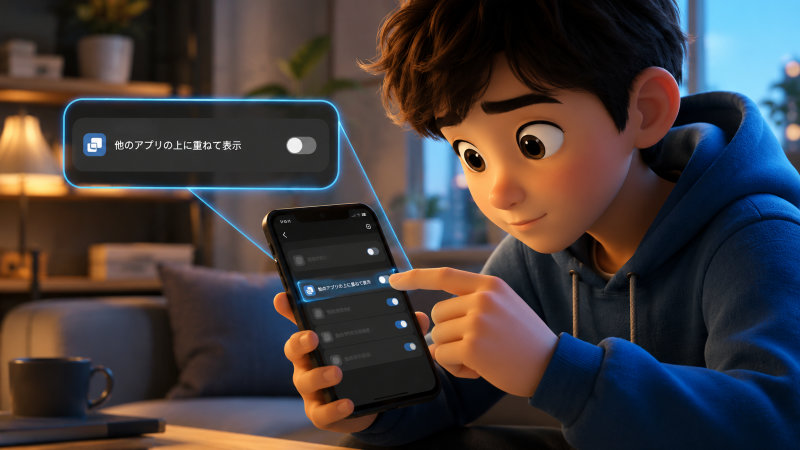
「他のアプリの上に表示」をオフにする手順
Androidでは以下の流れで設定できます。
設定 → アプリ → 特別なアプリアクセス → 他のアプリの上に表示
ここから不要なアプリをオフにできます。
ただし、メーカーやAndroidバージョンによっては表示場所が少し異なる場合があります。
Galaxy・Xperia・AQUOSなどでは、設定名称や配置が違うこともあります。
見つからない時は、設定画面上部の検索バーで「上に表示」「オーバーレイ」と入力すると探しやすいです。
また、原因が分からない場合は、すべて一時的にオフへ切り替えて確認する方法もあります。
その後、必要なアプリだけ再度オンへ戻していくと原因特定しやすくなります。
原因アプリが分からない時の見つけ方
原因不明の場合は、最近使ったアプリを中心に確認してみましょう。
特に画面表示系・通知系・録画系アプリは疑いやすいです。
また、「小さなボタンが常に表示されるアプリ」「通知を重ね表示するアプリ」なども候補になります。
ゲームモード・画面補助・翻訳ツール・最適化アプリなども原因になりやすいです。
特に複数の便利機能アプリを同時に入れている場合は、アプリ同士が干渉しているケースもあります。
原因特定が難しい時は、一つずつ停止しながら確認していく方法が効果的です。
最近インストールしたアプリを確認する
新しく入れたアプリが原因になるケースも多いです。
エラー発生時期と重なるアプリがないか確認してみましょう。
特に無料の最適化アプリ・録画アプリ・広告表示系アプリは注意が必要です。
最近のAndroidでは、インストール直後から自動で権限許可を求めるアプリも増えています。
そのため、気づかないうちにオーバーレイ許可を与えているケースもあります。
「このアプリ入れてから変になったかも?」と思うものがあれば、一度停止や削除を試してみるのもおすすめです。
不要なオーバーレイ権限を削除する方法
使っていないアプリは、権限そのものをオフにして問題ありません。
不要な許可を減らすことで、誤作動やバッテリー消費対策にもつながります。
特に長期間使っていないアプリは、知らないうちにバックグラウンド動作している場合があります。
不要な権限を整理することで、スマホ全体が軽く感じられることもあります。
また、セキュリティ面でも「必要最低限だけ許可する」ことは非常に重要です。
定期的に権限を見直す習慣をつけると、トラブル予防にもつながります。
オーバーレイをオフにしても直らない時の対処法
バックグラウンド動作が残っている可能性
アプリによっては、表示を消しても裏で動いている場合があります。
その場合は、アプリを完全終了すると改善することがあります。
特に録画アプリ・最適化アプリ・ゲーム補助機能などは、通知が消えていても内部で動作している場合があります。
最近のAndroidでは、省電力や高速化目的でバックグラウンド常駐するアプリも増えています。
そのため、見た目だけでは停止しているか分かりにくいケースもあります。
改善しない時は、アプリ情報画面から「強制停止」を試してみるのもおすすめです。
アプリ権限が自動で再有効化されている場合
一部アプリでは、アップデート後に設定が戻るケースもあります。
再度オーバーレイ権限を確認してみましょう。
特に最適化アプリやセキュリティアプリでは、更新後に自動再有効化される場合があります。
「昨日までは大丈夫だったのに急にエラーが出た」という場合は、最近のアプリアップデートも疑ってみましょう。
Google Playストアの更新履歴を確認すると原因特定しやすい場合があります。
キャッシュ削除で改善するケースもある
設定やキャッシュの不具合で誤検知が起きる場合があります。
アプリキャッシュ削除で改善することもあります。
長期間使っているアプリでは、一時データが蓄積して不具合原因になる場合があります。
特に古いアプリやアップデート直後のアプリでは、設定情報がうまく反映されないケースもあります。
キャッシュ削除だけならデータ本体が消えるわけではないため、比較的試しやすい対処法です。
セーフモードで原因アプリを切り分ける方法
セーフモードでは、後から入れたアプリを停止した状態で起動できます。
この状態でエラーが出なければ、追加アプリが原因の可能性が高いです。
特に原因不明で何を停止すればよいか分からない時は、有効な確認方法になります。
セーフモード起動方法は機種によって違いますが、多くは電源ボタン長押しから起動できます。
ただし、一部メーカー機種では操作方法が異なるため、機種名+セーフモードで検索すると分かりやすいです。
Androidを最新バージョンへ更新する
古いAndroidでは不具合が発生しやすい場合があります。
システム更新で改善するケースもあります。
特に古いAndroidでは、オーバーレイ関連の不具合が多かった時期もあります。
最近のAndroidでは、セキュリティ改善や安定性向上によってトラブルが減っている場合があります。
また、メーカー側アップデートで独自不具合が修正されるケースもあります。
更新前には充電残量やWi-Fi接続を確認しておくと安心です。
最終手段としてアプリ削除を検討する
どうしても直らない場合は、原因アプリの削除も検討しましょう。
特に不要な最適化アプリは削除で安定するケースがあります。
また、長期間更新されていない古いアプリは、現在のAndroid仕様へ対応できていない場合があります。
「便利そうだから入れたけれど実際は使っていない」というアプリが意外と原因になることもあります。
特に広告表示が多いアプリや、提供元不明アプリは注意が必要です。
不要アプリを整理することで、スマホの動作改善や電池持ち向上につながる場合もあります。
機種別に見るオーバーレイ設定の探し方
Galaxyでオーバーレイ設定を確認する手順
Galaxyでは、「設定 → アプリ → 特別なアクセス」付近にある場合が多いです。
One UIのバージョンによって少し表示が違うことがあります。
最近のGalaxyでは、「他のアプリの上に表示」だけでなく、「ポップアップ表示」など似た名称になっている場合もあります。
また、ゲームブースター機能やSamsung独自の便利機能がオーバーレイへ関係しているケースもあります。
そのため、通常アプリ以外にもSamsung系機能を確認すると原因特定しやすいです。
Galaxyは機能が豊富なぶん、バックグラウンド動作しているアプリも多いため、不要機能を整理すると改善しやすい場合があります。
設定内検索で「上に表示」「オーバーレイ」と入力すると、比較的すぐ見つかります。
Xperia・AQUOSで設定場所が違う理由
メーカー独自UIの影響で、設定階層が異なる場合があります。
「他のアプリの上に表示」で検索すると見つけやすいです。
Xperiaでは比較的Android標準に近い設計ですが、一部独自機能が追加されていることがあります。
一方AQUOSでは、省エネ機能や画面補助機能が影響している場合もあります。
特にAQUOSは独自省電力機能が細かく設定されているため、バックグラウンド制御との関係で動作が変わるケースもあります。
また、機種や発売時期によって設定メニュー名が少し異なる場合があります。
そのため、ネット記事と画面表示が違って見えても慌てなくて大丈夫です。
Google Pixelでの設定方法と注意点
Pixelでは比較的Android標準に近い構成になっています。
設定内検索を使うと素早く探せます。
Google純正Androidに近いため、一般的なAndroid解説と一致しやすい機種でもあります。
ただし、Android最新機能が先行導入されることも多く、アップデート後に設定場所が変わる場合もあります。
また、Pixelではセキュリティ強化機能が厳しめに動作する場合があり、金融系アプリ利用時にオーバーレイ制限が出やすいケースもあります。
特にPiP表示やチャットバブル機能を利用している時は、一度停止してから操作すると安心です。
Xiaomi・OPPOで設定が見つからない時の探し方
中国メーカー系スマホでは、独自管理機能が追加されていることがあります。
「フローティング表示」「ポップアップ表示」など別名になっている場合もあります。
また、独自セキュリティ機能や自動最適化機能が強く動作している場合もあります。
そのため、通常のAndroid解説通りに進めても設定が見つからないケースがあります。
特にXiaomi系では「権限管理」アプリ内に設定がまとめられている場合があります。
OPPOでは「便利機能」「アプリ管理」など別カテゴリへ入っているケースもあります。
検索機能を活用しながら、「上に表示」「フローティング」「ポップアップ」など複数ワードで探すと見つけやすいです。
Androidメーカー独自UIで表示が違う場合もある
Androidはメーカーごとに設定画面が異なります。
検索バーを活用すると探しやすくなります。
特に最近のAndroidスマホは、メーカー独自機能が増えているため、同じAndroidでも画面構成がかなり違います。
そのため、他人のスマホ画面と完全に同じ表示にならないことも普通です。
また、Androidアップデート後に設定場所が変更されるケースもあります。
「前はここにあったのに見つからない」という場合は、システム更新後に移動している可能性もあります。
迷った時は、設定画面上部の検索機能を使うのが最短です。
「オーバーレイ」「上に表示」「ポップアップ」など複数ワードで検索すると探しやすくなります。
オーバーレイをオフにするとどうなる?
チャットバブルや常時表示機能が使えなくなる
オーバーレイをオフにすると、一部便利機能が停止します。
チャットバブルや小窓表示などが使えなくなる場合があります。
たとえば、LINE通知を画面上へ浮かせたり、動画を小窓再生しながら別アプリ操作したりする機能が制限されることがあります。
普段こうした機能を使っている方は、少し不便に感じる場合もあるでしょう。
ただし、通常のメッセージ受信や動画視聴そのものが使えなくなるわけではありません。
あくまで「画面へ重ねて表示する便利機能」が停止するイメージです。
一部アプリの便利機能が停止する場合がある
録画ボタンや画面補助機能なども停止する可能性があります。
ただし、通常利用に大きな問題が出ないケースも多いです。
特に録画アプリ・翻訳補助アプリ・ゲーム補助機能などでは、一部機能だけが使えなくなる場合があります。
その一方で、アプリ本体の基本機能は普通に利用できるケースも多いです。
そのため、「本当に必要な機能だけ許可する」という使い方でも十分実用的です。
不要な常時表示機能を減らすことで、スマホ動作が安定するケースもあります。
必要な時だけオンに戻しても問題ない
必要時だけオンへ戻す使い方でも十分です。
特に普段使わない機能なら、オフ運用の方が安心です。
たとえば、画面録画を使う時だけオンにし、普段はオフにしておく方法もおすすめです。
特に金融系アプリや本人確認アプリをよく利用する方は、不要なオーバーレイを減らしておくとトラブル予防になります。
また、必要になった時だけ一時的に許可することで、セキュリティ面でも安心感があります。
最近のAndroidは権限管理が簡単になっているため、以前よりオン・オフ切り替えもしやすくなっています。
電池消費や誤作動が減るケースもある
常時表示系アプリを減らすことで、電池消費や誤動作改善につながる場合があります。
スマホ動作が軽くなるケースもあります。
特にバックグラウンドで常時動作するアプリが多いと、知らないうちにバッテリー消費が増える場合があります。
また、複数のオーバーレイアプリが同時動作していると、アプリ同士の干渉で不具合が起きるケースもあります。
不要な機能を整理することで、スマホ発熱や動作遅延が改善する場合もあります。
「最近スマホが重い」「電池減りが早い」と感じる時は、オーバーレイ権限の見直しが効果的な場合もあります。
必要最低限だけ許可することで、快適さと安全性の両立につながります。
オーバーレイはリスク?安全性について解説
オーバーレイ自体はリスクな機能ではない
オーバーレイはAndroid標準の便利機能です。
多くの有名アプリでも普通に使われています。
たとえば、LINEのチャットバブル・YouTubeの小窓再生・録画ボタン表示などもオーバーレイ機能の一種です。
そのため、「オーバーレイ=リスク」というわけではありません。
むしろ、スマホを便利に使うために必要な仕組みとして、多くのユーザーが日常的に利用しています。
最近では、翻訳アプリやメモ補助アプリなどでもオーバーレイが活用されています。
Androidは自由度が高いOSのため、便利機能として広く採用されているのです。
ただし、便利な機能である反面、権限管理を適切に行うことも重要になります。
不審なアプリによる悪用リスクには注意
ただし、不審アプリが悪用する可能性もゼロではありません。
提供元不明アプリには注意しましょう。
特に、過剰な広告表示や不自然な権限要求が多いアプリは注意が必要です。
一部の不審なアプリでは、偽のログイン画面を表示して情報を不正取得しようとするケースも報告されています。
また、透明なボタンを重ねて、ユーザーに気づかれず許可操作をさせる手口も存在します。
こうしたリスクを防ぐため、Androidではオーバーレイ利用時に警告を表示する仕組みがあります。
そのため、「画面オーバーレイを検出」が表示されること自体は、Androidの安全機能が働いている証拠とも言えます。
基本的には、Google Play公式ストアからインストールした有名アプリを利用していれば、過度に心配する必要はありません。
不審な広告表示が出る場合は要注意
突然広告が大量表示される場合は、不要アプリが原因の可能性もあります。
心当たりがないアプリは削除を検討しましょう。
特に、「ホーム画面に突然広告が出る」「画面を開くたび広告が表示される」という場合は注意が必要です。
最近インストールした無料アプリが原因になっているケースも少なくありません。
また、最適化アプリやバッテリー管理アプリの中には、広告表示目的でオーバーレイ機能を使っているものもあります。
広告が増えたと感じる時は、最近追加したアプリを一度確認してみましょう。
不要アプリを整理することで、スマホ動作や電池持ちが改善する場合もあります。
特に提供元不明アプリや長期間更新されていないアプリは注意が必要です。
信頼できるアプリだけ許可することが大切
Google Play公式アプリ中心に利用し、不要な権限は減らすのがおすすめです。
定期的な見直しが安心につながります。
特に、「なぜこのアプリにオーバーレイ権限が必要なのか分からない」という場合は、一度オフへ切り替えてみるのもよいでしょう。
必要時だけオンへ戻す使い方でも十分実用的です。
また、長期間使っていないアプリは、知らないうちにバックグラウンド動作しているケースもあります。
不要な権限を整理することで、誤動作やセキュリティリスク軽減にもつながります。
Androidは便利な反面、ユーザー自身で権限管理することも大切です。
「必要なものだけ許可する」という意識を持つと、安心してスマホを使いやすくなります。
iPhoneにはオーバーレイ機能はある?
Androidほど自由なオーバーレイ機能はない
iPhoneでは、Androidほど自由に画面上へ重ね表示することはできません。
Apple側でかなり制限されています。
これは、Appleがセキュリティと安定性を重視しているためです。
Androidのようにアプリが自由に画面上へ表示できる仕組みは少なく、制御も厳しく行われています。
そのため、Androidで起きやすいオーバーレイ関連トラブルは、iPhoneでは比較的少ない傾向があります。
一方で、自由度が低いぶん、Android特有の便利機能が使えない場合もあります。
PiP機能はオーバーレイに近い仕組み
動画小窓再生のPiPは、オーバーレイに近い機能です。
ただしAndroidほど多用途ではありません。
たとえば、YouTubeや動画配信アプリで小窓再生しながら別アプリ操作できる機能があります。
これは「画面へ重ねて表示する」という意味では、オーバーレイに近い仕組みと言えます。
ただし、iPhoneでは利用できる範囲がかなり限定されています。
Androidのように、自由なフローティングボタンや常時表示機能を多数利用できるわけではありません。
そのため、オーバーレイトラブル自体も発生しにくくなっています。
iPhoneで「画面オーバーレイを検出」が出ない理由
iPhoneでは自由な重ね表示機能が少ないため、Android特有の警告は基本的に表示されません。
Apple側がアプリ動作をかなり厳しく制御しているためです。
そのため、Androidのように「他のアプリの上に表示」という特殊権限も基本的には存在しません。
結果として、オーバーレイ関連のエラーや権限競合も起きにくくなっています。
一方で、Androidは自由度が高いぶん、便利機能が豊富でカスタマイズ性にも優れています。
どちらが良い悪いというより、OSごとの設計思想の違いと言えるでしょう。
スマホのオーバーレイに関するよくある疑問
オーバーレイはウイルスなの?
オーバーレイ自体はウイルスではありません。
Androidの便利機能の一つです。
たとえば、LINEのチャットバブルやYouTubeの小窓再生などもオーバーレイ機能を利用しています。
そのため、「オーバーレイ=問題のある機能」と考える必要はありません。
ただし、不審なアプリがオーバーレイ機能を悪用するケースは存在します。
特に、提供元不明アプリや広告表示が極端に多いアプリには注意が必要です。
基本的にはGoogle Play公式アプリを利用していれば、過度に心配しなくても大丈夫です。
また、「画面オーバーレイを検出」と表示されること自体は、Androidのセキュリティ機能が正常に働いている証拠でもあります。
オーバーレイは消しても大丈夫?
不要なアプリならオフにして問題ありません。
必要時だけ再度オンにもできます。
特に、普段使わない録画機能や最適化アプリなどは、オフにしても困らないケースが多いです。
一方で、チャットバブルやPiP動画表示など、一部便利機能は使えなくなる場合があります。
ただし、アプリ本体が完全に使えなくなるわけではありません。
必要になった時だけ一時的にオンへ戻す使い方でも十分実用的です。
また、不要なオーバーレイ機能を減らすことで、バッテリー消費や誤作動が改善する場合もあります。
「他のアプリの上に表示」が見つからない時は?
設定検索で「上に表示」「オーバーレイ」と検索すると見つかりやすいです。
また、機種によっては「ポップアップ表示」「フローティング表示」など別名になっている場合もあります。
特にXiaomi・OPPO・Galaxyなどでは、メーカー独自UIによって設定場所が違うケースがあります。
そのため、ネット記事通りに進めても画面が一致しない場合があります。
迷った時は、設定画面上部の検索バーを使うのが最も簡単です。
最近のAndroidでは、検索機能から直接設定画面へ移動できる場合もあります。
再起動しても直らない時はどうする?
原因アプリ特定・キャッシュ削除・セーフモード確認などを試しましょう。
特に、バックグラウンドで動作中のアプリが残っているケースは意外と多いです。
通知バーから消えていても、内部で動いている場合があります。
また、アプリ更新後に設定が自動で戻っているケースもあります。
最近インストールしたアプリやアップデートされたアプリを確認すると、原因特定しやすいです。
それでも改善しない場合は、セーフモードで確認すると原因切り分けしやすくなります。
初期化しないと直らないケースはある?
かなり稀ですが、深刻な不具合時は初期化が必要になる場合もあります。
ただ、多くはアプリ設定見直しで改善します。
特に、「最近入れたアプリを削除したら直った」というケースは非常に多いです。
そのため、いきなり初期化する必要は基本的にありません。
まずは不要アプリ整理・権限見直し・キャッシュ削除などから試すのがおすすめです。
また、Androidアップデートで改善するケースもあります。
どうしても改善しない場合だけ、最終手段として初期化を検討するとよいでしょう。
まとめ|スマホのオーバーレイは便利だが設定管理が重要

オーバーレイは画面上に情報を重ねて表示する機能
オーバーレイは、Androidで広く使われている便利な機能です。
チャット通知・動画小窓表示・録画ボタンなど、私たちが普段使っている機能にも多く利用されています。
便利な反面、複数アプリが同時動作すると、権限競合や誤作動につながる場合もあります。
「画面オーバーレイを検出」は権限競合が主な原因
ほとんどの場合は故障ではなく、アプリ同士の権限競合が原因です。
Androidのセキュリティ機能が正常に働き、安全確認を行っている状態とも言えます。
特に金融系アプリや本人確認アプリでは、安全対策として厳しく制限される場合があります。
そのため、慌てず原因アプリを確認することが大切です。
原因アプリを停止すれば改善するケースが多い
特に画面フィルター・録画・チャットバブル系アプリが原因になりやすいです。
また、ゲームモード・最適化アプリ・セキュリティアプリなどが関係しているケースもあります。
原因不明の場合は、一つずつ停止しながら確認すると特定しやすくなります。
再起動やキャッシュ削除だけで改善する場合もあるため、まずは落ち着いて対処しましょう。
不要な権限は定期的に見直すのがおすすめ
安心してスマホを使うためにも、不要なオーバーレイ権限は定期的に整理しておきましょう。
特に長期間使っていないアプリは、知らないうちにバックグラウンド動作している場合があります。
不要な権限を減らすことで、セキュリティ向上だけでなく、電池持ち改善や動作安定にもつながります。
Androidは自由度が高く便利なOSですが、そのぶん権限管理も大切になります。
必要なアプリだけ許可し、定期的に見直す習慣をつけることで、より安心してスマホを利用できるでしょう。