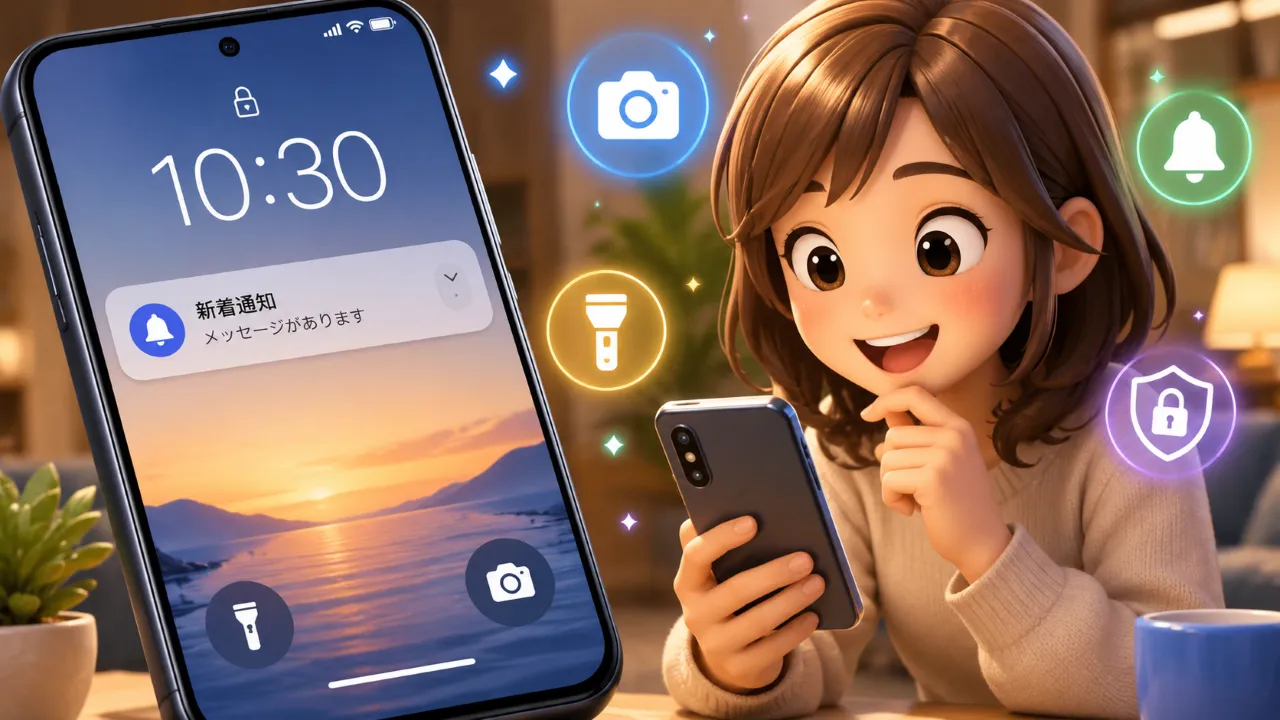
「今すぐ写真を撮りたい!」という場面で、カメラアプリを探しているうちにシャッターチャンスを逃してしまった経験はありませんか。
子どもの何気ない笑顔やペットのかわいい仕草、旅行先で出会った美しい景色など、ほんの一瞬しか訪れない大切な瞬間ほど、準備に時間をかけている余裕はありません。
Androidスマホには、電源ボタンを押したりロック画面を操作したりするだけで、カメラをすぐ起動できる便利な機能が搭載されている機種が多くあります。
これらの機能を活用すれば、アプリ一覧から探す手間を省き、思い立った瞬間にすぐ撮影を始めることができます。
この記事では、Androidでカメラを素早く起動する方法や設定の考え方、より便利に使うコツ、誤操作を防ぐ方法までわかりやすく紹介します。
初心者の方でも実践しやすい内容なので、ぜひ最後までチェックしてみてください。
Androidのカメラはすぐ起動できる?

多くのAndroidスマホでは、アプリ一覧からカメラを探さなくても、ショートカット機能を利用して素早くカメラを起動できます。
最近のAndroid端末では、ユーザーがすぐ撮影できるように設計されている機種が増えており、ロック状態でもカメラを呼び出せる機能を備えている場合があります。
そのため、急なシャッターチャンスにも対応しやすくなっています。
代表的な方法は次のとおりです。
* 電源ボタンを素早く2回押す
* ロック画面のカメラアイコンを利用する
* 一部の機種ではサイドキーやジェスチャー機能を利用する
* ホーム画面にカメラアプリのショートカットを置く
* 音声アシスタントを使ってカメラを起動する
これらの方法を覚えておくことで、アプリを探す手間が省け、撮影までの時間を短縮できます。
特に動きのある被写体や一瞬の表情を撮りたい場合には便利です。
なお、利用できる機能や操作方法はメーカーやAndroidのバージョンによって異なります。
また、設定でオン・オフを切り替えられる機種もあるため、お使いのスマホで利用できる機能を確認してみましょう。
電源ボタン2回押しでカメラを起動する方法
電源ボタン2回押し機能とは?
電源ボタンを素早く2回押すことでカメラを起動できるショートカット機能を搭載しているAndroidスマホがあります。
スマホがロックされていても利用できる機種が多く、急いで撮影したい場面で役立ちます。
ポケットやバッグから取り出してすぐに操作できるため、撮影までの時間を短縮できます。
また、画面を何度もタップする必要がなく、片手でも操作しやすい点もメリットです。
設定をオンにする手順
機種によって設定画面の名称や手順は異なりますが、一般的には次のような流れで設定できます。
1. 「設定」を開く
2. 「システム」「便利機能」「高度な機能」などを開く
3. 「ジェスチャー」「ショートカット」などを選ぶ
4. 「電源ボタンでカメラを起動」「すばやくカメラを起動」などの項目をオンにする
設定後は、電源ボタンを素早く2回押してカメラが起動するか確認してみましょう。
うまく起動しない場合は、押すタイミングや設定が有効になっているかを確認すると改善することがあります。
機種によってはショートカットの動作を変更できる場合もあります。
機種によって設定場所が違う場合
Androidはメーカーごとに画面構成が異なるため、設定場所が見つからないことがあります。
その場合は、設定画面上部の検索欄で「カメラ」「電源ボタン」「ジェスチャー」などと検索すると見つけやすくなります。
また、対応していない機種では、この機能自体が搭載されていない場合もあります。
その場合は、ロック画面からの起動やホーム画面のショートカット、ウィジェットなどを活用すると便利です。
ロック画面からカメラを開く方法
ロック画面のカメラアイコンを使う方法
多くのAndroidスマホでは、ロック画面にカメラアイコンが表示されています。
アイコンをタップしたり、スワイプしたりするだけでカメラが起動するため、ロック解除をする手間がありません。
急いで撮影したい場面でも、すぐにカメラを使い始められるのが大きなメリットです。
また、片手でも操作しやすいため、荷物を持っているときや移動中でもスムーズに撮影できます。
機種によっては、ロック画面の左右どちらかへスワイプすることでカメラが起動する仕様になっている場合もあります。
ロック画面全体の使い勝手を見直したい場合は、Androidのロック画面を便利にカスタマイズする方法も参考になります。
ロック解除なしで撮影できる範囲
ロック画面から起動したカメラでは、写真や動画を撮影できることが多いですが、以前撮影した写真の閲覧や編集にはロック解除が必要になるのが一般的です。
これは、個人情報やプライバシーを保護するための仕組みであり、万が一スマホを第三者が操作した場合でも、保存済みのデータが簡単に見られないよう配慮されています。
また、撮影した写真についても、その場で簡単に確認できる場合はありますが、詳細な編集や共有を行うにはロック解除が必要になるケースが多くあります。
利用できる範囲はメーカーや機種によって異なるため、一度試して確認しておくと安心です。
プライバシー面で確認しておきたいこと
ロック画面からカメラを起動できる機能は便利ですが、第三者がスマホを手にした場合でも撮影だけはできる機種があります。
一方で、保存済みの写真や動画の閲覧にはロック解除が必要となる仕様が一般的です。
不安がある場合は、ロック画面のショートカット設定やセキュリティ設定を見直すことも検討しましょう。
また、顔認証や指紋認証などの生体認証を組み合わせることで、利便性とセキュリティのバランスを保ちやすくなります。
ホーム画面からカメラをすぐ開く方法
カメラアプリをホーム画面に置く
電源ボタンやロック画面のショートカットが使いにくい場合は、カメラアプリをホーム画面の見やすい場所に置いておく方法も便利です。
ホーム画面の1ページ目や片手で届きやすい位置に配置しておけば、アプリ一覧から探す手間を減らせます。
特に、スマホの操作に慣れていない方や、誤って電源ボタンを押してしまうことが多い方には使いやすい方法です。
また、カメラアプリをフォルダの中に入れている場合は、撮影までにタップ回数が増えてしまいます。
よく使う場合は、単独で配置しておくとスムーズです。
よく使う撮影モードへのショートカットを使う
機種やカメラアプリによっては、写真、動画、ポートレートなど、特定の撮影モードへ直接アクセスできるショートカットを利用できる場合があります。
ホーム画面でカメラアプリのアイコンを長押しすると、利用できるショートカットが表示されることがあります。
表示された項目を選ぶことで、目的の撮影モードを開きやすくなります。
ただし、対応しているショートカットの種類は機種やアプリのバージョンによって異なります。
表示されない場合は、カメラアプリやホームアプリの仕様を確認してみましょう。
音声アシスタントでカメラを起動する
手が離せない場面では、音声アシスタントを使ってカメラを起動できる場合があります。
たとえば、音声アシスタントにカメラを開くよう伝えることで、画面操作を少なくしてカメラアプリを起動できることがあります。
ただし、音声認識の設定やロック中の利用可否は、端末やアカウント設定によって異なります。
外出先や周囲が騒がしい場所では反応しにくい場合もあるため、普段使う前に動作を確認しておくと安心です。
メーカー別にカメラ起動方法が違うこともある
Pixelの場合
Google Pixelでは、電源ボタンを2回押してカメラを起動する機能を利用できる機種があります。
設定画面では、「システム」や「ジェスチャー」などの項目から、カメラのクイック起動に関する設定を確認できる場合があります。
ただし、Pixelでも機種やAndroidのバージョンによって表示名や操作手順が変わることがあります。
見つからない場合は、設定画面内の検索欄で「カメラ」「ジェスチャー」「電源ボタン」などと検索してみましょう。
Galaxyの場合
Galaxyでは、サイドキーやロック画面のショートカットからカメラを起動できる機種があります。
設定画面では、「便利な機能」「サイドキー」「ロック画面」などの項目から、カメラ起動に関する設定を確認できる場合があります。
Galaxyは独自機能が多いため、同じAndroidでもPixelとは設定名が異なることがあります。
操作に迷った場合は、端末の設定検索やSamsung公式サポート、取扱説明書で確認すると安心です。
Xperia・AQUOSなどの場合
Xperia、AQUOSなどのAndroidスマホでも、ロック画面のカメラアイコンやショートカット機能を利用できる機種があります。
一部の機種では、カメラ専用ボタンや独自のジェスチャー機能が用意されている場合もあります。
ただし、対応状況はシリーズや発売時期によって異なります。
同じメーカーでも機種によって操作方法が違うことがあるため、設定画面や公式サポートで最新の情報を確認しましょう。
Androidでカメラをすぐ起動できない時の対処法

電源ボタン2回押しが反応しない場合
電源ボタンを2回押してもカメラが起動しない場合は、まず設定がオンになっているか確認しましょう。
設定がオンになっていても反応しない場合は、押す間隔がゆっくりすぎる可能性があります。
素早く2回押すことを意識して試してみてください。
また、スマホケースが電源ボタンに干渉していると、うまく押せなかったり、逆に押されっぱなしになったりすることがあります。
ケースを外した状態で試すと、原因を切り分けやすくなります。
それでも改善しない場合は、端末の再起動やソフトウェアアップデートの確認も検討しましょう。
ロック画面にカメラアイコンが表示されない場合
ロック画面にカメラアイコンが表示されない場合は、ロック画面のショートカット設定がオフになっている可能性があります。
設定画面から「ロック画面」「ショートカット」「壁紙とスタイル」などの項目を確認し、カメラを表示できるか見てみましょう。
ただし、機種によってはロック画面のショートカットを変更できない場合や、セキュリティ設定によって表示が制限される場合もあります。
また、ホームアプリやテーマを変更している場合、表示内容が標準状態と異なることがあります。
必要に応じて標準設定に戻して確認してみるのも一つの方法です。
設定を変更しても起動しない場合
設定を変更してもカメラが起動しない場合は、カメラアプリ自体に一時的な不具合が起きている可能性があります。
まずはスマホを再起動し、カメラアプリが通常どおり開けるか確認しましょう。
カメラアプリが起動しない場合は、アプリの更新、Androidのアップデート、空き容量の確認なども行ってみてください。
それでも改善しない場合は、端末メーカーの公式サポートや携帯電話会社のサポート窓口に相談すると安心です。
シャッターチャンスを逃さない便利な使い方
子どもやペットを撮る時に便利
子どもやペットは、予想していないタイミングでかわいい表情や動きを見せてくれます。
その瞬間はほんの数秒で終わってしまうこともあるため、カメラをすぐ起動できる機能が役立ちます。
普段からショートカット操作に慣れておけば、撮り逃しを減らしやすくなります。
また、連写機能や動画撮影を組み合わせれば、自然な表情や動きを残しやすくなります。
旅行先やイベントでもすぐ撮影できる
旅行や花火大会、スポーツ観戦などでは、一瞬しか撮れない景色や場面に出会うことがあります。
スマホを取り出してすぐにカメラを起動できれば、思い出を残しやすくなります。
人混みの中でも素早く撮影を始められるため、シャッターチャンスを逃しにくくなるでしょう。
夜景やイルミネーションなど、タイミングが重要なシーンでも便利です。
スクリーンショットや動画撮影との使い分け
画面に表示されている内容を保存したい場合は、スクリーンショットが適しています。
一方、実際の風景や人物を残したい場合は、カメラで撮影するほうが高画質な写真を残せます。
動きのある場面では動画撮影を利用すると、その場の雰囲気まで記録できます。
さらに、機種によっては動画から静止画を切り出せる機能を利用できる場合があり、ベストな瞬間を後から選べることもあります。
カメラをすぐ起動する時の注意点
ロック画面から撮影した写真の確認範囲
ロック画面からカメラを起動すると、すぐに撮影できる一方で、確認できる写真の範囲は制限されることがあります。
多くの場合、過去に保存した写真や動画を閲覧するにはロック解除が必要です。
これは、スマホ内のデータを守るための仕組みです。
ただし、撮影直後の写真だけはプレビューできる場合もあります。
どこまで確認できるかは機種によって異なるため、実際に試しておくと安心です。
他人に勝手に撮影されるリスク
ロック画面からカメラを起動できる設定にしていると、スマホを手にした第三者が撮影操作だけはできる場合があります。
保存済みの写真を見られない仕様であっても、勝手に撮影されることが気になる場合は、ロック画面のショートカットをオフにすることも検討しましょう。
特に、仕事用スマホや家族と共有する機会があるスマホでは、利便性だけでなくセキュリティ面も確認しておくことが大切です。
公共の場で撮影する時のマナー
カメラをすぐ起動できると便利ですが、公共の場では撮影マナーにも注意が必要です。
駅、店舗、イベント会場、学校、病院などでは、撮影が制限されている場所があります。
撮影前に案内表示や施設のルールを確認しましょう。
また、人物が写り込む場合は、相手のプライバシーにも配慮することが大切です。
SNSなどに投稿する場合は、個人が特定されないよう注意しましょう。
誤操作を防ぎながら快適に使うコツ
カバンやポケットの中で起動しないようにする
電源ボタンを押した覚えがないのにカメラが起動していたというケースもあります。
ポケットやバッグの中で電源ボタンが押されてしまうことが原因です。
誤操作が頻繁に起こる場合は、ショートカット機能をオフにすることも選択肢の一つです。
すでにカメラの誤起動に困っている場合は、Androidで勝手にカメラが起動する時の対処法を確認してみてください。
また、スマホの入れ方や向きを変えるだけで改善する場合もあります。
スマホケースがボタンに干渉していないか確認する
厚みのあるケースやサイズが合っていないケースでは、電源ボタンが押されやすくなることがあります。
長期間使用したケースは変形し、ボタンに影響を与えることもあります。
ケースを外した状態で試してみると、原因を切り分けやすくなります。
使いにくい場合は設定をオフにする
便利な機能でも、使い方によっては誤起動が気になることがあります。
意図しないタイミングでカメラが開く場合は、設定からショートカット機能をオフにすれば元の操作に戻せます。
無理に使い続ける必要はなく、自分に合った設定を選ぶことが大切です。
カメラ起動をもっと快適にするおすすめ設定
カメラアプリの起動速度を上げるコツ
スマホの空き容量が少ないと、カメラアプリの起動や動作が遅くなることがあります。
不要な写真や動画、使っていないアプリを整理すると改善する場合があります。
また、Androidやカメラアプリを最新の状態に保つことも快適に利用するポイントです。
バックグラウンドで多くのアプリが動いている場合は、一時的に動作が重くなることもあります。
必要に応じて使っていないアプリを終了し、端末の状態を整えておきましょう。
よく使う撮影モードを確認しておく
ポートレート、夜景、動画など、カメラにはさまざまな撮影モードがあります。
機種によっては、AIを活用した撮影機能や手ブレ補正機能などを利用できる場合があります。
あらかじめ使い方を確認し、試し撮りをしておくことで、本番でもスムーズに操作できます。
特に、夜景や動きのある被写体を撮影する場合は、通常の写真モードよりも専用モードのほうが撮りやすいことがあります。
保存容量や写真整理もあわせて見直す
保存容量が不足すると、新しい写真や動画を保存できなくなることがあります。
定期的に不要な写真を整理したり、クラウドストレージへバックアップしたりすると安心です。
例えば、Google フォトなど、自動バックアップ機能に対応したサービスを利用できる場合があります。
利用条件や設定はサービスや端末によって異なるため、最新の公式情報をご確認ください。
日頃から写真を整理しておくことで、必要な写真も見つけやすくなり、スマホの動作改善につながることもあります。
まとめ

Androidのカメラ起動機能を上手に使えば撮影がもっと便利になる
Androidには、電源ボタンを素早く2回押して起動する方法や、ロック画面からカメラを開く方法など、撮影をスムーズに始められる便利な機能が用意されている機種があります。
さらに、ホーム画面にカメラアプリを配置したり、対応機種では撮影モードへのショートカットを活用したりすることで、より自分に合った方法でカメラを開きやすくなります。
これらの機能を活用すれば、アプリを探す手間を省き、大切なシャッターチャンスを逃しにくくなります。
一方で、ロック画面からの起動や電源ボタン2回押しは、誤操作が起きる場合もあります。
使いにくさを感じる場合は、設定を見直したり、ホーム画面から起動する方法に切り替えたりするとよいでしょう。
また、利用できる機能や設定画面の名称、操作方法はメーカーや機種、Androidのバージョンによって異なる場合があります。
公開されている情報が変更されることもあるため、実際の設定方法や対応状況は、お使いのスマートフォンメーカーの公式サポートや取扱説明書で最新情報を確認すると安心です。
普段からショートカット操作に慣れておけば、いざという場面でも迷わずカメラを起動できます。
ぜひ自分のスマホで利用できる機能を活用し、大切な瞬間をスムーズに撮影してみてください。