Simejiを使っていて、いつものように顔文字を入力しようとしたのに候補に出てこないと、「設定を変えてしまった?」「Simejiの不具合?」と不安になりますよね。
特に、昨日まで普通に使えていた顔文字が突然出なくなった場合は、どこを確認すればいいのか分かりにくいものです。
Simejiで顔文字が出ないときは、いきなり設定を変更したり再インストールしたりするのではなく、「Simeji自体が使えないのか」「顔文字だけ出ないのか」「自分だけなのか」を順番に切り分けていくことが大切です。
この記事では、Simejiで顔文字が出ない・出てこない場合に考えられる原因と対処法を、スマホに詳しくない方にも分かりやすく紹介します。
- Simejiで顔文字が出ないときは「設定」と「不具合」を切り分けよう
- Simejiで顔文字が出ない・出てこない主な原因
- Simejiで顔文字が出ないときの対処法
- iPhoneでSimejiの顔文字が出ないときに確認する設定
- AndroidでSimejiの顔文字が出ないときに確認する設定
- 設定しても顔文字が出ないならSimejiの不具合?
- Simejiの顔文字が突然出なくなったときにやってはいけないこと
- どうしても顔文字を今すぐ使いたい場合の代替方法
- それでもSimejiの顔文字が出ない場合は問い合わせる
- Simejiで顔文字が出ないときによくある質問
- まとめ|Simejiで顔文字が出ないときは順番に原因を切り分けよう
Simejiで顔文字が出ないときは「設定」と「不具合」を切り分けよう
Simejiで顔文字が出ない原因は、ひとつとは限りません。
Simejiの設定が影響していることもあれば、スマホ側のキーボード設定、アプリの一時的な問題などが関係していることもあります。
一方で、自分では何も変更していないのに多くの利用者に同じ症状が発生しているなら、Simeji側の不具合も考えられます。
まずは、今起きている症状を整理してみましょう。
まず確認したい症状別チェックリスト
大まかな判断の目安は次のとおりです。
| 症状 | 考えられる原因 | 最初に確認すること |
|---|---|---|
| Simeji自体が使えない | キーボード設定など | Simejiが有効になっているか |
| Simejiは使えるが顔文字だけ出ない | 顔文字・変換関連の設定、一時的不具合など | Simeji側の設定 |
| 突然顔文字が出なくなった | アプリやOSの一時的な問題など | 再起動・更新・障害情報 |
| 特定のアプリだけで出ない | 入力先アプリとの組み合わせなど | 別のアプリでも試す |
| 多くの人が同時に困っている | Simeji側の不具合の可能性 | 公式情報などを確認 |
このように症状を分けて考えると、必要のない設定まで変更するのを避けやすくなります。
設定ミスよりSimeji側の不具合が疑われるケース
昨日まで問題なく使えていたのに突然顔文字だけが出なくなり、設定を変更した覚えもない場合は、一時的な不具合も疑われます。
さらに、SNSなどで同じ時期に「Simejiの顔文字が出ない」という報告が複数見つかる場合は、自分の端末だけで起きている問題ではない可能性があります。
このようなときは、設定を何度も変更するより、Simejiから案内が出ていないか確認するほうがよいでしょう。
Simejiで顔文字が出ない・出てこない主な原因
顔文字が表示されないときに考えられる原因を整理してみましょう。
原因の候補が分かれば、手当たり次第に設定を変更せずに済みます。
Simejiの顔文字関連の設定が影響している
まず確認したいのがSimeji側の設定です。
以前は使えていたとしても、何らかのきっかけで設定やアプリの状態が変化している可能性があります。
Simeji自体は正常に入力できるのに顔文字だけが候補に出ない場合は、顔文字や変換に関係する設定を確認してみましょう。
クラウド超変換などの設定が影響している
Simejiには、入力した文字に応じてさまざまな候補を表示する変換機能があります。
顔文字だけでなく変換候補全体に違和感がある場合は、こうした変換関連の設定も確認対象になります。
ただし、設定がすでに有効なのに突然顔文字だけが表示されなくなった場合は、設定以外の原因も考えてください。
Simejiがキーボードとして正しく設定されていない
スマホ側でSimejiがキーボードとして有効になっていなかったり、別のキーボードに切り替わっていたりすることもあります。
「いつものSimejiと画面が違う」と感じる場合は、現在どのキーボードを使っているのか確認してみましょう。
SimejiやOSの一時的な不具合が発生している
設定に問題がなくても、アプリやスマホの一時的な問題によって正常に変換できなくなることがあります。
この場合は、スマホの再起動やSimejiのアップデートなどで改善する可能性があります。
LINEなど特定のアプリだけで問題が起きている
「Simejiで顔文字が出ない」と思っていても、実際には特定のアプリでだけ症状が起きている場合があります。
たとえばLINEで顔文字が出ない場合は、メモアプリなど別の文字入力画面を開いて同じ文字を入力してみましょう。
別のアプリでは正常に顔文字が表示されるなら、Simeji全体の問題とは限りません。
Simejiで顔文字が出ないときの対処法
ここからは、実際に試したい対処法を順番に紹介します。
難しい操作から始める必要はありません。
簡単でリスクの少ない方法から試していきましょう。
①「かお」などを入力して顔文字候補が出るか確認する
最初に、普段顔文字を表示するときに使っている文字を入力し、候補を確認します。
一度だけではなく、メモアプリなど別の入力画面でも試してみてください。
別のアプリでは表示されるなら、Simejiそのものではなく入力先のアプリが関係している可能性もあります。
②Simejiの顔文字・変換関連の設定を確認する
次にSimejiの設定を開き、顔文字や変換に関係する項目が意図せず変更されていないか確認します。
クラウド超変換など、変換候補に関係する機能も確認対象です。
ただし、すでに必要な設定がオンになっている場合は、オン・オフを何度も繰り返す必要はありません。
③Simejiを一度終了してスマホを再起動する
設定に問題が見つからなければ、スマホを一度再起動してみましょう。
一時的にアプリやOSの動作が不安定になっているだけなら、再起動によって改善することがあります。
一度再起動しても変化がなければ、何度も繰り返す必要はありません。
④Simejiを最新版へアップデートする
古いバージョンのSimejiを使っている場合は、最新版が公開されていないか確認します。
iPhoneならApp Store、AndroidならGoogle PlayでSimejiの更新状況を確認できます。
更新できる場合はアップデートしたあと、再度顔文字を入力して確認してみましょう。
⑤別のアプリでも顔文字が出ないか試す
LINEなど普段使用しているアプリだけで確認するのではなく、メモアプリなどでも試します。
複数のアプリで同じ症状が起きるなら、Simeji側やスマホ側を中心に原因を探せます。
反対に特定のアプリだけで発生するなら、そのアプリ側の状態についても確認したほうがよいでしょう。
iPhoneでSimejiの顔文字が出ないときに確認する設定
iPhoneを使用している場合は、Simejiアプリ内だけでなく、iPhone側でキーボードが利用できる状態になっているか確認します。
iOSのバージョンによって画面や項目名が変わる可能性があるため、表示されている内容を確認しながら操作してください。
Simejiがキーボードに追加されているか確認する
iPhoneの「設定」からキーボード関連の設定を開き、Simejiが利用するキーボードとして追加されているか確認します。
Simejiそのものが利用できない場合は、まずここを確認してください。
入力時にSimejiへ切り替えられるか確認する
文字入力画面を開き、キーボードを切り替えてSimejiを選択できるか確認します。
別のキーボードが選択されている場合は、Simejiへ切り替えてから顔文字を入力してみましょう。
Simejiに必要なアクセス設定を確認する
Simejiの機能によっては、iPhone側のアクセス設定が関係する場合があります。
ただし、アクセス許可にはプライバシーに関わるものもあるため、意味が分からない設定を「顔文字が出ないから」という理由だけで変更するのではなく、Simejiの案内を確認したうえで判断してください。
AndroidでSimejiの顔文字が出ないときに確認する設定
Androidの場合も、Simejiアプリだけでなく端末側のキーボード設定を確認します。
Androidは機種やOSによって設定画面や項目名が異なるため、自分のスマホに表示されている内容を確認しながら進めましょう。
Simejiがキーボードとして有効になっているか確認する
端末の設定から、キーボードや入力方法に関係する項目を開き、Simejiが利用可能になっているか確認します。
Simejiそのものが表示されない場合は、顔文字設定より先にこちらを確認します。
デフォルトのキーボードがSimejiになっているか確認する
複数のキーボードアプリを利用している場合、普段とは違うキーボードに切り替わっていることがあります。
現在利用しているキーボードを確認し、必要に応じてSimejiへ切り替えてください。
キャッシュなどAndroid側で確認できる項目
Androidでは、アプリの一時データが動作に影響する場合があります。
ただし、データの削除とキャッシュの削除は意味が異なる場合があるため注意してください。
内容を理解しないままアプリデータまで削除すると、保存されていた設定などに影響する可能性があります。
設定しても顔文字が出ないならSimejiの不具合?
基本的な設定を確認し、スマホの再起動やSimejiの更新を試しても顔文字が出ない場合は、一時的な不具合も考えられます。
特に重要なのは、同じ症状が自分以外にも発生しているかどうかです。
不具合と設定ミスを見分けるポイント
設定ミスの場合は、自分の端末だけで発生していることがひとつの判断材料になります。
一方で、設定を変えていない複数のユーザーに同時期に同じ症状が発生しているなら、個人の設定だけでは説明しにくくなります。
「昨日まで使えていた」「何も変更していない」「複数の人に同じ症状がある」といった条件が重なっている場合は、Simeji側の問題も疑ってみましょう。
複数ユーザーで同時に発生していないか確認する
SNSなどで「Simeji 顔文字 出ない」「Simeji 顔文字 出てこない」などと検索すると、同じ症状について投稿している人が見つかることがあります。
ただし、SNSの投稿だけで原因を断定することはできません。
「同じ現象がほかでも起きているか」を判断する材料のひとつとして利用しましょう。
Simeji公式から障害・不具合情報が出ていないか確認する
多くの人に同じ症状が発生しているようなら、Simeji公式から案内が出ていないか確認します。
不具合が確認されている場合は、利用者側で設定を変更するより、公式から案内されている対応に従ったほうが安全です。
また、正式な障害情報がまだ出ていないからといって、必ずしも不具合ではないと断定できるわけではありません。
状況確認や原因調査に時間がかかる場合もあるためです。
Simejiの顔文字が突然出なくなったときにやってはいけないこと
顔文字が突然使えなくなると、「早く直さなければ」といろいろな操作を試したくなります。
しかし、原因が分からない段階で大きな変更をすると、別の問題を起こしてしまう可能性があります。
設定を何度も変更する
顔文字関連の設定が正しいことを確認できたら、オン・オフを何度も繰り返す必要はありません。
どこを変更したのか分からなくなると、かえって原因を切り分けにくくなります。
原因が分からない状態ですぐ再インストールする
「再インストールすれば直るかもしれない」と考える方もいるでしょう。
しかし、アプリを削除すると設定やデータに影響する可能性があります。
特にSimeji側の一時的な不具合だった場合は、再インストールしても解決するとは限りません。
そのため、再インストールは最初に試す方法ではなく、必要性や影響を確認してから判断しましょう。
古い対処法を手当たり次第に試す
インターネットにはSimejiに関するさまざまな対処法がありますが、古いバージョンを前提にした情報もあります。
現在のSimejiやOSでは設定画面が変わっている可能性もあるため、情報がいつ公開されたものなのか確認することも大切です。
どうしても顔文字を今すぐ使いたい場合の代替方法
原因がSimeji側の不具合だった場合、利用者側ですぐに直せないこともあります。
そんなときは、復旧するまでの一時的な方法を利用しましょう。
顔文字を直接入力・コピーして使う
必要な顔文字が決まっているなら、保存してある顔文字や別の場所に表示されている顔文字をコピーして貼り付ける方法があります。
頻繁に使う必要がなければ、復旧までの一時的な方法として利用できます。
一時的に別のキーボードを利用する
文字入力そのものに支障がある場合は、スマホ標準のキーボードなど、別の入力方法へ一時的に切り替える方法もあります。
Simejiを削除する必要はなく、必要な間だけ別のキーボードを使うという考え方です。
復旧を待ったほうがいいケース
設定に問題がなく、同じタイミングで多くの利用者から同様の報告が出ている場合は、無理にスマホ側を変更せず待つという選択肢もあります。
公式から不具合について案内されている場合は、その内容を確認しながら復旧を待ちましょう。
それでもSimejiの顔文字が出ない場合は問い合わせる
基本的な確認をしても解決せず、ほかの利用者にも同じ症状が見当たらない場合は、Simejiのサポートへ問い合わせることも検討します。
その際は「顔文字が出ません」だけではなく、状況を具体的に伝えると問題を把握してもらいやすくなります。
問い合わせ前に確認しておきたい情報
問い合わせる前に、いつから症状が発生したのか整理しておきましょう。
また、「すべてのアプリで出ない」「LINEだけ出ない」「Simeji自体は使えるが顔文字だけ出ない」など、症状を具体的にしておくことも大切です。
端末・OS・Simejiのバージョンと症状を整理する
問い合わせる際は、スマホの機種、OSのバージョン、Simejiのバージョン、問題が起きるアプリなどを確認しておくとよいでしょう。
さらに、再起動やアップデートなど、すでに試した対処法も伝えれば同じ案内を繰り返す手間を減らせます。
Simejiで顔文字が出ないときによくある質問
最後に、Simejiで顔文字が出ないときに疑問になりやすいポイントをまとめます。
昨日まで使えた顔文字が突然出なくなることはある?
あります。
自分では設定を変更していなくても、アプリやOSの状態などによって動作が変わることがあります。
突然出なくなったからといって、すぐに設定ミスと決めつける必要はありません。
顔文字設定をONにしても出ないのはなぜ?
顔文字が出ない原因がその設定以外にある場合、設定をオンにしても改善しません。
Simeji自体が利用できているか、別のアプリでも同じ症状になるか、アプリが最新かなども確認してください。
再インストールすれば直る?
再インストールによって必ず直るとは限りません。
Simeji側で不具合が発生している場合は、アプリを入れ直しても同じ症状が続く可能性があります。
設定やデータへの影響も考え、最初の対処法として安易に行わないほうが安心です。
自分だけ顔文字が出ないのか確認する方法は?
まず別のアプリでも顔文字が出ないか確認します。
そのうえでSimejiの公式情報やSNSなどを確認すると、同じタイミングで似た症状が発生しているか判断する材料になります。
不具合の場合はどれくらい待てばいい?
不具合の原因や規模によって異なるため、「○時間待てば必ず直る」とは言えません。
公式から不具合について案内されている場合は、復旧状況や追加のお知らせを確認してください。
長期間改善せず公式からも情報が見つからない場合は、サポートへの問い合わせを検討しましょう。
まとめ|Simejiで顔文字が出ないときは順番に原因を切り分けよう
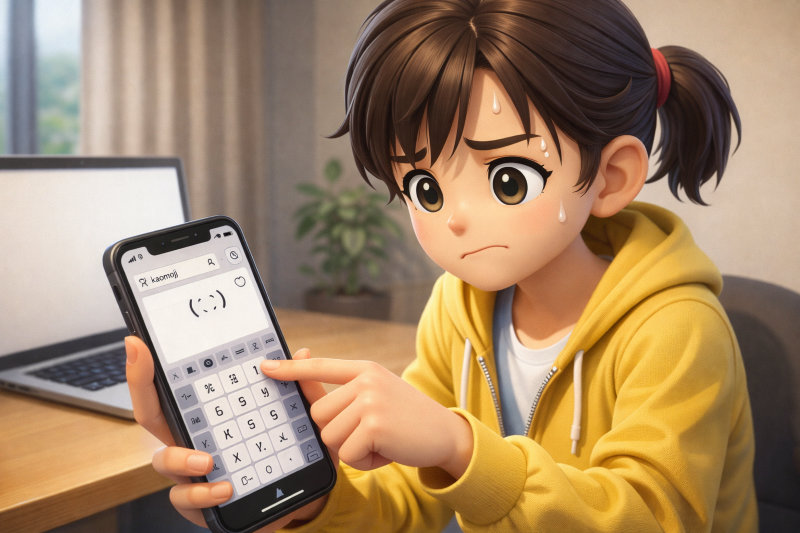
Simejiで顔文字が出ない・出てこない場合は、焦って設定を変更するのではなく、まず症状を切り分けることが大切です。
Simeji自体が使えるか確認し、顔文字や変換関連の設定、スマホの再起動、Simejiのアップデート、別アプリでの入力という順番で確認してみましょう。
それでも改善せず、多くの利用者に同じ症状が発生している場合は、Simeji側の一時的な不具合も考えられます。
その場合は設定を何度も変更したり、すぐに再インストールしたりするのではなく、公式から案内が出ていないか確認することが大切です。
反対に、自分の端末だけで症状が続く場合は、iPhone・Android側のキーボード設定を確認し、それでも解決しなければサポートへの問い合わせを検討しましょう。
「設定の確認→再起動・更新→別アプリで確認→不具合情報を確認→必要なら問い合わせ」の順番を覚えておけば、Simejiの顔文字が突然出なくなったときにも落ち着いて対処できます。