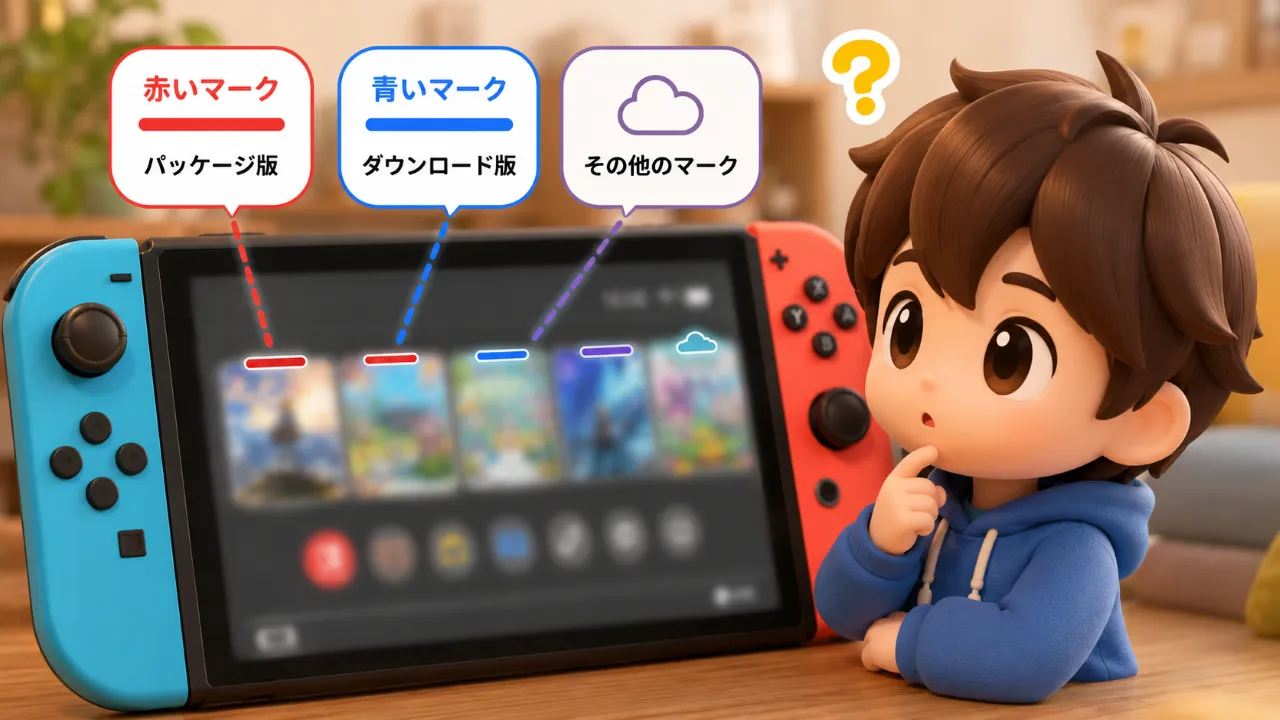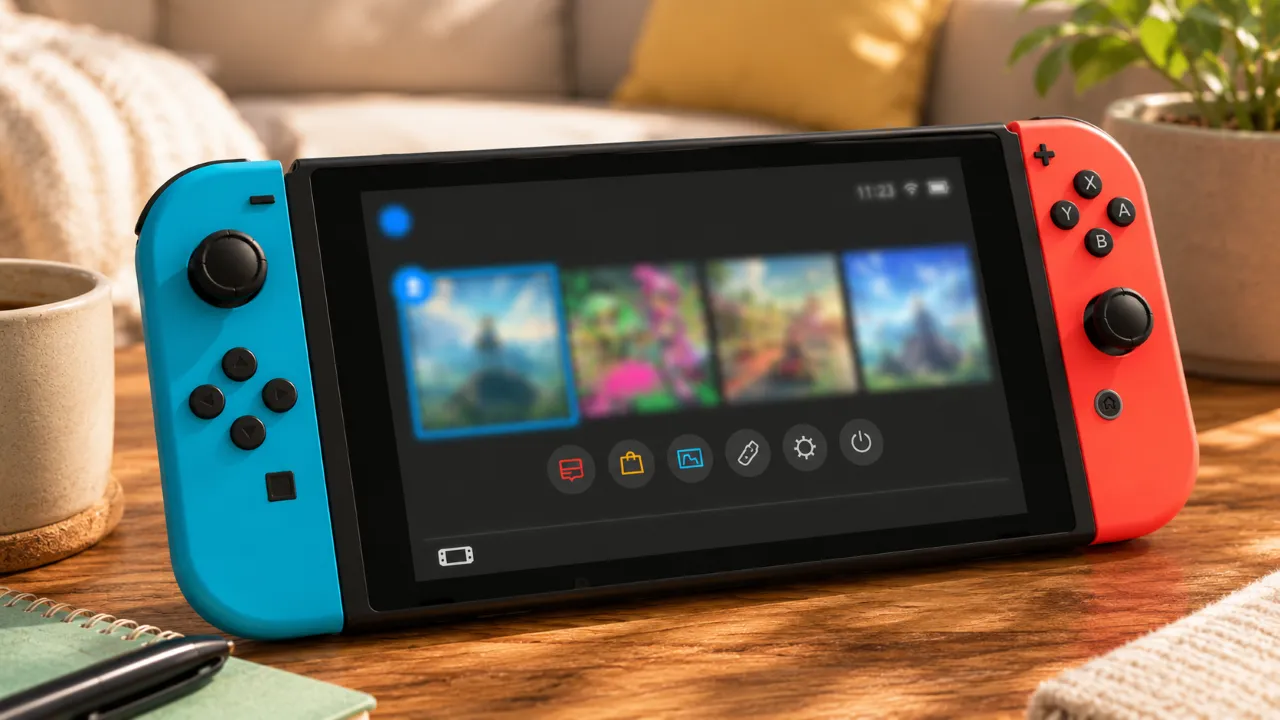
Nintendo Switchのホーム画面を見ていて、ソフトアイコンに青い表示が出ていることに気づくと、「これって故障?」「何かエラーが起きているの?」と不安になりますよね。
とくに、お子さんのSwitchを見て気づいた方や、普段あまりゲームにくわしくない方にとっては、急に見慣れない表示が出ると心配になるものです。
結論からいうと、**Switchのソフトアイコンに表示される青いマークや青い表示は、故障や不具合ではなく、バーチャルゲームカードの利用状態を示す表示のひとつ**です。
現在は本体更新により「バーチャルゲームカード」の仕組みが導入され、ダウンロード版ソフトの管理方法や表示が以前とは変わっています。
そのため、「急に表示が変わった」と感じる方も少なくありません。
この記事では、Nintendo Switchのソフトアイコンに青い表示が出る理由を、初心者の方にもわかりやすくやさしく解説します。
あわせて、遊べないときの確認ポイントや、家族で使うときの注意点までまとめてご紹介します。
- Nintendo Switchのソフトアイコンに青い表示が出るのはなぜ?
- Switchの青い表示を見ても心配いらない理由
- 青い表示が出るソフトと出ないソフトの違い
- ダウンロード版とパッケージ版はどちらが自分に向いている?
- 青い表示は消せる?非表示にできる?
- パッケージ版とダウンロード版を間違えないための確認方法
- 青い表示が出ていても遊べないときの確認ポイント
- 青い表示が出ているソフトを家族や別の本体で使うときの注意点
- 青い表示が出ているソフトは売却や譲渡ができる?
- 購入方法の違いを知っておくと勘違いしにくい
- 青い表示とセーブデータは関係ある?
- Switchの青い表示に関するよくある疑問
- まとめ:Switchの青い表示はバーチャルゲームカードの利用状態を示す表示
Nintendo Switchのソフトアイコンに青い表示が出るのはなぜ?
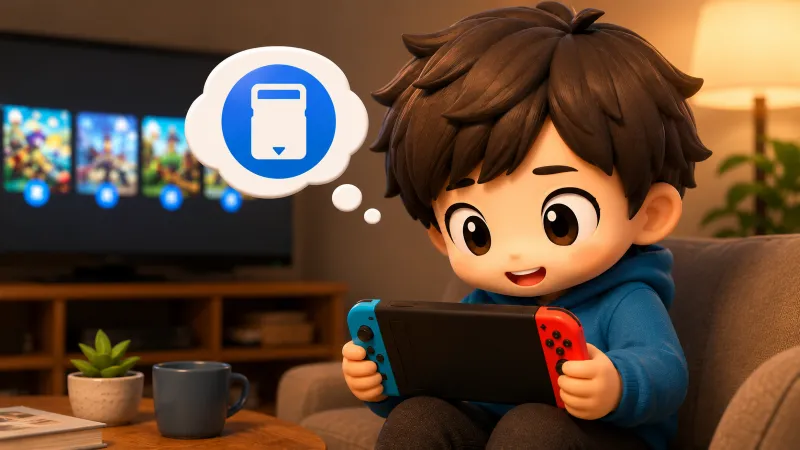
青い表示は故障やエラーではない
まず安心していただきたいのは、青い表示が出ていても、それだけで本体やソフトが壊れているわけではないということです。
Switchには、ソフトの利用状況をわかりやすくするための表示があります。
青い表示も、そのひとつとして表示されるケースがあります。
そのため、青い表示が見えたからといって、すぐに修理が必要になったり、データが消えたりするわけではありません。
「見慣れない表示が出てびっくりした」というだけで、実際には心配しなくてよい場合が多いので、まずは落ち着いて確認してみましょう。
青い表示はバーチャルゲームカードの状態を示す表示
青い表示は、現在のSwitchで導入されている「バーチャルゲームカード」の仕組みに関係しています。
ダウンロード版ソフトは、以前とは異なり、バーチャルゲームカードとして管理されるようになりました。
そのため、ホーム画面では、そのソフトが現在この本体で利用できる状態かどうかなどを示す表示が付くことがあります。
つまり、青い表示は「何かおかしいサイン」ではなく、**バーチャルゲームカードの利用状態を示す表示のひとつ**と考えるとわかりやすいです。
急に気づいたのは本体更新や表示方法の変更が理由の場合もある
「昨日までは気づかなかったのに、急に青い表示が出た気がする」と感じる方も少なくありません。
実際には、本体アップデートによって表示方法が変わったり、これまで意識していなかった表示に初めて気づいたりすることがあります。
とくに最近は、ダウンロード版ソフトの管理方法が以前より変わっているため、「急に表示が増えた」と感じやすくなっています。
急に見えたとしても、それだけで異常とは限りません。
まずは利用状況やアカウントの状態を確認してみるのがおすすめです。
Switchの青い表示を見ても心配いらない理由
青い表示は本体やソフトの異常を示すものではない
青い表示が出ていても、それ自体がエラー表示というわけではありません。
本当にトラブルが起きているときは、ソフトを起動したときにエラーメッセージが表示されたり、ネット接続に関する案内が表示されたりすることが多いです。
見た目に青い表示があるだけなら、まずは利用状態を示す表示と考えて大丈夫です。
青い表示だけで遊べなくなるわけではない
「青い表示があるから起動できないのでは?」と思ってしまうかもしれませんが、実際には青い表示そのものが原因で遊べなくなるわけではありません。
遊べない場合は、別の理由が関係していることが多いです。
たとえば、
* 購入したアカウントでログインしていない
* インターネット接続が必要な状態になっている
* バーチャルゲームカードの利用状態が現在の本体に設定されていない
などが考えられます。
そのため、困ったときは表示そのものよりも、設定やログイン状況を確認したほうが解決しやすいです。
困ったときは表示そのものより利用状態を確認することが大切
青い表示はあくまで利用状態を示すヒントです。
本当に確認したいのは、そのソフトを今の本体・今のユーザーで遊べる状態になっているかどうかです。
とくにダウンロード版ソフトは、どのニンテンドーアカウントで購入したか、どの本体で利用するかによって利用条件が変わることがあります。
見た目の表示だけで判断せず、購入履歴やアカウント、ネット接続を合わせて確認していくと安心です。
青い表示が出るソフトと出ないソフトの違い
バーチャルゲームカードとして利用しているソフトで表示されることがある
ダウンロード版ソフトは、現在ではバーチャルゲームカードとして管理されています。
そのため、利用状態によってはホーム画面に青い表示が付くことがあります。
パッケージ版はソフトカードで管理される
パッケージ版は、本体にソフトカードを差し込んで遊ぶタイプです。
パッケージ版に表示される赤い線については、Switchのソフトアイコンに赤い線が出る理由で詳しく解説しています。
そのため、ダウンロード版とは管理方法が異なります。
ソフトカードを抜くと起動できなくなるため、ダウンロード版とは使い方が少し異なります。
体験版や追加コンテンツは表示が異なる場合がある
すべてのソフトがまったく同じ表示になるわけではありません。
体験版や無料ソフト、追加コンテンツなどは、通常の購入ソフトとは表示方法が異なる場合があります。
そのため、「このソフトだけ表示が違う」と感じても、必ずしも異常とは限りません。
ダウンロード版とパッケージ版はどちらが自分に向いている?
すぐ遊びたい人はダウンロード版が便利
ダウンロード版のよいところは、ソフトカードを入れ替えなくても遊べることです。
家で気軽に遊びたい方や、ソフトを何本も切り替えて楽しみたい方にはとても便利です。
購入後すぐにダウンロードできるため、店舗へ行かなくても始められます。
また、ソフトカードを持ち歩かなくてよいので、外出先で遊ぶことが多い方にも向いています。
小さなお子さんがいるご家庭では、カードをなくしてしまう心配が減るのも安心できるポイントです。
「遊びたいと思ったときにすぐ始めたい」「なるべく手間を減らしたい」という方には、ダウンロード版の相性がよいといえます。
売却や貸し借りをしたい人はパッケージ版が向いている
パッケージ版の魅力は、実物があることです。
遊び終わったあとに中古で売ったり、家族や友人に貸したりしやすいのは、パッケージ版ならではのメリットです。
「あとで手放すかもしれない」「家族で順番に遊びたい」という方には、パッケージ版のほうが合っていることもあります。
また、プレゼントとして渡しやすいのもパッケージ版のよさです。
形として残るため、誕生日やイベントの贈り物として選びたい方にも向いています。
一方で、遊ぶたびにカードの入れ替えが必要になるため、その手間をどう感じるかで選びやすさが変わってきます。
家族での使い方によって選びやすいほうが変わる
どちらがよいかは、家族の使い方によっても変わります。
1台の本体をみんなで使うならダウンロード版でも便利ですが、複数台のSwitchで使う場合は、購入したアカウントやバーチャルゲームカードの利用状態の影響を受けることがあります。
そのため、家族で共有する予定がある場合は、購入前に「どの本体で誰が遊ぶのか」を考えておくと安心です。
たとえば、1台を家族みんなで使うならダウンロード版でも使いやすいことがありますが、きょうだいで別々の本体を持っている場合は、利用方法が少し複雑に感じることもあります。
迷ったときは、すぐ遊べる便利さを重視するのか、それとも貸し借りや売却のしやすさを重視するのかを基準に考えると選びやすくなります。
青い表示は消せる?非表示にできる?
現時点ではユーザー側で消す設定はない
青い表示について、「設定で消したい」と思う方もいるかもしれません。
ですが、基本的にはユーザー側で自由に消したり、非表示にしたりする設定は用意されていません。
利用状態を示すための表示なので、見た目を完全に変更するのは難しいと考えておいたほうがよいでしょう。
とくに、ホーム画面の表示はソフトの状態をわかりやすくする役割もあるため、使いやすさのために表示されているものと考えると理解しやすいです。
故障ではないため無理に消す必要はない
見慣れないと少し気になりますが、故障や不具合ではないなら、無理に消そうとしなくても大丈夫です。
むしろ、利用状態を確認しやすくなるため、慣れると便利に感じる方もいます。
最初は気になっていても、意味がわかると安心しやすくなります。
気になる表示があるとつい消したくなりますが、異常のサインではないとわかっていれば、必要以上に心配しなくて済みます。
アイコンの並び替えや整理で見やすくすることはできる
どうしても見づらいと感じる場合は、表示を消すよりも、ホーム画面の並びを整理するほうが現実的です。
よく使うソフトを近くに置いたり、最近遊ぶソフトだけを意識して並べたりすると、気になりにくくなります。
また、使っていないソフトが増えてきたときは、どのソフトをよく使うかを見直すだけでもホーム画面がすっきりします。
見やすく整えておくことで、細かい表示も必要以上に気になりにくくなります。
パッケージ版とダウンロード版を間違えないための確認方法
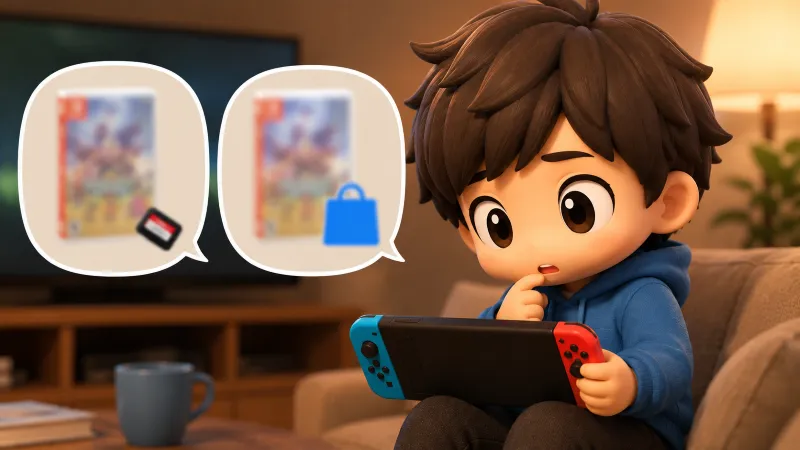
ソフトカードを差し込まなくても遊べるか確認する
いちばんわかりやすい確認方法は、ソフトカードがなくても起動できるかどうかです。
カードが入っていなくても普通に遊べるなら、ダウンロード版の可能性が高いです。
反対に、カードを抜くと遊べないなら、パッケージ版と考えられます。
ただし、家族で本体を共有している場合や、以前に別の人が遊んでいたソフトが入っている場合は、「見た目だけではよくわからない」と感じることもあります。
そのようなときは、慌てて判断せず、ほかの確認方法も合わせて見ると安心です。
また、ソフトカードを差し込んでいるかどうかは意外と見落としやすいポイントです。
とくにお子さんが使っているSwitchでは、すでにカードが入ったままになっていることもあるため、一度本体の差し込み口を確認してみるとわかりやすいです。
ニンテンドーeショップの購入履歴を確認する
購入方法がわからなくなったときは、ニンテンドーeショップの購入履歴を確認すると安心です。
履歴にそのソフトがあれば、ダウンロード版として購入していることがわかります。
家族で本体を共有している場合は、自分ではなく別のアカウントで購入していることもあります。
とくに、セール中にまとめて購入したソフトや、かなり前に買ったソフトは記憶があいまいになりやすいです。
購入履歴を見れば、実際にどのアカウントで購入したのかを確認できます。
見た目の表示だけで判断しづらいときは、履歴を見るのが安心です。
家族で使っている場合は購入アカウントも確認する
Switchは家族で共有されやすいので、「誰のアカウントで買ったのか」がわからなくなることがあります。
この点がわからないままだと、起動できないときに原因が見つけにくくなります。
とくにお子さん用のユーザーで遊んでいる場合は、保護者のアカウントで購入しているケースもあるので、一度確認しておくと安心です。
また、家族の中で複数のアカウントを使い分けていると、管理が少し複雑になりやすいです。
そのため、よく遊ぶソフトについては、どのアカウントで購入したかを把握しておくと、あとから困りにくくなります。
青い表示が出ていても遊べないときの確認ポイント
購入したニンテンドーアカウントでログインしているか確認する
ダウンロード版ソフトは、購入したニンテンドーアカウントと関係しています。
そのため、別のユーザーで遊ぼうとしている場合、うまく起動できないことがあります。
まずは、そのソフトを購入したアカウントでログインしているかを確認してみてください。
「同じ本体に入っているのに遊べないのはなぜ?」と感じるときは、このアカウントの違いが原因になっていることが少なくありません。
見た目ではわかりにくい部分なので、ひとつずつ落ち着いて確認することが大切です。
もし家族で複数のユーザーを作っている場合は、どのユーザーでそのソフトを購入したのかを改めて見直してみると、原因が見つかりやすくなります。
バーチャルゲームカードの利用状態を確認する
現在のSwitchでは、ダウンロード版ソフトはバーチャルゲームカードとして管理されています。
複数台のSwitchを利用している場合は、そのソフトが現在どの本体で利用できる状態になっているかを確認してみましょう。
以前の案内では「いつもあそぶ本体」という設定が中心に説明されていましたが、現在はバーチャルゲームカードの仕組みが導入されたため、最新の公式案内を参考に確認するのがおすすめです。
2台以上のSwitchを使っている場合は、この利用状態が原因で起動できないこともあるため、一度見直してみると解決につながることがあります。
インターネット接続が必要な状態になっていないか確認する
ダウンロード版ソフトは、利用状況の確認のためにインターネット接続が必要になることがあります。
そのため、オフラインのままだと起動しにくいケースもあります。
Wi-Fiにつながっているかどうかを確認し、一度本体を再起動してみるのもおすすめです。
とくに、外出先で遊ぼうとしたときや、しばらくネットにつないでいなかったときは、この点が影響することがあります。
家では普通に遊べていたのに、場所が変わったら起動できないという場合は、まず通信環境を確認してみるとよいでしょう。
また、通信が不安定だと確認がうまくいかず、起動に時間がかかったり、エラーのように見えたりすることもあります。
そんなときは、慌てずにWi-Fi環境を整えたうえで、もう一度試してみてください。
青い表示が出ているソフトを家族や別の本体で使うときの注意点
購入アカウントが違うと遊べないことがある
家族の中で誰がそのソフトを購入したのかによって、遊べる条件が変わることがあります。
見た目は同じソフトでも、購入したアカウントが違えば、別のユーザーでは利用できない場合があります。
とくに家族で1台の本体を使っていると、「本体に入っているのだから、誰でもそのまま遊べるはず」と思いやすいのですが、ダウンロード版では購入したアカウントとの関係が重要になることがあります。
そのため、同じ家の中で使っていても、ユーザーを切り替えたら起動できなかったり、別の本体へ移したときに利用条件が変わったりすることがあります。
「前は遊べていたのに今日は遊べない」と感じるときも、故障ではなく、どのアカウントで購入したかが関係している場合があります。
2台目の本体では利用条件が変わることがある
1台だけで使っているときは問題がなくても、2台目のSwitchを購入してから少し複雑に感じることがあります。
ダウンロード版ソフトは、複数の本体で利用するときに利用条件や確認方法が変わるためです。
現在はバーチャルゲームカードの仕組みによって管理されているため、「どの本体で利用できる状態になっているか」を確認することが大切です。
たとえば、自宅用と持ち運び用のSwitchがある場合、利用状態を切り替える必要があるケースもあります。
うまく遊べないときは、本体の故障を疑う前に、利用状態を確認してみるのがおすすめです。
子どものアカウントで遊ぶ場合も設定確認が必要
お子さん用のユーザーや子どもアカウントで遊ぶ場合も、購入したアカウントとの関係を確認しておくと安心です。
「家では遊べたのに、別の本体だと遊べない」といったケースは、設定や利用条件の違いが原因になっていることがあります。
とくに、保護者のアカウントでソフトを購入していて、実際に遊ぶのは子どものユーザーというご家庭は多いです。
その場合、環境によっては思った通りに遊べないこともあるため、事前に確認しておくと安心です。
お子さんが「急に遊べなくなった」と困っているときも、ソフト自体の故障ではなく、アカウントや本体の設定が関係していることが少なくありません。
青い表示が出ているソフトは売却や譲渡ができる?
ダウンロード版は基本的に売却や譲渡ができない
ダウンロード版ソフトは、ニンテンドーアカウントにひも付いて利用する形なので、基本的に中古で売ったり、ほかの人に譲ったりすることはできません。
そのため、青い表示があるソフトがダウンロード版である場合は、売却できないと考えておくとわかりやすいです。
ダウンロード版は便利ですが、実物が残るわけではないため、「遊び終わったら売る」という使い方には向いていません。
購入前にこの点を知っておくと、あとから「思っていたのと違った」と感じにくくなります。
購入方法の違いを知っておくと勘違いしにくい
「同じゲームなのに片方は売れて、もう片方は売れないの?」と不思議に感じるかもしれませんが、違いは購入方法にあります。
見た目の表示だけでなく、ダウンロード版かパッケージ版かを把握しておくことで、こうした勘違いを防ぎやすくなります。
とくに、お子さんに買ってあげたあとで「これはあとで売れるのかな」と考えるご家庭では、この違いを知っておくことが大切です。
購入時には価格だけでなく、あとで売りたいのか、家族で貸し借りしたいのか、すぐ遊べる便利さを重視したいのかまで考えて選ぶと、後悔しにくくなります。
青い表示とセーブデータは関係ある?
青い表示の有無でセーブデータが消えることはない
青い表示が出ていても、それが原因でセーブデータが消えることは基本的にありません。
セーブデータの管理と、ホーム画面に表示されるマークは別のものです。
そのため、「青い表示が出ているけれど、このまま遊んで大丈夫かな」「データに何か起きていたらどうしよう」と不安になったとしても、まずは落ち着いて大丈夫です。
見た目の表示が変わっただけで、セーブデータそのものに直接影響するわけではありません。
セーブデータはソフトの購入形態とは別で管理される
ダウンロード版でもパッケージ版でも、セーブデータの扱いは表示とは直接関係しません。
そのため、「青い表示が付いたからデータに問題が出るのでは」と心配しすぎなくて大丈夫です。
たとえば、同じゲームをダウンロード版で遊んでいても、パッケージ版で遊んでいても、セーブデータは別の仕組みで管理されています。
そのため、青い表示が見えたことをきっかけにセーブデータまで不安に感じてしまう方もいますが、そこは切り分けて考えるとわかりやすいです。
起動できない問題とは分けて考えることが大切
もしソフトが遊べない場合でも、それは青い表示そのものではなく、アカウントや本体設定、インターネット接続、バーチャルゲームカードの利用状態など別の原因が関係している可能性が高いです。
セーブデータの不安と起動トラブルは、分けて考えると整理しやすくなります。
たとえば、「起動できないからデータも消えたのでは」と一度にたくさん心配してしまうことがありますが、実際には起動条件の問題とセーブデータの問題は別であることがほとんどです。
まずはソフトが起動しない理由をひとつずつ確認し、セーブデータについては必要以上に慌てないことが大切です。
Switchの青い表示に関するよくある疑問
青い表示が急に出たのはなぜ?
本体更新によって表示方法が変わったり、バーチャルゲームカードの導入によってダウンロード版ソフトの管理方法が変わったりしたことで、急に気づく方が増えています。
今まで意識していなかっただけという場合もあるので、急に見えたからといって慌てなくて大丈夫です。
また、最近新しくダウンロード版ソフトを購入したり、複数の本体で使い始めたりしたことがきっかけで、表示の違いに気づくケースもあります。
「前にはなかった気がする」と思っても、実際には表示方法や利用状態が変わっただけということもあるため、まずは落ち着いて状況を見てみるのがおすすめです。
青い表示が出ているソフトを別の本体でも遊べる?
遊べる場合もありますが、購入したアカウントやバーチャルゲームカードの利用状態、本体設定によって条件が変わります。
複数台で使う場合は、どの本体でそのソフトが利用できる状態になっているかを確認してみてください。
とくに家族で2台以上のSwitchを使っている場合は、「片方では遊べるのに、もう片方ではうまくいかない」と感じることがあります。
そのようなときは故障を疑う前に、購入したアカウントや利用状態を見直してみると、理由が見つかりやすいです。
青い表示が出ているソフトは中古で売れる?
ダウンロード版であれば、基本的に中古で売ることはできません。
売れるのは、実物のソフトカードがあるパッケージ版です。
そのため、「青い表示があるから売れない」というよりは、ダウンロード版という購入形態だから売れない、と考えるとわかりやすいです。
あとで売る予定がある方は、今後ソフトを購入するときにもダウンロード版とパッケージ版の違いを意識して選ぶと安心です。
青い表示があるソフトは子どものアカウントでも遊べる?
本体設定や購入アカウントとの関係によっては遊べる場合もありますが、利用状況によって異なります。
家族で使っている場合は、誰のアカウントで購入したか、どの本体で利用する状態になっているかを確認することが大切です。
とくに、保護者のアカウントで購入して、お子さんのユーザーで遊ばせているご家庭では、この点を一度整理しておくと安心です。
「昨日までは遊べたのに今日は遊べない」といったときも、ソフトそのものの異常ではなく、アカウントや利用条件が関係していることがあります。
まとめ:Switchの青い表示はバーチャルゲームカードの利用状態を示す表示
Nintendo Switchのソフトアイコンに青い表示が出ていると驚いてしまいますが、基本的には故障やエラーではありません。
青い表示は、**バーチャルゲームカードの利用状態を示す表示のひとつ**として表示されることがあります。
そのため、青い表示が見えたからといって、すぐに「壊れたのかも」と心配しすぎなくて大丈夫です。
まずは落ち着いて、どのようなソフトなのか、どのアカウントで購入したのか、利用状態はどうなっているのかを確認してみることが大切です。
もし遊べないときは、表示そのものよりも、購入したアカウント、インターネット接続、バーチャルゲームカードの利用状態、複数本体での設定などを確認してみてください。
とくに家族でSwitchを使っているご家庭では、誰が購入したか、どの本体で利用するのかを整理しておくと安心です。
ダウンロード版は便利な反面、アカウントや本体の使い方によって少しわかりにくく感じる場面もあります。
しかし、青い表示の意味や基本的な仕組みを知っておくだけで、「何を確認すればいいのか」が見えやすくなります。
見慣れない表示が出ても慌てず、意味を知っておくだけで不安はやわらぎます。
とくに、普段あまりゲームにくわしくない方ほど、表示の意味がわかるだけで安心しやすくなるはずです。
この記事が、Switchの青い表示が気になっていた方の安心につながり、「なるほど、そういうことだったんだ」と感じられるきっかけになれば幸いです。
赤い線や雲マークなど、ほかのアイコン表示もまとめて確認したい方は、Switchのソフトアイコンに出るマーク・線・表示の意味もご覧ください。