Nintendo Switchのホーム画面を見ていると、ソフトアイコンに赤い線や青い線、雲のようなマークが付いていることがありますよね。
「これって故障なのかな?」「急に表示が変わったけど大丈夫?」と、少し不安になったことがある方も多いのではないでしょうか。
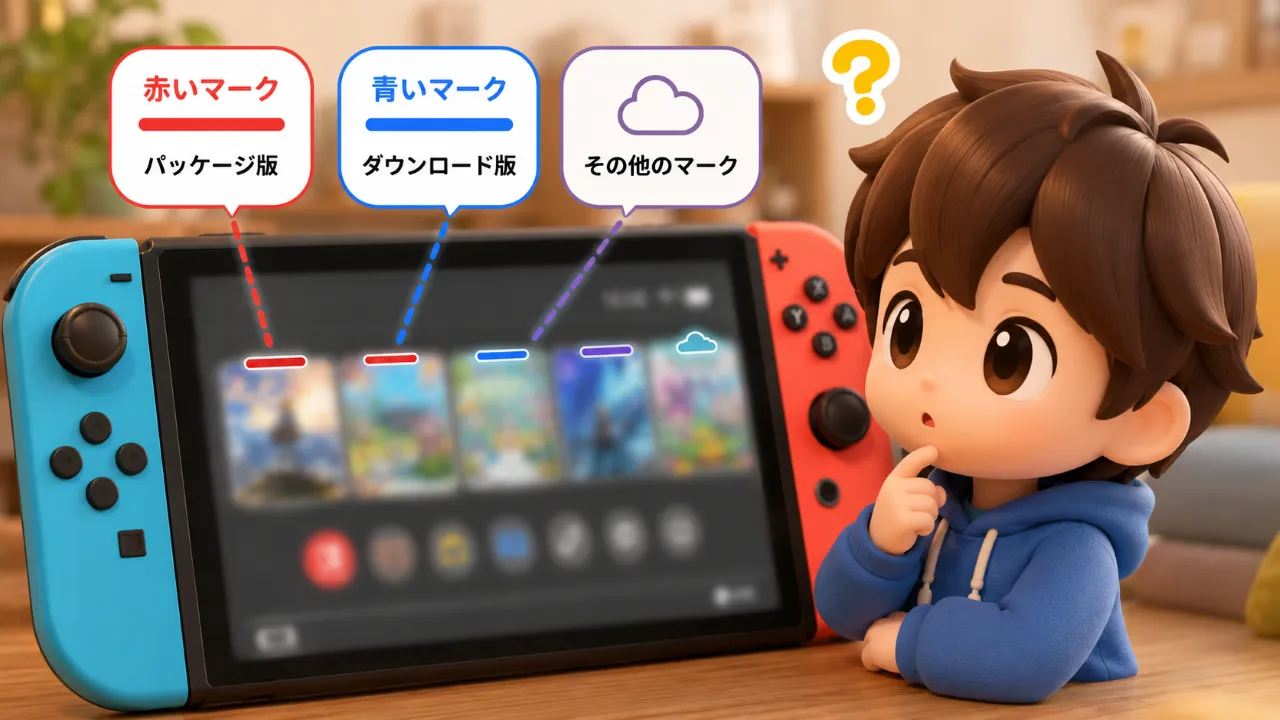
結論からいうと、**Nintendo Switch本体のシステムバージョン21.0.0以降では**、ホーム画面のソフトアイコンに表示される赤いマーク(赤い線)や青いマーク(青い線)は、**ソフトの種類をわかりやすく区別するための表示**です。
赤いマーク(赤い線)はパッケージ版、青いマーク(青い線)はダウンロード版を示す仕様となっています。
表示の見え方は本体のシステムアップデートによって変更される場合があるため、最新の仕様はNintendo公式サポートもあわせて確認すると安心です。
この記事では、Nintendo Switchのソフトアイコンに表示される赤いマーク(赤い線)・青いマーク(青い線)・その他のマークの意味を、初心者の方にもわかりやすくやさしく解説します。
「表示は消せるの?」「遊べないときはどうすればいい?」という疑問についても、順番にご紹介していきます。
- Nintendo Switchのソフトアイコンに出る線やマークの意味とは?
- 赤い線・青い線を見れば何がすぐわかる?
- Switchのソフトアイコンに出る赤い線の意味
- パッケージ版とダウンロード版の違いを簡単に整理
- 赤い線・青い線は消せる?非表示にできる?
- Switchのソフトアイコンに出るその他のマーク
- ソフトアイコンの表示はいつ変わる?
- ソフトアイコンの表示で確認できること
- ソフトが遊べない原因は線やマーク以外にもある
- ソフトアイコンの表示がおかしいと感じたときの対処法
- 家族でSwitchを使うときに注意したいこと
- 子どもでもわかるSwitchアイコンの見分け方
- Switchのアイコン表示に関するよくある疑問
- まとめ:Switchのアイコン表示はソフト管理に役立つ目印
Nintendo Switchのソフトアイコンに出る線やマークの意味とは?
Nintendo Switchのソフトアイコンに表示される線やマークには、それぞれ意味があります。
ぱっと見ただけでは「ただのデザインかな?」と思ってしまいやすいのですが、実際にはソフトの種類や状態を見分けるための目印です。
とくにSwitchを使い始めたばかりの方にとっては、ホーム画面に表示されているマークの意味がわからないと、不安になることもありますよね。
しかし、ひとつずつ意味を知っていけば難しく考える必要はありません。
どの表示も「このソフトはどんな状態なのか」をわかりやすく知らせてくれるサインです。
たとえば、パッケージ版なのかダウンロード版なのか、すぐ遊べる状態なのか、何か確認したほうがよい状態なのかなど、ホーム画面を見るだけである程度判断しやすくなります。
ここを知っておくだけで、急に表示が変わっても慌てにくくなりますし、家族でSwitchを共有しているときにも「このソフトはこういう種類なんだな」と落ち着いて確認しやすくなりますよ。
赤い線はパッケージ版ソフトの目印
**システムバージョン21.0.0以降では**、赤いマーク(赤い線)が付いているアイコンは、**パッケージ版のソフト**を表します。
パッケージ版とは、お店やネットショップなどで購入するゲームカードタイプのソフトです。
ケースの中にゲームカードが入っていて、Switch本体に差し込んで遊ぶタイプですね。
そのため、赤いマーク(赤い線)が表示されているときは「これはゲームカードを使うソフトなんだな」と考えるとわかりやすいです。
この表示は、「そのソフトはゲームカードを使うタイプですよ」と見分けやすくするためのものです。
ソフトがたくさんあると、どれがダウンロード版でどれがカード版かわからなくなることもありますが、赤いマーク(赤い線)があればひと目で判断しやすくなります。
とくに家族で何本もソフトを持っている場合は、「遊ぶにはゲームカードが必要なんだな」と気付きやすくなるので便利です。
青い線はダウンロード版ソフトの目印
**システムバージョン21.0.0以降では**、青いマーク(青い線)が付いているアイコンは、**ダウンロード版のソフト**を表します。
ダウンロード版は、ニンテンドーeショップなどで購入し、本体やmicroSDカードに保存して遊ぶタイプのソフトです。
ソフトカードを入れなくても起動できるため、「本体に保存されているソフト」と考えるとわかりやすいでしょう。
カードを探したり入れ替えたりする必要がないのが、ダウンロード版の大きな特徴です。
また、ゲームをよく切り替えて遊ぶ方にとっては、「これは本体保存のソフトだな」とひと目でわかるだけでも便利です。
赤いマーク(赤い線)と青いマーク(青い線)の違いを覚えるだけでも、ホーム画面がぐっと見やすくなります。
雲マークや注意表示など別のマークが出ることもある
Switchのソフトアイコンには、赤いマーク(赤い線)や青いマーク(青い線)以外にも別の表示が出ることがあります。
たとえば、雲のようなマークが表示されたり、ダウンロード中や更新中には進行状況を示す表示が付いたりすることがあります。
また、ソフトをそのままでは遊べない場合に、確認が必要であることを知らせる表示が付くこともあります。
こうした表示は一見するとわかりにくいかもしれませんが、基本的には「今のソフトの状態」を知らせるためのものです。
そのため、見慣れないマークが出ても、すぐに故障と考える必要はありません。
まずは「何か確認したほうがよい状態なのかな?」と落ち着いて見てみることが大切です。
故障ではなくソフトの状態や種類を示す表示
こうした線やマークを見ると、「壊れたのかな?」「変な表示が出てしまった」と心配になることもありますよね。
しかし、基本的には本体の異常ではなく、**ソフトの種類や状態をわかりやすく知らせるための表示**です。
そのため、赤いマーク(赤い線)や青いマーク(青い線)が表示されているだけで故障と考える必要はありません。
まずは「何を表している表示なのか」を落ち着いて確認してみることをおすすめします。
Switchのホーム画面は、見た目以上にさまざまな情報を教えてくれています。
意味を知っておくことで、必要以上に不安にならず、ソフト管理もしやすくなります。
赤い線・青い線を見れば何がすぐわかる?
赤いマーク(赤い線)や青いマーク(青い線)の意味を知っておくと、ホーム画面を見ただけでいろいろなことがわかるようになります。
ぱっと見で判断しやすくなるので、ソフトの整理や家族での使い分けにも役立ちますよ。
「ただ色が付いているだけ」に見えるかもしれませんが、実際には遊ぶ前の確認に役立つヒントがたくさん詰まっています。
ちょっとした違いを知っておくだけで、「なぜ起動できないのかな?」「カードが必要だったかな?」と迷う時間も減らしやすくなります。
パッケージ版かダウンロード版かを見分けやすい
一番わかりやすいのは、そのソフトが**パッケージ版かダウンロード版か**という点です。
**システムバージョン21.0.0以降では**、赤いマーク(赤い線)ならパッケージ版、青いマーク(青い線)ならダウンロード版というように、見た目で区別しやすくなっています。
「このソフトってカードが必要だったかな?」と迷ったときにも便利です。
とくにソフトの本数が増えてくると、購入方法までひとつひとつ覚えておくのは意外と大変ですよね。
そんなときでも、アイコン表示を見れば大まかに判断しやすくなります。
また、久しぶりに遊ぶソフトだと「これ、前にダウンロードしたものだっけ?」と忘れてしまうこともありますが、マークの色がヒントになってくれます。
ソフトカードが必要かどうかがわかる
パッケージ版のソフトは、遊ぶためにゲームカードが必要です。
そのため、赤いマーク(赤い線)が付いているソフトは、「ゲームカードがないと起動できない可能性がある」と考えられます。
反対に、青いマーク(青い線)のソフトは本体に保存されているダウンロード版なので、基本的にはゲームカードなしで遊べます。
この違いがわかっていると、遊びたいソフトが起動しないときにも原因を絞りやすくなります。
まずカードを探せばよいのか、それとも通信環境やアカウント設定を見たほうがよいのか、考えやすくなるのは大きなメリットです。
そのまま遊べるソフトか確認しやすい
マークを見ることで、今すぐ遊べる状態なのかも想像しやすくなります。
たとえば、ダウンロード中の表示や更新中の表示が出ていれば、少し待つ必要があるかもしれません。
また、注意マークが出ている場合は、そのままでは起動できないこともあるため、先に確認しておくと安心です。
何も知らないままだと「押してみればわかるかな」となりがちですが、表示を見ればある程度の状況を先に把握できます。
ちょっとしたことですが、このひと手間で「なんで遊べないの?」という戸惑いを減らしやすくなりますよ。
家族で共有するときの確認にも役立つ
家族で1台のSwitchを使っていると、「このソフトは誰が買ったの?」「カードはどこ?」となることがありますよね。
そんなときも、赤いマーク(赤い線)や青いマーク(青い線)を見れば、おおまかな種類がわかるので判断しやすくなります。
とくにダウンロード版は、購入したアカウントや設定が関係することもあるため、表示の意味を知っておくと役立ちます。
兄弟や親子で使っている場合は、同じホーム画面を見ていても、誰のアカウントで買ったのか、どの本体で遊びやすいのかが少しややこしくなることがあります。
そんなときに表示の意味を知っていると、単に「遊べる・遊べない」だけでなく、「これはカード版だからカードを探そう」「これはダウンロード版だからアカウントを確認しよう」というふうに、次の行動が考えやすくなります。
Switchのソフトアイコンに出る赤い線の意味
ここでは、赤いマーク(赤い線)についてもう少しくわしく見ていきましょう。
赤いマーク(赤い線)は見慣れないと少し不思議に感じるかもしれませんが、意味はとてもシンプルです。
「エラーかな?」と心配してしまう方もいますが、**システムバージョン21.0.0以降では**、パッケージ版ソフトを見分けるための表示だと考えれば大丈夫です。
赤い線はパッケージ版ソフトに付く表示
赤いマーク(赤い線)が付くのは、**ゲームカードを使うパッケージ版ソフト**です。
お店でケース入りで売られているソフトを購入した場合は、このタイプであることが多いです。
ホーム画面にアイコンが並んでいても、実際に遊ぶには該当するゲームカードを本体に差し込む必要があります。
つまり、ホーム画面に表示されているからといって、ダウンロード版のようにいつでもそのまま起動できるわけではありません。
この点を知らないと、「アイコンはあるのにどうして遊べないの?」と感じやすいので、赤いマーク(赤い線)=ゲームカードが必要な可能性が高い、と覚えておくと安心です。
ソフトカードが必要なソフトを見分けやすい
赤いマーク(赤い線)の大きな役割は、「このソフトはゲームカードが必要ですよ」と見分けやすくすることです。
ゲームカードを抜いた状態だと、アイコンは残っていても起動できない場合があります。
「アイコンはあるのに遊べない」というときは、まずゲームカードが入っているか確認してみるとわかりやすいです。
とくに、何本かのゲームカードを持っていると、どのゲームを本体に入れたままだったか忘れてしまうことがありますよね。
そんなときでも赤いマーク(赤い線)の意味を知っていれば、まずカードの有無を確認するという流れが自然にできます。
赤い線が出ても本体の故障ではない
赤いマーク(赤い線)が付いていると、エラーや不具合のように見えることがあります。
しかし、これは分類表示なので、赤いマーク(赤い線)が表示されていること自体は異常ではありません。
Switch本体が故障したわけではないので、安心して大丈夫です。
普段あまり見慣れていないと不安になるかもしれませんが、表示の意味がわかると気持ちもかなり楽になります。
大切なのは、見た目だけで判断せず、「この表示は何を知らせているのかな?」と落ち着いて考えることです。
赤い線が急に表示されたように見えることもある
以前は気にならなかったのに、ある日突然「赤いマーク(赤い線)が出ている」と感じることもあります。
これは、本体のシステムアップデート後に追加された表示に気付いたり、ホーム画面をじっくり見て初めて気付いたりすることがあるためです。
また、普段はダウンロード版ばかり使っていると、パッケージ版の表示が目立って見えることもあります。
久しぶりにパッケージ版を遊ぼうとしたときや、家族が別のゲームカードを使ったあとなども、「前からあったのかな?」と感じやすいです。
でも、故障ではなく、現在のシステム仕様として表示されているものなので、まずは落ち着いて意味を確認してみてくださいね。
赤い線についてさらに詳しく知りたい方は、Nintendo Switchのソフトアイコンに赤い線が出る理由も参考にしてください。
Switchのソフトアイコンに出る青い線の意味
青いマーク(青い線)は、赤いマーク(赤い線)と対になるようなイメージで考えるとわかりやすいです。
ダウンロード版を使うことが多い方は、この青いマーク(青い線)を見かける機会が多いかもしれません。
最近はソフトをお店で買うだけでなく、ニンテンドーeショップでそのまま購入する方も増えているので、青いマーク(青い線)の表示は以前より身近に感じやすくなっています。
そのため、意味を知っておくと、ホーム画面を見たときに「これは本体に保存して遊ぶタイプなんだな」とすぐ判断しやすくなりますよ。
青い表示の仕組みやバーチャルゲームカードとの関係は、Switchのソフトアイコンに青い表示が出る理由で詳しく解説しています。
青い線はダウンロード版ソフトに付く表示
**システムバージョン21.0.0以降では**、青いマーク(青い線)が付いているソフトは、**ダウンロード版ソフト**を表します。
ニンテンドーeショップで購入したものや、ダウンロード番号で入手したソフトなどがこれにあたります。
本体やmicroSDカードに保存されているため、ゲームカードを入れ替える手間がないのが特徴です。
パッケージ版のように手元にゲームカードがあるわけではないので、見た目では区別しにくいこともありますが、青いマーク(青い線)がその目印になってくれます。
「これはダウンロード購入したソフトだったかな?」と迷ったときにも、青いマーク(青い線)があることで判断しやすくなります。
また、複数のソフトをよく切り替えて遊ぶ方にとっては、カード不要で起動しやすいタイプだとわかるだけでも便利です。
ソフトカードなしで遊べるソフトだとわかる
青いマーク(青い線)のソフトは、基本的にゲームカードなしで起動できます。
そのため、「どのゲームカードを入れればいいんだろう?」と探す必要がありません。
日常的にいろいろなソフトを切り替えて遊びたい方には、とてもわかりやすい表示です。
たとえば、今日はRPG、明日はどうぶつ系のゲーム、その次は家族で遊べるパーティーゲームというように、気分に合わせてすぐ切り替えたい方にはぴったりです。
わざわざカードケースを開いて入れ替える必要がないので、普段使いのしやすさではダウンロード版に魅力を感じる方も多いでしょう。
赤い線との違いは遊ぶために必要なもの
赤いマーク(赤い線)と青いマーク(青い線)の大きな違いは、**遊ぶために必要なものが違う**という点です。
赤いマーク(赤い線)のパッケージ版はゲームカードが必要で、青いマーク(青い線)のダウンロード版は本体に保存されたデータを使って遊びます。
この違いを知っておくと、起動できないときの原因も考えやすくなります。
たとえば赤いマーク(赤い線)のソフトなら「まずゲームカードが入っているかな?」と確認できますし、青いマーク(青い線)のソフトなら「通信環境やアカウント設定は大丈夫かな?」と別の方向から確認しやすくなります。
見た目は少しの違いでも、実際には遊び方や確認ポイントが変わってくるので、ここを理解しておくととても便利です。
複数の本体で使うときは利用条件にも注意が必要
ダウンロード版は便利ですが、家族で複数のSwitch本体を使っている場合は少し注意が必要です。
購入したニンテンドーアカウントや、「いつもあそぶ本体」の設定によっては、別のユーザーや別の本体で利用条件が異なることがあります。
青いマーク(青い線)が付いていても、利用条件によっては起動時に利用確認が行われる場合があるため、この点は覚えておくと安心です。
とくに「ダウンロード版だからどの本体でも同じように遊べる」と思っていると、実際に使う場面で戸惑いやすいです。
兄弟で本体を分けていたり、家用と持ち出し用で2台を使い分けていたりする場合は、表示だけでなく購入アカウントや設定もあわせて確認しておくと安心ですよ。
パッケージ版とダウンロード版の違いを簡単に整理
赤いマーク(赤い線)と青いマーク(青い線)の意味がわかっても、「結局どう違うの?」と感じる方もいますよね。
ここでは、パッケージ版とダウンロード版の違いを、初心者の方にもわかりやすく整理してみます。
どちらにも良さがあるので、単純にどちらが上というわけではありません。
自分や家族の使い方に合うほうを選ぶことが大切です。
パッケージ版はソフトカードを入れて遊ぶ
パッケージ版は、ゲームカードを本体に差し込んで遊ぶタイプです。
手元にゲームカードがあるので、貸し借りや売却がしやすいというメリットがあります。
ただし、遊ぶたびにゲームカードが必要になるので、入れ替えが少し手間に感じることもあります。
また、兄弟や家族で別の本体に持っていって遊びたいときは、ゲームカードを移せば使いやすいという良さもあります。
一方で、小さなカードなので、しまう場所を決めておかないと見失いやすい点には注意したいですね。
ダウンロード版は本体保存で遊べる
ダウンロード版は、購入後にデータを本体へ保存して遊びます。
ゲームカードの差し替えがいらないので、とても手軽です。
その一方で、データ容量を使うことや、アカウント設定が関係することがある点は知っておきたいところです。
カードを持ち歩かなくてよいので、外出先でもすぐに遊びやすいのは大きな魅力です。
ただし、本体やmicroSDカードの空き容量が足りないとダウンロードしにくいこともあるため、容量管理は少し意識しておくと安心です。
それぞれにメリットとデメリットがある
どちらが良いかは、使い方によって変わります。
パッケージ版は管理しやすく中古で扱いやすい反面、ゲームカードが必要です。
ダウンロード版は便利で切り替えやすい反面、本体容量や利用権の確認が必要になることがあります。
たとえば、遊び終わったソフトを売りたい方や、家族や友人と貸し借りしたい方にはパッケージ版が向いていることがあります。
反対に、カードの入れ替えを面倒に感じる方や、よく遊ぶソフトをすぐ起動したい方にはダウンロード版が使いやすいです。
このように、どちらにもメリットと注意点があるので、表示の違いとあわせて覚えておくと選びやすくなります。
購入方法の違いがアイコン表示にも表れる
このように購入方法が違うため、ホーム画面のアイコン表示にも違いが表れます。
**システムバージョン21.0.0以降では**、赤いマーク(赤い線)や青いマーク(青い線)は、その違いをわかりやすく見せてくれるサインです。
意味を覚えておくと、ソフトの管理がぐっとしやすくなりますよ。
見た目は小さな違いですが、ホーム画面を見ただけでソフトの種類を把握しやすくなるのはかなり便利です。
とくにソフト本数が増えてきたときほど、この表示のありがたさを感じやすくなります。
赤い線・青い線は消せる?非表示にできる?
赤いマーク(赤い線)や青いマーク(青い線)が気になって、「消したい」と思う方もいるかもしれません。
見た目をすっきりさせたいときには、非表示にできるのか気になりますよね。
とくにホーム画面をできるだけシンプルに見せたい方や、色付きの表示が少し気になる方にとっては、この点は気になりやすいところです。
基本的に表示だけを消す設定はない
現時点では、赤いマーク(赤い線)や青いマーク(青い線)だけを個別に消す設定は用意されていません。
つまり、表示の意味を残したままマークだけをオフにすることはできません。
そのため、「なぜ表示されているのか」を知っておくことが大切になります。
気になる表示ではありますが、不要な飾りというより、ソフトの種類を見分けるための案内だと考えると受け止めやすくなります。
線を消すよりも意味を知って使い分けることが大切
表示を消せないと少し気になるかもしれませんが、見分けの目印として役立つ面もあります。
とくにソフトが増えてくると、どれがパッケージ版でどれがダウンロード版かすぐわかるので便利です。
慣れてくると、むしろ管理しやすい表示だと感じる方も多いでしょう。
最初は少し気になっていたとしても、意味を理解すると「便利なサインなんだな」と感じやすくなります。
とくに家族で共有している場合は、見分けやすさがそのまま使いやすさにつながることも多いです。
アイコンの並び替えで見やすく整理することはできる
マークそのものは消せなくても、ホーム画面の見やすさを整えることはできます。
最近よく遊ぶソフトを中心に並べたり、不要なソフトデータを整理したりすることで、画面がすっきりしやすくなります。
見た目が気になる場合は、マークを消すことよりも全体を整理する方向で考えるのがおすすめです。
たとえば、あまり使っていないソフトを整理したり、今よく遊ぶタイトルを優先して表示させたりするだけでも印象はかなり変わります。
「マークをなくす」ことは難しくても、「見やすくする」ことは十分できますよ。
表示が気になるときはソフト管理方法を見直してみる
たとえば、もう使っていない体験版や再ダウンロードできるソフトが多いと、ホーム画面がごちゃごちゃして見えることがあります。
そんなときは、ソフトの整理やユーザーの使い分けを見直すだけでも印象が変わります。
表示そのものを消すことは難しくても、見やすく使いやすい状態にすることはできます。
また、家族それぞれで遊ぶソフトの傾向が違う場合は、よく使うユーザーを分けて管理しやすくするのもひとつの方法です。
見た目のすっきり感だけでなく、日々の使いやすさも一緒に整えていくと、ホーム画面がかなり快適になります。
Switchのソフトアイコンに出るその他のマーク
Switchのソフトアイコンには、赤いマーク(赤い線)や青いマーク(青い線)以外にも、いくつかの表示があります。
ここを知っておくと、「このマークは何だろう?」と戸惑いにくくなります。
赤いマークや青いマークは比較的わかりやすいですが、そのほかのマークは意味がすぐに伝わりにくいこともありますよね。
でも、どの表示もソフトの状態を知らせるためのものなので、意味を知っておくと必要以上に不安にならずに済みます。
「見慣れない表示がある=故障」と考えてしまう前に、まずはどんな状態を表しているのかを落ち着いて確認してみるのがおすすめです。
雲マークが出るときの意味
雲のマークが表示される場合は、ソフトのデータが本体にすべて保存されていない状態や、再ダウンロードが必要な状態で表示されることがあります。
たとえば、本体容量を確保するためにソフトデータを整理したあとなどに見かけることがあります。
必要に応じて再ダウンロードすれば遊べる場合もあるため、慌てる必要はありません。
この表示が出ると「ソフトが消えてしまったのかな?」と驚くこともありますが、購入情報まで削除されたとは限りません。
本体内の保存状況やダウンロード状況に関係していることが多いため、まずはソフト情報やニンテンドーeショップの案内を確認してみると安心です。
ダウンロード中や更新中に表示されるマーク
ソフトのダウンロード中や更新中は、処理が進行していることを示す表示が出ます。
この場合は、処理が終わるまで少し待つ必要があります。
通信環境によっては時間がかかることもあるため、しばらく様子を見るのがおすすめです。
とくにゲーム容量が大きいソフトや更新データが多いソフトでは、思ったより時間がかかることもあります。
途中で止まっているように見えても、通信がゆっくり進んでいるだけの場合もあるため、すぐに不具合と判断しなくても大丈夫です。
遊べないときに出る注意マークの意味
ソフトによっては、そのままでは起動できない場合に注意表示が出ることがあります。
たとえば、
* 更新データが必要
* ゲームカードが挿入されていない
* 利用条件の確認が必要
といったケースです。
まずは表示だけで故障と決めつけず、何が不足しているのかを確認してみましょう。
注意マークがあると不安になりやすいですが、「ここを確認してください」という案内でもあります。
慌てて何度も起動し直すよりも、ソフトの状態や本体の案内をひとつずつ確認するほうが、原因を見つけやすくなります。
再ダウンロードや追加データ確認が必要な場合もある
ソフト本編だけでなく、追加データや更新データが必要なケースもあります。
アイコンの表示がいつもと違うときは、ニンテンドーeショップやソフト情報を確認してみると安心です。
とくに容量不足や通信エラーが発生した場合は、再ダウンロードすることで改善することもあります。
また、追加コンテンツ(DLC)を利用するソフトでは、本編とは別に必要なデータがある場合もあります。
「ソフトはあるのにうまく遊べない」と感じたときは、本編だけでなく追加データの状況もあわせて確認すると安心です。
ソフトアイコンの表示はいつ変わる?
「昨日まで気付かなかったのに、今日は表示が違う」と思うこともありますよね。
ソフトアイコンの表示は、いくつかのタイミングで変わることがあります。
そのため、急に見え方が変わったように感じても、すぐに故障や不具合を疑う必要はありません。
何か操作をしたあとや、本体の状態が変わったあとに表示が変わることは珍しくありません。
ソフトをダウンロードしたときに変わる
ダウンロード版ソフトを購入して本体へ保存すると、ホーム画面の表示が更新されます。
新しく追加されたソフトとして表示されるため、青いマーク(青い線)やダウンロード中の表示が見えることがあります。
購入直後はダウンロード中や準備中の表示が一時的に表示されることもあります。
ダウンロードが完了するまで少し時間がかかる場合もあるので、慌てずに待つのがおすすめです。
パッケージ版ソフトを入れたときに変わる
パッケージ版ソフトは、ゲームカードを本体へ挿入したタイミングで認識されます。
そのため、遊ぶソフトを入れ替えたときにホーム画面の見え方が少し変わることがあります。
「急に表示が出た」と感じたときは、最近ゲームカードを差し替えていないか思い出してみるとよいでしょう。
久しぶりにゲームカードを挿した場合や、家族が別のゲームカードを使ったあとにも表示が変わったように感じることがあります。
こうした変化は通常の仕様であることが多いため、まずは最近の操作を振り返ってみると理解しやすくなります。
本体更新やソフト更新で見え方が変わることもある
本体のシステム更新やソフトのアップデート後に、表示が以前より見やすくなったり、印象が変わったように感じたりすることがあります。
実際の意味は同じでも、デザインや表示方法が変更されることで「前と違う」と感じることは珍しくありません。
特にシステムバージョン21.0.0では、ホーム画面のアイコン表示に新しい区別が追加されました。
そのため、「昨日と違うから故障かも」と考える前に、システムアップデートの影響で表示が変わった可能性も考えてみると安心です。
利用状況や本体の設定によって表示が変わる場合もある
ダウンロード版ソフトでは、ニンテンドーアカウントや本体設定、利用状況によって表示や起動時の案内が変わることがあります。
そのため、家族で共有している場合や複数の本体を使っている場合は、表示が変わったように感じることがあります。
たとえば、遊ぶユーザーを変更したときや、本体を持ち替えたときなども印象が変わることがあります。
特別な異常ではなく、利用条件や設定の違いが関係している場合も多いため、この点を知っておくと安心です。
ソフトアイコンの表示で確認できること
ソフトアイコンの表示は、ただの飾りではありません。
見慣れてくると、ホーム画面を見るだけでさまざまな情報を読み取れるようになります。
表示の意味がわかるようになると、起動前の確認がしやすくなり、トラブルの原因も見つけやすくなります。
ちょっとした違いに見えても、実際には役立つ目印になっているんですよ。
パッケージ版かダウンロード版か
赤いマーク(赤い線)か青いマーク(青い線)かを見ることで、購入方法やソフトの種類を判断しやすくなります。
「これはゲームカードだったかな?」と迷ったときの確認にも便利です。
ソフトが増えてくると、どれをどうやって購入したか忘れてしまうこともありますよね。
そんなときでも、ホーム画面の表示を見るだけで思い出しやすくなるのは大きなメリットです。
今そのまま遊べる状態かどうか
更新中や注意表示が出ている場合は、すぐには遊べないことがあります。
何か準備が必要な状態だとわかるだけでも、原因を見つけやすくなります。
「押しても進まない」と困る前に、表示からある程度状況を読み取れると気持ちにも余裕ができます。
すぐ遊べるのか、少し待ったほうがよいのかを判断しやすいのも、アイコン表示の便利なところです。
ソフトカードが必要かどうか
パッケージ版ならゲームカードが必要なので、赤いマーク(赤い線)はそのヒントになります。
起動できないときは、まずゲームカードの有無を確認してみるとスムーズです。
ソフトが起動しないと、つい本体の不具合を疑いたくなりますが、実際にはゲームカードの入れ忘れや差し替え忘れということも少なくありません。
そのため、赤いマーク(赤い線)の意味を覚えておくと確認の順番がわかりやすくなります。
更新データや再ダウンロードが必要かどうか
雲マークやその他の表示があるときは、再ダウンロードや更新が必要な場合があります。
表示を見ることで、どんな対応が必要そうか見当を付けやすくなります。
何も情報がない状態で悩むより、まず表示からヒントを得られるだけでもかなり助かります。
「どこから確認すればよいのかな」と迷ったときは、アイコン表示を最初の手がかりにしてみるのがおすすめです。
ソフトが遊べない原因は線やマーク以外にもある
アイコンに表示があると、それが原因で遊べないように感じることがあります。
しかし実際には、マークそのものではなく、別の理由が関係していることも少なくありません。
とくにダウンロード版ソフトでは、見た目の表示よりもアカウント設定や本体の使い方が影響していることがあります。
そのため、「マークが出ているから遊べない」と決めつけるのではなく、ほかの原因も落ち着いて確認していくことが大切です。
原因がわかると意外と簡単に解決することもあるので、ひとつずつ見ていきましょう。
いつもあそぶ本体の設定が関係することがある
ダウンロード版ソフトでは、「いつもあそぶ本体」の設定が関係する場合があります。
この設定によっては、別の本体で自由に遊べなかったり、起動時に利用確認が行われたりします。
家族で複数台使っている場合は、とくにここを見直してみるとよいでしょう。
たとえば、自宅用と持ち出し用でSwitchを分けている場合や、兄弟でそれぞれ本体を持っている場合は、この設定の違いで使い勝手が変わることがあります。
表示だけ見ているとわかりにくい部分ですが、ダウンロード版ソフトがうまく遊べないときは、重要な確認ポイントです。
購入したアカウントが違うと遊べないことがある
ダウンロード版ソフトは、購入したニンテンドーアカウントにひも付いています。
そのため、別のユーザーで遊ぼうとしていると、起動できないことがあります。
「家族のアカウントで買ったソフトだった」というケースは意外と多いです。
とくに親が購入して、子どものユーザーで遊ばせようとしたときなどは、ここが原因になりやすいです。
見た目では同じようにアイコンが並んでいても、購入したアカウントが違うことで利用条件が変わることがあるため、誰が購入したソフトなのかを一度確認してみると安心です。
インターネット接続が必要な場合もある
ダウンロード版ソフトや利用確認が必要なソフトでは、インターネット接続が必要になることがあります。
Wi-Fiが不安定だと起動確認に時間がかかったり、遊べなかったりすることもあります。
そのため、遊べないときは通信状態も一度確認してみるのがおすすめです。
とくに通信が弱い場所や、ルーターから離れた部屋で遊んでいると、起動確認がうまくいかないこともあります。
「本体は正常そうなのに遊べない」というときは、通信環境を見直すだけで改善する場合もあります。
ソフトの利用権や起動条件を確認したいこともある
体験版や追加コンテンツ、利用期間のあるサービスなどでは、起動条件が関係する場合もあります。
アイコンだけで判断しきれないときは、ニンテンドーeショップや購入履歴、ユーザー設定も確認してみると原因が見つかりやすいです。
また、本編は遊べても追加コンテンツだけ利用条件が異なることもあります。
何となく不具合に見える場合でも、実際には利用権の確認やダウンロード状況が原因だったということもあるので、あわせて確認してみることをおすすめします。
ソフトアイコンの表示がおかしいと感じたときの対処法
いつもと違う表示が出ると、少し焦ってしまいますよね。
そんなときは、難しく考えすぎず、順番に確認していけば大丈夫です。
いきなり故障を疑うよりも、まずは簡単に試せることから見ていくと原因がわかりやすくなります。
ここでは、初心者の方でも試しやすい対処法を順番にご紹介します。
本体を再起動する
まず試しやすいのが、本体の再起動です。
一時的な表示の乱れや読み込みの不調であれば、再起動だけで改善することもあります。
迷ったときの最初の対処としておすすめです。
Switchは普段そのままスリープ状態で使うことも多いため、長く再起動していない場合は一度電源を入れ直すだけでも状態が整いやすくなります。
「何からやればいいかわからない」というときほど、まずはこの方法から試してみると安心です。
インターネット接続を確認する
ダウンロード版や更新確認では、通信環境が大切です。
Wi-Fiが切れていたり不安定だったりすると、表示や起動に影響することがあります。
通信状態を確認して、必要であれば接続し直してみましょう。
ルーターの再起動や、本体をWi-Fiへ再接続するだけで改善する場合もあります。
とくにダウンロード版ソフトで不調を感じるときは、表示だけでなく通信環境もあわせて確認するのがポイントです。
ソフトの更新データを確認する
ソフトが最新の状態でないと、正常に起動しにくいことがあります。
更新データが配信されていないか確認し、必要であればアップデートしてみると安心です。
更新が途中で止まっていたり、まだ反映されていなかったりすると、表示や起動に違和感が出ることもあります。
しばらく遊んでいなかったソフトほど更新データがたまっていることがあるため、久しぶりに起動するときは確認しておくと安心です。
本体の更新状況を確認する
ソフトだけでなく、本体のシステム更新も大切です。
本体が古いバージョンのままだと、一部の表示や動作に影響する場合があります。
ソフトは最新でも、本体側が更新されていないことで不具合のように見えることもあります。
今回ご紹介している赤いマーク(赤い線)や青いマーク(青い線)も、**システムバージョン21.0.0以降**で追加された表示です。
そのため、原因がはっきりしないときは本体の更新状況もあわせて確認しておくのがおすすめです。
ニンテンドーアカウントの利用状況を確認する
ダウンロード版ソフトで不具合を感じるときは、どのアカウントで購入したかも確認してみましょう。
アカウントの違いや利用権の問題が原因になっていることがあります。
とくに家族で共有している場合は、「本人は遊べるのに別のユーザーでは遊べない」という形で気付くこともあります。
表示だけではわからない部分なので、ユーザー設定や購入履歴を見てみると原因がはっきりしやすいです。
ソフトカードが正しく挿入されているか確認する
パッケージ版ソフトの場合は、ゲームカードがきちんと挿入されているか確認することも大切です。
少し差し込みが甘いだけで、認識しにくくなることもあります。
赤いマーク(赤い線)のソフトが遊べないときは、ここを最初に確認してみるとわかりやすいです。
また、別のゲームカードを入れたままになっていないか、ホコリなどで読み取りが不安定になっていないかを見るのも役立ちます。
ゲームカード版のソフトで困ったときは、まず物理的な差し込み状態を確認するだけでも安心できます。
家族でSwitchを使うときに注意したいこと
家族でSwitchを共有していると、ソフトの表示や起動条件が少しややこしく感じることがあります。
とくにダウンロード版は、誰が購入したかによって使い方が変わることがあるため注意したいポイントです。
1人で使う場合は気にならないことでも、家族で共有していると複雑に感じることがあります。
しかし、いくつかのポイントを押さえておけば、無理なく管理しやすくなります。
誰のアカウントで購入したソフトか確認する
ダウンロード版ソフトは、購入したニンテンドーアカウントに関係します。
そのため、家族の中で誰が購入したのかを把握しておくと、トラブルを防ぎやすくなります。
あとから「このソフト、誰のアカウントで買ったんだっけ?」となると、遊べない理由がわかりにくくなってしまいます。
よく使うソフトほど、購入した人を家族の中で共有しておくと安心です。
パッケージ版はソフトカードの管理が必要
パッケージ版はアカウントよりも、まずゲームカードがあるかどうかが大切です。
兄弟で使い回していると、どこへ置いたかわからなくなることもありますよね。
ケースへ戻す習慣を付けると管理しやすくなります。
とくに複数本あると、小さなゲームカードは思った以上になくしやすいです。
遊び終わったら元のケースへ戻す流れを作っておくだけでも、かなり探しやすくなります。
ダウンロード版は「いつもあそぶ本体」の設定に注意する
ダウンロード版は便利ですが、本体設定が関係するため、家族で複数台持っている場合は少し注意が必要です。
設定を理解していないと、「この本体では遊べるのに、こっちでは遊べない」ということも起こります。
見た目は同じようにソフトが並んでいても、設定が違うだけで使い方が変わるのは少しわかりにくいですよね。
そのため、複数台で使う予定がある場合は、最初に家族で確認しておくとあとで困りにくいです。
子ども用ユーザーでは遊べないケースもある
購入したアカウントではないユーザーや、利用条件が合わないユーザーでは起動できない場合があります。
子ども用のユーザーで遊ばせたいときは、とくに設定を確認しておくと安心です。
「ホーム画面にはあるのに、このユーザーだと遊べない」という状態は、家族利用では起こりやすいケースです。
子どもが自分で操作するときに戸惑わないよう、あらかじめ使えるソフトや設定を見直しておくと安心して使いやすくなります。
子どもでもわかるSwitchアイコンの見分け方
難しい説明は覚えにくいですよね。
そんなときは、もっとシンプルに考えてみるのがおすすめです。
大人にとっては理解できても、子どもに説明しようとすると意外とむずかしく感じることがあります。
でも、Switchのアイコン表示は細かい言葉をたくさん覚えなくても、ポイントだけ押さえれば十分わかりやすくなります。
家族で一緒に使うなら、子どもにも伝わりやすい覚え方を知っておくと便利ですよ。
赤い線はカードを使うソフトと覚える
赤いマーク(赤い線)があったら、「これはゲームカードを使うソフトなんだな」と覚えるとわかりやすいです。
細かく「パッケージ版」という言葉を覚えなくても、「赤はカード」と覚えるだけでかなり判断しやすくなります。
実際に遊ぶ前にも、「このソフトはゲームカードが入っているかな?」と確認するきっかけになります。
青い線は本体に入っているソフトと覚える
青いマーク(青い線)があったら、「これは本体に入っているソフトなんだな」と考えるとイメージしやすいです。
ゲームカードを探さなくても遊びやすいソフトだと伝えると、子どもにも理解してもらいやすいです。
赤いマーク(赤い線)との違いを色で覚えるだけでも、ホーム画面がぐっと見やすくなりますよ。
迷ったときは遊ぶのに何が必要かで考える
赤いマーク(赤い線)ならゲームカード、青いマーク(青い線)なら本体保存のデータというように、「遊ぶために何が必要か」で考えると整理しやすいです。
難しい言葉を使わなくても、「このゲームを遊ぶには何がいるかな?」と考えるだけで区別しやすくなります。
子どもにも説明しやすい覚え方ですよ。
家族の中で同じ伝え方にしておくと、「これはカードのゲームだよ」「これは本体に入っているゲームだよ」と自然に共有しやすくなります。
Switchのアイコン表示に関するよくある疑問
最後に、Switchのアイコン表示についてよくある疑問をまとめます。
ここまで読んで意味がわかってきても、実際に使っていると「こういう場合はどうなんだろう?」と気になることがありますよね。
とくに多い疑問を先に知っておくと、実際に表示を見たときにも落ち着いて判断しやすくなります。
線が急に表示されたのはなぜ?
今まで気付かなかっただけだったり、本体更新後に見え方が変わったように感じたりすることがあります。
特にシステムバージョン21.0.0以降では、パッケージ版とダウンロード版を見分けやすくするための赤いマーク(赤い線)・青いマーク(青い線)が表示されるようになっています。
また、ソフトの利用状況やホーム画面の見方によって、急に目立って見えることもあります。
久しぶりにそのソフトを見たときや、家族が別のソフトを使ったあとに「あれ、こんな表示あったかな?」と感じることもあります。
でも、実際には以前から出ていた表示にあとから気付いたり、アップデート後の仕様変更で見え方が変わったりすることもあるので、すぐに故障と考えなくて大丈夫です。
線やマークが出ているソフトは遊んでも大丈夫?
基本的には問題ありません。
赤いマーク(赤い線)や青いマーク(青い線)はソフトの種類を示す表示であり、故障やエラーを意味するものではありません。
ただし、注意マークやダウンロード中・更新中を示す表示がある場合は、その内容を確認してから遊ぶと安心です。
つまり、表示そのものが危険というわけではなく、「現在の状態を知らせるための案内」と考えるとわかりやすいでしょう。
気になる場合は、どのような意味の表示なのかを確認してから起動することをおすすめします。
表示が出ているソフトを削除しても平気?
ダウンロード版ソフトは、ソフトデータを整理しても再ダウンロードできる場合があります。
ただし、ソフト本体のデータとセーブデータは別に管理されているため、違いを確認しながら操作することが大切です。
不安な場合は、すぐに削除せず、内容を確認してから操作すると安心です。
特に「ソフト本体」と「セーブデータ」は役割が異なるため、意味がわからないまま削除しないよう注意しましょう。
少しでも迷う場合は、まず削除せず、保存内容や整理方法を確認してから進めることをおすすめします。
赤い線と青い線が途中で変わることはある?
表示は、そのソフトをどのような形で利用しているかによって決まります。
そのため、**システムバージョン21.0.0以降では**、一般的にはパッケージ版には赤いマーク(赤い線)、ダウンロード版には青いマーク(青い線)が表示されます。
現在表示されているマークは、「このソフトをどの方法で利用しているか」を判断するための目印として考えるとわかりやすいでしょう。
なお、今後のシステムアップデートで表示仕様が変更される可能性もあるため、最新情報はNintendo公式サポートもあわせて確認することをおすすめします。
表示があるのに遊べないときはどうすればいい?
まずは次の項目を順番に確認してみましょう。
* ゲームカードが正しく挿入されているか(パッケージ版)
* インターネットへ接続できているか
* ソフトや本体が最新バージョンに更新されているか
* 購入したニンテンドーアカウントで利用しているか
それでも改善しない場合は、「いつもあそぶ本体」の設定やニンテンドーアカウントの利用状況を確認すると、原因が見つかることがあります。
特にダウンロード版では、見た目だけでは原因がわかりにくいこともあります。
慌てずにひとつずつ確認していけば、原因を特定しやすくなるでしょう。
まとめ:Switchのアイコン表示はソフト管理に役立つ目印
Nintendo Switchのホーム画面に表示される赤いマーク(赤い線)や青いマーク(青い線)、その他のマークは、ソフトの種類や状態をわかりやすく示すための表示です。
**システムバージョン21.0.0以降では**、赤いマーク(赤い線)はパッケージ版、青いマーク(青い線)はダウンロード版を見分ける目印として表示されます。
表示そのものを非表示にする設定はありませんが、意味を知っておけば「故障かな?」と必要以上に不安になることも少なくなります。
また、ソフトの整理や家族での使い分けにも役立つ便利な機能です。
もし表示がおかしいと感じたときは、慌てずに
* 本体の再起動
* インターネット接続
* ソフトや本体の更新状況
* ニンテンドーアカウントや本体設定
を順番に確認してみてください。
Switchのアイコン表示は一見するとわかりにくいこともありますが、仕組みを理解するとホーム画面から読み取れる情報が増え、より快適に利用できるようになります。
とくに赤いマーク(赤い線)と青いマーク(青い線)の違いを覚えておくだけでも、ゲームカードが必要かどうかや、ソフトの種類をひと目で判断しやすくなります。
家族でSwitchを使っている方や、Switchを使い始めたばかりの方ほど、この表示の意味を知っておくメリットは大きいでしょう。
なお、ホーム画面の表示仕様は今後のシステムアップデートで変更される可能性があります。
最新の情報については、Nintendo公式サポートもあわせて確認すると安心です。