Stable Diffusionでお気に入りの画像ができたあと、
「もっと大きくしたいけれど、どのアップスケーラーを選べばいいの?」
「Hires.fixにたくさん設定があって、よくわからない……」
と迷うことはありませんか?
Stable Diffusionにはさまざまなアップスケーラーがあり、それぞれ得意な画像や仕上がりが異なります。
でも、すべてを覚える必要はありません。
アニメ・リアル・高画質・速度など、自分が重視したいポイントから選べば大丈夫です。
この記事では、初心者さんにもわかりやすいように、おすすめアップスケーラーの特徴から、Hires.fix・Extras・img2imgの使い分け、設定の考え方、うまくいかないときの対処方法まで順番にご紹介します。
- 結論|Stable Diffusionのおすすめアップスケーラー早見表
- Stable Diffusionのアップスケーラーとは?
- Stable Diffusionでおすすめのアップスケーラー5選【比較】
- アニメ・実写・目的別のおすすめアップスケーラー
- Hires.fixでおすすめのアップスケーラーと設定方法【重要】
- Extras・img2img・Hires.fixはどう使い分ける?
- アップスケーラーモデルの追加・導入方法
- アップスケールの画質を上げる設定とコツ
- アップスケールでよくある失敗と解決方法
- アップスケーラーで改善できない画像もある
- 初心者向け|10分でできるアップスケール練習方法
- まとめ|Stable Diffusionのアップスケーラーは用途に合わせて選ぼう
結論|Stable Diffusionのおすすめアップスケーラー早見表
「説明より先に、おすすめを知りたい」という方のために、まず結論から見ていきましょう。
アップスケーラーは「これだけ使えば絶対に正解」というものではありません。
画像のジャンルや目的によって、向いているものが変わります。
| 目的 | おすすめ候補 | 特徴 |
|---|---|---|
| バランス重視 | ESRGAN 4x | 幅広い画像で試しやすい |
| リアル・写真風 | R-ESRGAN 4x+ | 自然な質感を狙いやすい |
| アニメ・イラスト | 4x-UltraSharp | 輪郭や細部を強調しやすい |
| 高精細重視 | LDSR | 細部を重視したい場合に候補 |
| 速度重視 | Latent系 | Hires.fixなどで試しやすい |
最初からたくさん試す必要はありません。
自分が作っている画像のジャンルに合ったものを1つ選び、同じ画像で比較していくのがおすすめです。
迷ったらどれ?用途別おすすめ一覧
リアル系ならR-ESRGAN系、アニメ・イラストなら4x-UltraSharp系、速度を優先するならLatent系というように、まず用途から絞ってみましょう。
どれが自分に合っているかわからない場合は、同じ元画像を使って2〜3種類だけ比較すると違いが見つけやすくなります。
アニメ・イラストなら4x-UltraSharp系
アニメやイラストでは、輪郭線や髪の毛、目、衣装などの細かな部分をきれいに見せたいことが多いですよね。
4x-UltraSharpは、そうした細部をはっきり見せたいときに試しやすいアップスケーラーです。
ただし、シャープさが強すぎると好みから外れることもあります。
実際の画像を見ながら調整してみてください。
リアル・写真風ならR-ESRGAN系
リアルな人物や写真風画像では、単純なシャープさだけではなく、肌・髪・背景などを自然に見せることが大切です。
そのような画像では、R-ESRGAN系を候補にしてみましょう。
速度重視ならLatent系
何枚も画像を試したいときは、1回の処理に時間がかかりすぎると大変ですよね。
そんなときはLatent系も候補になります。
特にHires.fixで画像を生成しながら高解像度化するときは、まずLatent系で仕上がりを確認し、必要に応じて別のアップスケーラーと比較すると効率的です。
Stable Diffusionのアップスケーラーとは?
アップスケーラーとは、簡単にいえば画像を大きくしながら、見た目を整えるための機能やモデルです。
普通に小さな画像を引き伸ばすだけでは、輪郭がぼやけたり、ギザギザが目立ったりすることがあります。
AIを利用したアップスケーラーでは、画像の特徴をもとに細部を補いながら高解像度化できます。
画像を高解像度化するアップスケーラーの役割
Stable Diffusionで生成した画像をSNSだけで楽しむなら、小さなサイズでも十分なことがあります。
ところが、大きなディスプレイで表示したり、細部を見たりすると、粗さが気になる場合があります。
そんなときに活躍するのがアップスケーラーです。
ただ大きくするのではなく、元画像の輪郭や質感を保ちながら、より見やすいサイズへ仕上げるために利用します。
普通の画像拡大とAIアップスケーラーの違い
従来の画像拡大では、もともと存在するピクセルをもとに画像サイズを大きくします。
そのため、元画像に十分な情報がなければ、ぼんやりした印象になってしまうことがあります。
AIアップスケーラーでは画像の特徴を解析しながら処理するため、輪郭や細かな質感を補った仕上がりを狙えます。
ただし、AIだから何でも復元できるわけではありません。
元画像に存在しない情報は推測によって補われるため、元画像とは違ったディテールが生まれる場合もあります。
アップスケーラーを使うと何が変わる?
変化を感じやすいのは、髪の毛、目、衣装の模様、背景の細部などです。
アニメなら輪郭がはっきりしたり、リアル系なら細かな質感が見えやすくなったりします。
一方で、元画像の破綻まで拡大されることがあります。
そのため「大きくすれば必ずきれいになる」のではなく、元画像の状態を確認してから使うことも大切です。
Stable Diffusionでおすすめのアップスケーラー5選【比較】
ここからは、代表的なアップスケーラーをそれぞれ見ていきましょう。
名前だけ覚えるのではなく、「どんな画像で使ってみるか」までセットで覚えると選びやすくなります。
ESRGAN 4x|バランス型
ESRGAN 4xは、特定ジャンルだけに絞らず、さまざまな画像で試しやすいアップスケーラーです。
人物・風景・イラストなどで比較するときの基準として使ってみるのもよいでしょう。
「まずアップスケーラーによる違いを見てみたい」という初心者さんにもわかりやすい候補です。
R-ESRGAN 4x+|リアル・自然な仕上がり向け
リアル系の人物や写真風画像では、輪郭を強くするだけでなく、自然な質感を残したいですよね。
そんな場合に候補となるのがR-ESRGAN 4x+です。
肌・髪・背景などの仕上がりを確認しながら、ESRGANなどと比較してみましょう。
4x-UltraSharp|アニメ・イラスト向け
4x-UltraSharpは、その名前のとおりシャープな仕上がりを狙いたい場合に候補となります。
アニメやイラストでは、輪郭線、髪、目、衣装など細かな部分が作品の印象を左右します。
線をくっきり見せたい画像で試してみると、違いを確認しやすいでしょう。
一方で、元画像によってはシャープさが強く感じられる場合もあります。
LDSR|高精細重視
細かなディテールを重視してじっくり高解像度化したい場合は、LDSRも候補です。
ただし、品質を重視する処理では時間やマシンへの負荷も意識する必要があります。
大量の画像を次々に処理するというより、気に入った画像を仕上げたいときに比較してみるとよいでしょう。
Latent系|速度重視
Latent系は、Stable Diffusionの潜在空間を利用して拡大するタイプです。
特にHires.fixで使う場合に目にすることが多いでしょう。
高速に試したい場合には便利ですが、Denoising strengthなどの設定によって画像の変化も大きくなるため、元画像との違いを確認しながら使ってください。
5種類のメリット・デメリット比較表
| 種類 | 向いている用途 | メリット | 注意点 |
|---|---|---|---|
| ESRGAN 4x | 幅広い画像 | 比較の基準にしやすい | 画像によって好みが分かれる |
| R-ESRGAN 4x+ | リアル系 | 自然さを重視しやすい | イラストでは別モデルも比較したい |
| 4x-UltraSharp | アニメ・イラスト | 細部を強調しやすい | シャープになりすぎる場合がある |
| LDSR | 高精細化 | 細部重視で試せる | 処理負荷を確認したい |
| Latent系 | Hires.fix・速度重視 | 素早く試しやすい | 設定によって絵が変わりやすい |
アニメ・実写・目的別のおすすめアップスケーラー
アップスケーラー選びで大切なのは、ランキングだけを見るのではなく自分が何を生成しているかです。
アニメ・イラストにおすすめ
アニメ・イラストでは、輪郭や色の境界、目や髪などの細かな線をチェックしましょう。
まずは4x-UltraSharp系などを候補にして、元画像と比較してみてください。
リアル・実写系におすすめ
リアル系では、肌をシャープにしすぎると不自然になる場合があります。
R-ESRGAN系などを候補にして、肌・髪・背景の自然さを確認してみましょう。
大量生成・速度重視におすすめ
何十枚も試したい場合は、最高品質だけを追求すると作業時間が長くなります。
最初はLatent系などで候補画像を作り、気に入った画像だけ別の方法で仕上げるのも効率的です。
高画質・ディテール重視におすすめ
お気に入りの1枚をできるだけ丁寧に仕上げたい場合は、LDSRなども比較候補になります。
ただし、処理時間やVRAMとのバランスも確認してください。
R-ESRGAN 4x+ Anime6Bはどんな画像に向いている?
R-ESRGAN 4x+ Anime6Bは、名前からもわかるようにアニメ系画像を想定した候補です。
アニメ・イラストを高解像度化するときは、4x-UltraSharpだけに決めず、利用環境に表示されている場合はこちらも同じ元画像で比較すると、自分の絵柄に合ったものを判断しやすくなります。
Hires.fixでおすすめのアップスケーラーと設定方法【重要】
Stable Diffusionで高解像度の画像を作りたいときによく使われるのがHires.fixです。
Hires.fixは、低めの解像度で生成した画像をベースに高解像度化するため、最初から非常に大きなサイズで生成する方法とは違った使い方ができます。
Hires.fixとは?Extrasとの違い
大きな違いは「いつアップスケールするか」です。
Hires.fixは画像生成の途中で高解像度化する方法です。
一方、Extrasは完成済みの画像をあとから拡大するときに利用します。
「これから生成する画像を高画質化したい」ならHires.fix、「すでに完成した画像を大きくしたい」ならExtrasと考えるとわかりやすいでしょう。
Hires.fixのUpscalerはどれがおすすめ?
Hires.fixでも、画像のジャンルや求める仕上がりによってUpscalerを選びます。
速度を重視するならLatent系、細部の見え方を重視するなら別のアップスケーラーと比較するなど、1種類だけで判断しないのがおすすめです。
特に初心者さんは、同じSeed・同じプロンプト・同じ設定でUpscalerだけ変更すると違いを判断しやすくなります。
Upscale byは何倍がおすすめ?
Upscale byは、元の画像を何倍のサイズにするかを決める項目です。
倍率を高くするほど最終的な画像サイズも大きくなりますが、そのぶん処理時間やVRAMへの負荷も増えます。
最初から大きな倍率を狙うより、まずは控えめな倍率から試し、PC環境と仕上がりを確認しながら調整するほうが安心です。
Hires stepsの設定方法
Hires stepsは、高解像度化する段階での処理に関係する設定です。
値を増やせば必ずきれいになるわけではなく、処理時間とのバランスも大切です。
モデルや画像によって適した値が変わるため、まず同じ画像で比較しながら調整してください。
Denoising strengthのおすすめ設定
Denoising strengthは、Hires.fixやimg2imgを使ううえで非常に重要です。
数値が低いほど元画像を残しやすく、高くするほどAIによる描き直しが強くなります。
初心者さんは、まず0.3〜0.5程度を比較の出発点として試してみると違いをつかみやすいでしょう。
ただし、これはどんな画像にも通用する絶対的な正解ではありません。
顔が変わりすぎるなら下げる、細部をもう少し描き込みたいなら少しずつ調整する、という考え方で試してください。
アニメ・リアル系それぞれの設定例
リアル系では、元画像の顔や肌の印象を残したい場合、Denoising strengthを低めから試す方法があります。
アニメ系では、線や細部を少し描き直したい場合に値を調整して違いを確認してみましょう。
大切なのは「アニメだから必ずこの数字」と決めつけないことです。
使用するCheckpoint、LoRA、画像サイズ、Upscalerなどでも結果は変化します。
Extras・img2img・Hires.fixはどう使い分ける?
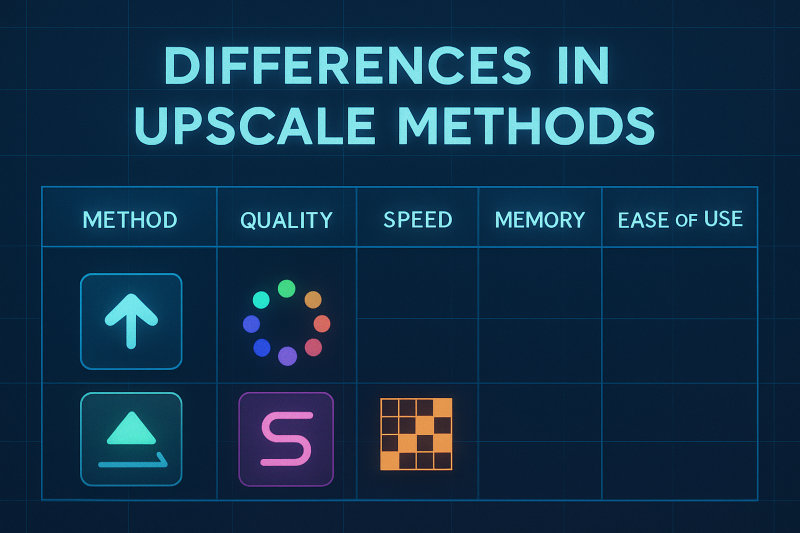
Stable Diffusionでは、高解像度化する方法が1つだけではありません。
Extras・img2img・Hires.fixを目的に応じて使い分けると便利です。
完成した画像を拡大するならExtras
すでに完成した画像を「そのまま大きくしたい」という場合はExtrasがわかりやすい方法です。
アップスケーラーを選び、完成後の画像を高解像度化するときに利用できます。
画像を修正しながら拡大するならimg2img
元画像に少し手を加えながら高解像度化したい場合はimg2imgが便利です。
Denoising strengthを使って、元画像をどの程度残すか調整できます。
顔や手などに気になる部分がある場合も、単純な拡大だけで解決しようとせず、img2imgなどで整えてから高解像度化する方法を検討してみましょう。
生成時から高画質化するならHires.fix
これから画像を生成する段階ならHires.fixが候補になります。
ベースとなる画像を生成してから高解像度化するため、生成工程の中で仕上げまで進められるのが特徴です。
3つの機能の違いを比較表で確認
| 機能 | 使うタイミング | 向いているケース |
|---|---|---|
| Extras | 画像完成後 | 完成画像をそのまま大きくしたい |
| img2img | 完成画像を再処理 | 修正しながら高解像度化したい |
| Hires.fix | 画像生成時 | 生成と同時に高解像度化したい |
迷ったときは、「完成済みか、修正したいか、これから生成するか」で選ぶとわかりやすいですよ。
アップスケーラーモデルの追加・導入方法
標準で用意されているもの以外にも、アップスケーラーモデルを追加して使える場合があります。
アップスケーラーモデルを追加する手順
まず、利用したいアップスケーラーモデルを入手します。
モデルによって配布形式や必要な配置場所が異なるため、配布元の説明も確認してください。
ファイルを適切なモデルフォルダへ配置したあと、WebUIを再起動して認識されているか確認します。
モデルファイルの保存場所
利用するアップスケーラーによって、保存先が異なる場合があります。
WebUI環境ではmodels/ESRGANやmodels/RealESRGANなどが使われることがあります。
ただし、WebUIの種類やバージョンによって構成が異なる可能性があるため、自分の環境に合わせて確認してください。
アップスケーラーが表示されない場合の確認ポイント
追加したアップスケーラーが一覧に表示されない場合は、まずファイルの保存場所が合っているか、対応した形式か、WebUIを再起動したかを確認しましょう。
それでも表示されない場合は、利用しているWebUIやモデル側の説明も確認してください。
アップスケールの画質を上げる設定とコツ
アップスケーラーだけ変更しても、必ず理想の画像になるとは限りません。
元画像や設定も仕上がりに大きく関係します。
元画像の品質を確認する
アップスケール前に、顔・手・背景などに大きな破綻がないか確認してください。
元画像に大きな問題があると、その問題まで目立ってしまうことがあります。
Denoising strengthを調整する
顔が変わってしまったときは、Denoising strengthが高すぎないか確認しましょう。
反対に、変化がほとんどなく細部を描き込みたい場合は、少しずつ値を変えて比較します。
一度に大きく変更するより、同じSeedや画像で少しずつ変えるほうが違いを理解しやすくなります。
シャープにしすぎない
「高画質=とにかくシャープ」と考えてしまうと、不自然な画像になることがあります。
特に人物の肌や柔らかな髪では、シャープさが強すぎると硬い印象になる場合があります。
拡大表示だけでなく、実際に使用するサイズでも仕上がりを確認してください。
画質と生成時間のバランスを取る
最高品質だけを追い続けると、1枚を作るための時間がどんどん長くなってしまいます。
まず軽い設定で候補画像を探し、気に入ったものだけ高画質化する方法もおすすめです。
アップスケールでよくある失敗と解決方法
ここからは、初心者さんがつまずきやすい症状を見ていきます。
アップスケールすると画像が荒くなる
元画像の解像度が低すぎたり、ノイズが多かったりすると、アップスケールによって問題が目立つ場合があります。
別のアップスケーラーを試すだけでなく、元画像を整えてからもう一度処理してみましょう。
顔や輪郭が崩れる
Hires.fixやimg2imgで顔が変わりすぎる場合は、Denoising strengthを確認してください。
元画像を残したい場合は低めの方向へ調整し、同じ画像で比較します。
すでに顔が大きく破綻している場合は、アップスケーラーだけで直そうとせず、先に画像自体を修正したほうがよい場合があります。
ノイズが増える
元画像にあるノイズまで強調されることがあります。
暗い背景や細かな模様では特に確認してください。
必要であればアップスケール前にノイズを整えます。
処理時間が長すぎる
画像サイズやUpscale byを大きくすると、処理量も増えます。
テスト段階では小さめの倍率や軽い設定を使い、最終画像だけ高品質設定にする方法も便利です。
VRAM不足・メモリエラーが発生する
高解像度化すると、通常の生成より多くのVRAMを必要とする場合があります。
エラーが発生した場合は、まず出力解像度やUpscale byを下げる方向で試してください。
一度に非常に大きな画像を作ろうとせず、PC環境で安定して処理できるサイズを探すことが大切です。
アップスケーラーが表示されない
追加したモデルだけ表示されない場合は、保存先・ファイル形式・再起動の有無を確認します。
また、利用しているWebUIによって対応方法が違う場合もあるため、その環境に対応したモデルか確認しましょう。
アップスケーラーで改善できない画像もある
AIアップスケーラーは便利ですが、万能ではありません。
ここを理解しておくと、うまくいかないときに延々と設定だけを変更せずに済みます。
元画像の破綻が大きいケース
顔のパーツが大きく崩れている、輪郭そのものがなくなっているといった画像では、アップスケーラーが元の正しい形を知ることはできません。
そのため、違う顔やディテールとして補われることがあります。
元画像の情報量が少なすぎるケース
非常に小さな画像や強く圧縮された画像では、もともとの情報が不足しています。
AIは不足部分を推測できますが、「失われた本物の情報を完全に復元している」わけではありません。
アップスケール前にimg2imgで修正したほうがよいケース
顔・手・輪郭など、すでに目立つ破綻がある場合は、先にimg2imgなどで修正してから高解像度化する方法があります。
「修正してから拡大する」のか「そのまま拡大する」のかを判断することも、きれいに仕上げるポイントです。
初心者向け|10分でできるアップスケール練習方法
ここまで読んで「結局、どこから始めればいいの?」と思った方もいるかもしれません。
最初は難しい設定を覚えなくても大丈夫です。
同じ画像を複数のアップスケーラーで比較する
まず、お気に入りの画像を1枚選びましょう。
その画像を2〜3種類のアップスケーラーで処理します。
見るポイントは、顔・髪・輪郭・衣装・背景などです。
同じ画像なら、アップスケーラーによる違いを見つけやすくなります。
最初は設定を固定して違いを見る
比較するときに、Upscaler以外の設定まで同時に変えてしまうと「何が原因で変わったのか」がわからなくなります。
最初はできるだけ条件を揃え、Upscalerだけ変更して比較してください。
慣れたらDenoising strengthを変更する
アップスケーラーの違いがわかってきたら、次にDenoising strengthを少しずつ変更してみましょう。
たとえば0.3〜0.5付近を出発点として何枚か比較すると、元画像の残り方や描き込みの変化を理解しやすくなります。
一度にたくさんの設定を覚える必要はありません。
「1つだけ変えて比較する」ことを繰り返すのが、初心者さんにはわかりやすい練習方法です。
まとめ|Stable Diffusionのアップスケーラーは用途に合わせて選ぼう
Stable Diffusionにはさまざまなアップスケーラーがありますが、名前をすべて覚える必要はありません。
まずは、自分が作りたい画像に合わせて候補を絞ってみましょう。
迷ったら用途からアップスケーラーを選ぶ
アニメ・イラスト、リアル系、高精細、速度重視など、目的を決めれば候補を絞りやすくなります。
「一番人気だから」ではなく、自分の画像で一番きれいに見えるものを選ぶことが大切です。
Hires.fixでは設定値も仕上がりを左右する
Hires.fixではUpscalerだけでなく、Upscale byやHires steps、Denoising strengthなども仕上がりに関係します。
特にDenoising strengthは元画像の残り方に影響するため、少しずつ変更して比較してみてください。
同じ画像で比較して自分に合うモデルを見つける
最終的には、自分のCheckpointや作風、PC環境によって使いやすいアップスケーラーが変わります。
だからこそ、同じ画像・同じ条件で比較することが大切です。
最初は2〜3種類だけでも十分です。
違いがわかるようになれば、「この絵ならこれ」と自然に選べるようになり、Stable Diffusionでの画像作りがもっとスムーズになります。