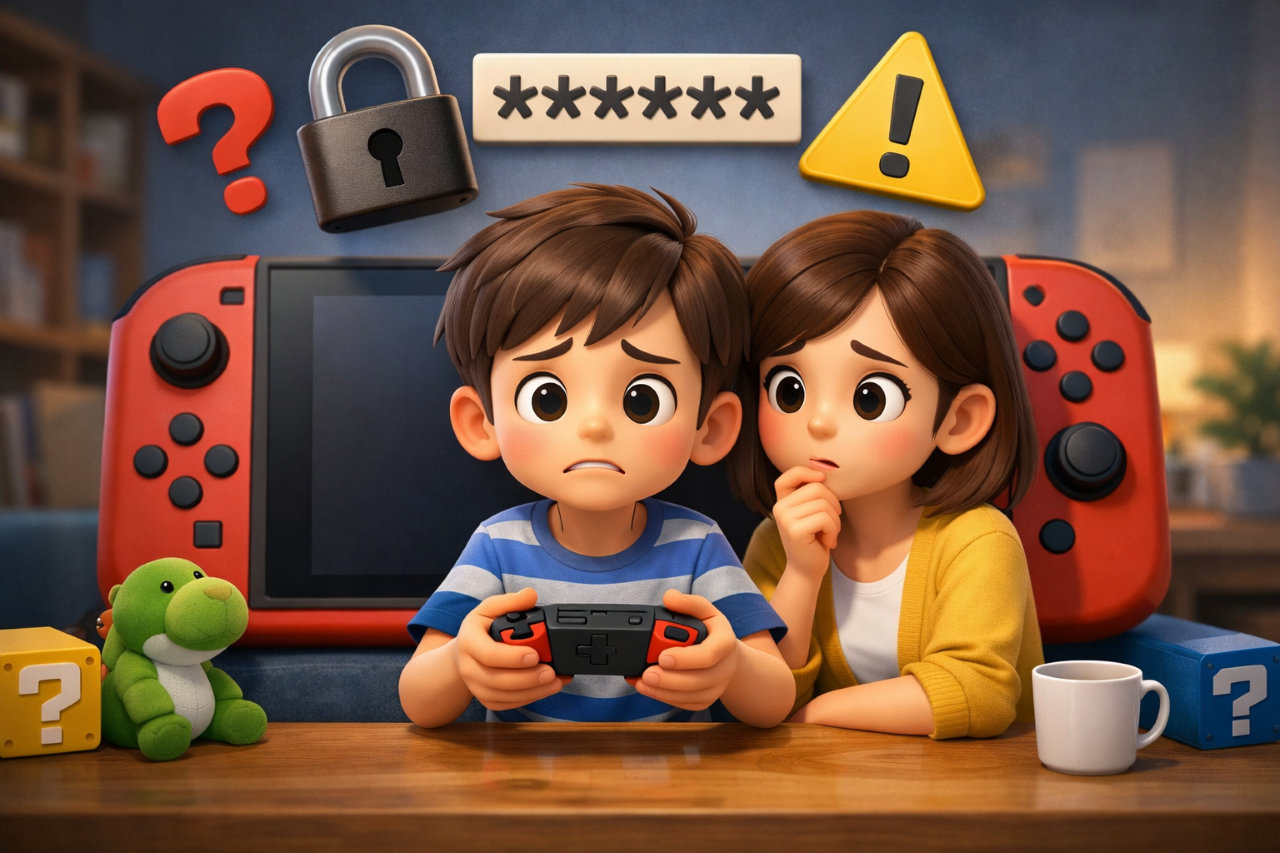
お子さんのニンテンドーアカウントのパスワードが分からなくなってしまい、「どうしよう…」と不安になっていませんか。
実は子供アカウントは保護者が管理する仕組みになっているため、正しい手順を知っていれば落ち着いて復旧できます。
この記事では、機械が苦手な方やはじめて操作する方でも迷わないように、やさしい言葉で順番に解決方法をお伝えしますので、安心して読み進めてください。
結論|ニンテンドー子供アカウントは保護者から最短で復旧できる
ニンテンドーの子供アカウントのパスワードを忘れてしまうと、とても焦ってしまいますよね。
「もう使えないのでは」と不安になる方も多いと思います。
でも安心してください。
子供アカウントは必ず保護者のアカウントから管理・復旧できる仕組みになっているため、落ち着いて手順を進めればほとんどの場合すぐに解決できます。
特に保護者アカウントにログインできる状態であれば、数分で新しいパスワードに変更することも可能で、ゲームのデータや購入履歴が消える心配もありません。
まずは深呼吸をして、順番どおりに確認していきましょう。
今すぐ復旧できる人の条件とは
保護者用のニンテンドーアカウントにログインできること、ファミリーの管理者になっていること、登録したメールアドレスが現在も使えること、この3つがそろっていればスムーズに復旧できます。
さらに、二段階認証を設定している場合は認証用の端末が手元にあるとより安心です。
もしどれかが分からない場合でも、後の章で確認方法や対処法を丁寧に説明していますので、途中であきらめずに読み進めてみてください。
最短でパスワードを再設定する方法
保護者アカウントにログインしたあと、ファミリー設定の画面から子供アカウントを選び、パスワードの再設定を行います。
画面の案内に従って進めるだけなので、パソコンやスマホに慣れていない方でも大丈夫です。
途中で不安になった場合は、一度画面を閉じずに表示されている説明をゆっくり確認しながら進めると安心です。
新しいパスワードは忘れにくく、かつ安全なものを設定することが大切です。
復旧できない場合に確認すべきポイント
もし変更できない場合は、ログインしているアカウントが管理者ではない、子供アカウントではなく通常アカウントで作成されている、登録メールが使えないといった原因が考えられます。
また、入力したメールアドレスやパスワードに誤りがあるケースも少なくありません。
どこでつまずいているのかを一つずつ確認していくことが大切で、焦らず原因を切り分けることで解決への近道になります。
まず確認|ニンテンドー子供アカウントでパスワードを忘れたときのチェック事項
子供アカウントは通常のニンテンドーアカウントと仕組みが少し違うため、最初に基本を確認しておくとスムーズに進められます。
特に「誰が管理しているのか」を理解することがポイントになります。
どの保護者アカウントに紐づいているのか、管理者は誰なのかを把握しておくだけでも、その後の操作がぐっと分かりやすくなります。
慌てて操作を始めるより、まずは落ち着いて状況を整理することが早い解決につながります。
子供アカウントと通常アカウントの違いとは
子供アカウントは13歳未満のお子さん向けに作られ、必ず保護者アカウントの管理下にあります。
そのため、子ども本人だけでは設定変更やパスワード再発行ができない仕組みになっています。
また、利用時間の制限や購入の制御なども保護者が設定できるようになっており、安全にゲームを楽しむための配慮がされています。
通常アカウントとの違いを理解しておくことで、なぜ自分では変更できないのかも納得しやすくなります。
なぜ子ども本人では変更できないのか
安全に利用できるよう、購入や設定の管理を保護者が行うためです。
お子さんが誤って操作したり、知らないうちに設定が変わることを防ぐ役割もあります。
さらに、オンライン上のトラブルや思わぬ課金を防ぐための大切な仕組みでもあります。
少し手間に感じるかもしれませんが、お子さんを守るための安心設計と考えると理解しやすいでしょう。
保護者アカウントで管理されている仕組み
ファミリーグループという仕組みの中で、管理者となる保護者アカウントが子供アカウントをまとめて管理します。
そのため復旧の際も必ず保護者側から操作する必要があります。
家族で複数のアカウントを使っている場合は、どの保護者が管理者になっているかを確認しておくことも大切です。
管理者でないアカウントでは変更できないため、ここでつまずくケースも少なくありません。
今すぐ復旧できるケースとできないケースの見分け方
管理者としてログインできるかどうかが大きな分かれ目になります。
ログインできればほぼ解決できますが、できない場合は原因を特定する必要があります。
たとえばメールアドレスが使えない、管理者が分からないといった場合は別の対処が必要になります。
自分の状況がどちらに当てはまるのかを確認しておくと、その後の手順を迷わず進められます。
保護者が行う正しい復旧手順|子供アカウントのパスワード再設定方法
ここでは実際の復旧手順を分かりやすく説明します。
順番どおりに進めれば難しい操作はなく、はじめての方でも迷わず対応できます。
途中で不安になった場合は、一度手を止めて画面の表示内容をゆっくり確認しながら進めると安心です。
あわてて操作すると入力ミスにつながることもあるため、落ち着いて進めることが早く解決するコツになります。
STEP1 保護者アカウントにログインする方法
まずは保護者のニンテンドーアカウントにログインします。
メールアドレスとパスワードを入力するだけなので、普段ネットを使っている方なら問題なく行えます。
もしパスワードが思い出せない場合は、ログイン画面の「パスワードを忘れた場合」から再設定も可能です。
正しいアカウントでログインできているかをここでしっかり確認しておきましょう。
STEP2 ファミリー設定から子どもアカウントを確認する
ログイン後、ファミリー設定の画面に進むと、登録されている子供アカウントの一覧が表示されます。
対象のお子さんのアカウントを選択してください。
複数のお子さんがいる場合は名前やアイコンをよく確認し、間違えないよう注意しましょう。
ここで目的のアカウントが見つからない場合は、別の保護者アカウントで管理されていないかも確認してみてください。
STEP3 新しいパスワードを安全に設定する流れ
新しいパスワードを入力し、確認画面で確定すれば変更完了です。
忘れにくいものにする、メモして保管する、保護者が管理するなど、今後のための対策もしておくと安心です。
また、他のサービスと同じパスワードを使い回さないことで安全性も高まります。
設定後は一度ログアウトし、新しいパスワードでログインできるか確認しておくと確実です。
Switch本体から変更する方法
スマホやパソコンが手元にない場合でも、Switch本体から保護者アカウントにアクセスして設定変更が可能です。
本体の設定メニューからアカウント情報に進み、保護者のアカウントを選択して操作します。
画面の案内に従って進めれば同じように再設定できますので、外出先や急ぎのときでも対応できます。
パスワードを変更できない原因と具体的な対処法
手順どおりに進めても変更できない場合は、いくつかの原因が考えられます。
焦らず一つずつ確認していきましょう。
原因を正しく見つけることが解決への近道になります。
特にログイン情報やアカウントの種類に関する勘違いが多いため、思い込みで進めず丁寧に確認することが大切です。
ファミリー管理者でログインしていない場合
管理者ではない保護者アカウントでログインしていると変更できません。
どのアカウントが管理者なのかを確認してください。
家族で複数の保護者アカウントを使っている場合は、最初に設定した管理者を思い出すことがポイントになります。
子どもアカウントが表示されない場合
ファミリー設定に登録されていない可能性があります。
別のアカウントで管理されていないかを確認しましょう。
また、誤ってアカウントを削除していないか、表示フィルターがかかっていないかも確認してみると安心です。
通常アカウントと勘違いしている場合
子供アカウントではなく通常アカウントとして作成されていると、復旧方法が異なります。
登録時の情報を確認してみてください。
年齢設定によって自動的に通常アカウントになることもあるため、ここを見落とさないよう注意しましょう。
メール認証や二段階認証でつまずくケース
認証メールが届かない場合は迷惑メールフォルダを確認し、それでも見つからない場合はメールアドレスの入力間違いがないかを見直します。
二段階認証を設定している場合は、認証アプリや登録した電話番号が使えるかも確認してみてください。
保護者アカウントのパスワードも分からない場合
保護者側のログイン情報が分からない場合は、まず保護者アカウントのパスワード再設定を行う必要があります。
登録メールに届く案内に従えば再設定できるため、落ち着いて対応しましょう。
どうしても解決できない場合は、公式サポートに相談することで手続きを進めてもらえることもあります。
こんな時どうする?状況別の対処法
状況によっては通常の方法では解決できないこともあります。
そんなときの対処法を、初心者の方でも迷わないよう順番に紹介します。
どこでつまずいているのかを見極めながら、自分の状況に近い項目から確認していくとスムーズです。
無理に一度で解決しようとせず、できるところから落ち着いて進めていきましょう。
保護者アカウントが分からない場合
登録した可能性のあるメールアドレスをいくつか思い出し、パスワード再発行を順番に試してください。
普段使っているアドレスだけでなく、以前使用していたアドレスも含めて確認すると見つかることがあります。
メールが届いたら案内に従って再設定を行い、どのアカウントが管理者かを確認しましょう。
登録メールアドレスが使えない場合
サポートへの問い合わせが必要になることがあります。
本人確認のために、登録した名前や生年月日、購入履歴などの情報を準備しておくと手続きがスムーズです。
メールが使えない理由を具体的に伝えることで、別の方法を案内してもらえる場合もあります。
Switch本体しか使っていない場合
本体からでも設定確認ができるので、保護者のアカウント情報を確認してみてください。
本体のユーザー設定やアカウント情報の画面に進むと、登録されている内容を確認できることがあります。
スマホやパソコンがなくても対応できるので安心してください。
子どもが離れて住んでいる場合
保護者側から操作できるため、遠隔でも対応可能です。
お子さんと連絡を取りながら、現在表示されている画面やメッセージを共有してもらうと、状況を把握しやすくなります。
必要に応じてビデオ通話などを利用すると、よりスムーズに解決できます。
子供アカウントのパスワードを忘れる原因とは
同じトラブルを繰り返さないために、原因を知っておくことも大切です。
なぜ分からなくなってしまったのかを振り返ることで、今後の対策もしやすくなり、安心して利用を続けられます。
ご家庭ごとに状況は違いますが、よくある原因を知っておくだけでも予防につながります。
保護者が管理していなかったケース
任せきりにしていると、いざというときに分からなくなってしまいます。
特に最初に設定したまま長期間確認していない場合、どのメモに書いたのか分からなくなったり、記録自体が見つからなくなることもあります。
定期的に保護者が確認しておくことで、急なトラブルにも落ち着いて対応できます。
子どもが勝手に変更していたケース
変更したことを伝え忘れていることもあります。
お子さんが自分で操作して変更できる環境だった場合、悪気なく設定を変えてしまうこともあります。
あとから伝えようと思ってそのまま忘れてしまうことも多いため、変更した際は必ず共有するというルールを決めておくと安心です。
パスワードの記録を残していなかったケース
メモや管理アプリなどを活用すると安心です。
紙のメモを決まった場所に保管する、スマホの安全なアプリで管理するなど、家庭に合った方法を選ぶと続けやすくなります。
記録を残しておくだけで、いざというときの不安がぐっと減ります。
復旧時に注意すべきポイント
復旧作業の前に、気になる点を確認しておくと安心です。
事前に影響の有無を知っておくことで、余計な不安を感じず落ち着いて手続きを進められますし、万が一のトラブルも避けやすくなります。
特にお子さんが大切にしているデータや購入内容については、保護者としてもしっかり把握しておきたいところです。
セーブデータやゲームの進行状況への影響
パスワード変更だけでデータが消えることはありません。
セーブデータやゲームの進行状況は本体やアカウントに保存されているため、通常の手続きで失われる心配はほとんどありません。
ただし、本体の初期化やアカウント削除など別の操作を行うと影響が出る場合もあるため、復旧作業とは関係のない操作は控えるようにしましょう。
購入履歴や残高はどうなるのか
アカウントに紐づいているため、そのまま引き継がれます。
これまでに購入したダウンロードソフトや追加コンテンツ、残っている残高なども消えることはありませんので安心してください。
復旧後はこれまでどおり利用できますが、念のためログイン後に購入履歴を確認しておくとさらに安心です。
アカウント削除によるリスク
削除してしまうと復元できない場合があるため、安易に削除しないよう注意してください。
特に間違えて削除してしまうと、ゲームの利用権や購入履歴が戻らない可能性もあります。
解決を急ぐあまり削除を選択してしまう前に、必ず他の方法で復旧できないかを確認することが大切です。
それでも解決しない場合|任天堂サポートへの問い合わせ方法
どうしても解決しない場合は公式サポートに相談しましょう。
自分だけで悩み続けるより、専門の担当者に状況を伝えることで解決の糸口が見つかることも多く、安心して手続きを進められます。
操作に自信がない方でも丁寧に案内してもらえるので、不安を感じずに問い合わせてみてください。
問い合わせ前に準備しておく情報
アカウント情報や登録内容を確認しておくとスムーズです。
具体的には、登録している名前や生年月日、使用している本体の情報、購入履歴などが分かると手続きが進みやすくなります。
事前にメモしておくことで、問い合わせ中に慌てず対応できます。
電話・チャット・メールの違い
急ぎの場合は電話、時間がある場合はメールやチャットが便利です。
電話はその場で質問できる安心感がありますが、混雑しているとつながりにくいこともあります。
メールやチャットは自分の都合のよい時間に送れるため、忙しい方にも利用しやすい方法です。
対応までにかかる時間の目安
混雑状況によって変わるため、余裕をもって問い合わせると安心です。
特に休日や長期休暇の時期は問い合わせが増える傾向があるため、返信までに時間がかかることもあります。
急ぎの場合は早めに連絡しておくと、スムーズに対応してもらいやすくなります。
よくある疑問|保護者が知っておくべき重要ポイント
保護者の方からよく寄せられる疑問をまとめました。
初めて子供アカウントを管理する場合は分からないことも多く、不安に感じる場面もあるかと思いますが、基本を知っておくだけで落ち着いて対応できるようになります。
子どもだけでパスワード変更は可能か
子供アカウントでは保護者の操作が必要です。
これは安全に利用するための仕組みであり、勝手に設定が変わってしまうことを防ぐ役割もあります。
お子さんが困っている場合は、必ず保護者が一緒に確認してあげるようにしましょう。
Switch本体の暗証番号との違い
本体の制限用番号とアカウントのパスワードは別のものです。
本体の暗証番号は利用時間の制限や購入制限のために使われるもので、アカウントのログイン情報とは役割が異なります。
混同しやすいポイントなので、どちらの番号が必要なのかを確認してから操作すると安心です。
複数の子供アカウントがある場合の注意点
それぞれ個別に管理されるため、間違えないよう注意してください。
兄弟姉妹で複数のアカウントを利用している場合、似た名前やアイコンで混乱することもあります。
操作前に対象のアカウントをしっかり確認することで、誤った設定変更を防ぐことができます。
通常アカウントへの移行は可能か
年齢条件などにより移行できる場合があります。
一定の年齢に達すると通常アカウントへ切り替えられることもあり、その際には設定方法や管理方法が変わることがあります。
移行のタイミングが近い場合は、事前に確認しておくとスムーズです。
今後パスワードを忘れないための管理方法
再発防止のための工夫を紹介します。
ちょっとした習慣を取り入れるだけでも、同じトラブルを未然に防ぐことができ、毎回あわてる心配がなくなります。
ご家庭の生活スタイルに合った方法を選び、無理なく続けられる形で管理していくことが大切です。
保護者が安全に管理する方法
紙のメモや安全な場所への保管が安心です。
例えば、重要な書類をまとめている引き出しや、家族しか分からない保管場所にしまっておくと紛失しにくくなります。
定期的に保管場所を確認しておくことで、いざというときもすぐに見つけられます。
子どもと共有するルールの作り方
勝手に変更しないなどの約束を決めておくと安心です。
変更が必要なときは必ず保護者に相談する、メモを一緒に確認するなど、具体的なルールを話し合っておくとトラブルを防ぎやすくなります。
お子さんにも分かりやすい言葉で伝えることがポイントです。
おすすめのパスワード管理方法
管理アプリを利用するのも一つの方法です。
スマートフォンで安全に保管できるため、外出先でもすぐ確認できます。
紙のメモと併用するなど、複数の方法で管理しておくとさらに安心です。
まとめ|ニンテンドー子供アカウントは必ず保護者から復旧できる
子供アカウントのパスワードを忘れてしまっても、保護者が管理している仕組みのおかげで必ず復旧できます。
突然のことで不安になってしまうかもしれませんが、落ち着いて一つずつ確認していけば大丈夫です。
焦らず手順どおりに進めることが一番の近道であり、途中で分からない点があっても本記事の内容を見返しながら対応すれば解決に近づきます。
今後は同じトラブルを防ぐために管理方法も見直しながら、お子さんと一緒に安心してゲームを楽しめる環境を整えていきましょう。