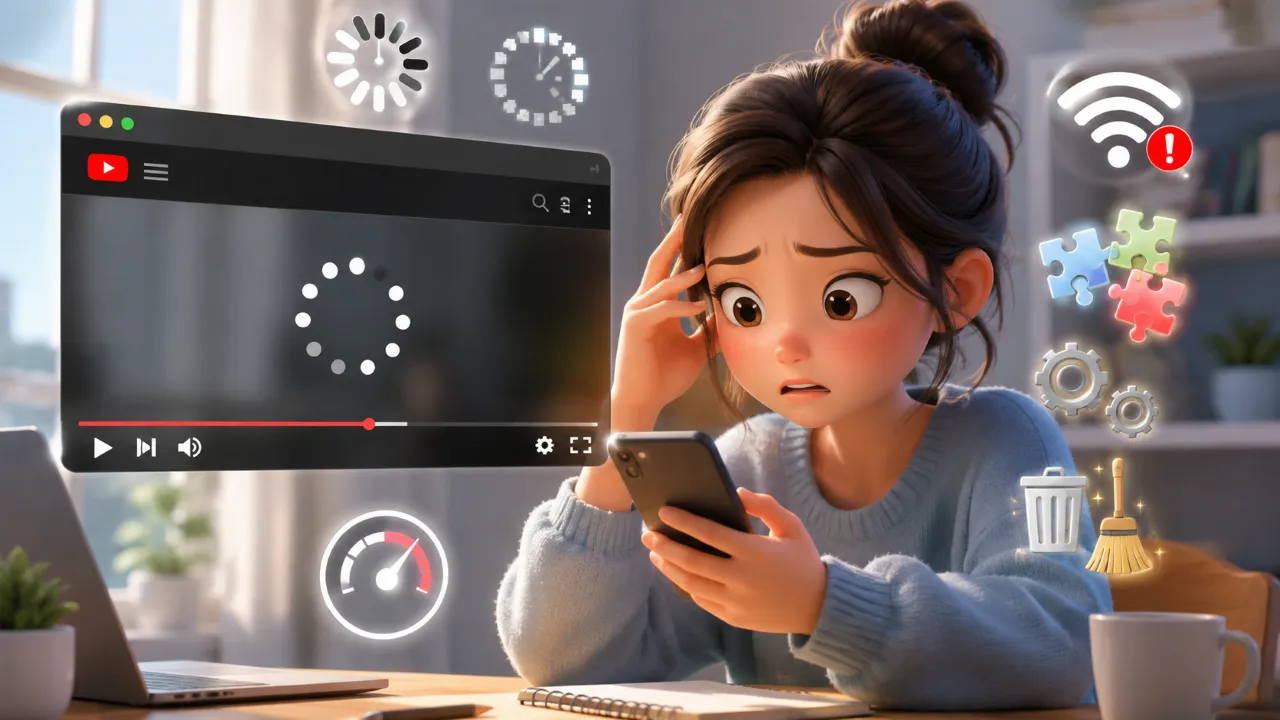
YouTubeをブラウザで見ていると、「動画が止まる」「画面がカクカクする」「読み込みが遅い」といった症状が起こることがあります。
特にスマホのブラウザ版YouTubeでは、アプリより動作が重く感じるケースもあります。
こうした症状は、通信環境だけでなく、ブラウザのキャッシュやCookie、端末の性能、YouTube側の一時的な不具合など、さまざまな原因が考えられます。
この記事では、YouTubeブラウザ版が重くなる原因をわかりやすく解説し、スマホ・パソコンそれぞれで試せる改善方法を紹介します。
簡単にできる対処法から順番に説明しているので、参考にしてみてください。
YouTubeが重くなる・カクつくのはなぜ?
YouTubeの動作が重くなる原因は一つとは限りません。
複数の要因が重なっていることもあり、単純に「回線が遅いから」とは言い切れない場合があります。
また、同じ「重い」という症状でも、動画が途中で止まるのか、画面がカクつくのか、読み込みが遅いのかによって原因が異なることもあります。
症状を切り分けながら確認していくことが、改善への近道です。
通信環境による影響(Wi-Fi・モバイル回線)
まず確認したいのが通信環境です。
Wi-Fiの電波が弱かったり、利用者が多い時間帯で回線が混雑していたりすると、動画データの読み込みが追いつかず、再生が止まりやすくなることがあります。
また、ルーターとの距離が遠い場合や、壁・家具などの障害物が多い環境でも通信が不安定になりやすいです。
モバイル回線では、電波状況だけでなく、契約しているプランの通信速度制限が影響することもあります。
一定のデータ容量を超えると速度が制限され、高画質動画の再生が難しくなる場合があります。
YouTube公式ヘルプでも、インターネット速度の確認や、動画の画質変更が案内されています。
目安として、4Kは約20Mbps、1080pは約5Mbps、720pは約2.5Mbpsの持続的な速度が示されていますが、実際の快適さは端末や回線状況によって変わります。
まずは別のWi-Fiへ接続したり、モバイル通信へ切り替えたりして、改善するか確認してみましょう。
動画の画質を一時的に下げることで、読み込みが安定する場合もあります。
ブラウザのキャッシュやCookieの問題
ブラウザは表示速度を上げるために、キャッシュやCookieを保存しています。
しかし、長期間削除していないと古いデータが蓄積され、YouTubeの表示や動画再生に影響する場合があります。
特に仕様変更があった直後などは、古いキャッシュが原因で正常に動作しないこともあります。
Cookieの不整合によって、ログイン状態や再生履歴の読み込みに問題が出ることもあります。
キャッシュやCookieを削除すると、一時的にログイン情報の再入力が必要になる場合がありますが、動作改善につながることがあります。
Google公式ヘルプでも、ChromeでのキャッシュやCookie削除方法が案内されています。
スマホ・PCのスペック不足
端末の処理能力が不足している場合も、動画再生が重くなる原因になります。
古いスマホやメモリ容量の少ないパソコンでは、YouTube以外のアプリやソフトを同時に開いていることで負荷が高まり、動画がカクつくことがあります。
特にHDや4Kなどの高画質動画は処理負荷が高く、端末によってはスムーズに再生できない場合があります。
また、バックグラウンドで動作しているアプリや常駐ソフトが多い場合も、知らないうちにリソースを消費していることがあります。
不要なアプリやブラウザタブを閉じるだけでも改善することがあります。
端末を再起動すると、一時的な負荷がリセットされて動作が安定する場合もあります。
YouTube側の一時的な不具合やサーバー負荷
利用者が集中する時間帯や、YouTube側で障害が発生している場合は、自分の設定だけでは改善できないこともあります。
特に人気動画の公開直後やライブ配信中などはアクセスが集中しやすく、一時的に再生が不安定になる場合があります。
また、システムのアップデートや不具合の影響で、読み込みに時間がかかることもあります。
自分の端末だけでなく、複数のユーザーで同じ症状が起きている場合は、時間を置いて再度試すことで改善することがあります。
SNSや障害情報サイト、YouTube公式の案内などで状況を確認するのも一つの方法です。
仕様変更によって操作方法や画面表示が変わっている可能性もあるため、最近のYouTube仕様変更についても確認しておくと安心です。
スマホのブラウザ版YouTubeで特に起こりやすい理由
スマホでは、アプリよりブラウザ版のほうが重く感じることがあります。
その理由を見ていきましょう。
アプリとブラウザの仕組みの違い
YouTubeアプリは動画再生に合わせて設計されています。
一方でブラウザ版は、Webページ全体を読み込みながら動画を表示します。
広告、コメント欄、関連動画なども同時に読み込むため、端末への負荷が高くなる場合があります。
そのため、同じ端末でもアプリのほうがスムーズに再生できることがあります。
特にスペックが限られているスマホでは、この差を感じやすいかもしれません。
バックグラウンド処理の制限
スマホでは、省電力機能によってブラウザの処理が制限されることがあります。
他のアプリを開いたあとにYouTubeへ戻ると、ページが再読み込みされたり、動作が重く感じたりすることもあります。
これはメモリのために、ブラウザの状態が一時的にリセットされる場合があるためです。
また、バッテリー残量が少ない場合や省電力モードが有効になっている場合は、処理や通信が制限されることがあります。
端末の仕様による部分もあるため異常とは限りませんが、頻繁に起こる場合は設定を見直してみるとよいでしょう。
iPhone・Androidでの挙動差
iPhoneではSafari、AndroidではChromeを利用する人が多く、それぞれ動作の特徴が異なります。
また、OSのバージョンや端末メーカー独自の設定によっても挙動は変わります。
Androidでは機種ごとにメモリ管理の仕組みが異なるため、同じブラウザでも動作に差が出ることがあります。
さらに、ブラウザの設定や拡張機能の有無によってもパフォーマンスは変わります。
同じ症状でも原因が異なる場合があるため、自分の利用環境に合わせて対処法を試すことが大切です。
今すぐできる基本対処法

まずは簡単に試せる方法から実践してみましょう。
難しい設定変更を行う前に、基本的な対処を一つずつ試すことで改善する場合があります。
ページの再読み込み・タブの整理
ページを再読み込みすると、一時的な読み込みエラーや通信の不具合が解消されることがあります。
動画が止まったり、読み込みが進まない場合は、まずリロードを試してみましょう。
また、ブラウザで大量のタブを開いているとメモリ不足になりやすく、YouTubeの再生にも影響が出ることがあります。
YouTube公式ヘルプでも、ブラウザを閉じて開き直すことや、多くのタブを開いている場合はYouTube以外のタブを閉じることが案内されています。
キャッシュ・履歴の削除
キャッシュや閲覧履歴を削除すると、古いデータによる不具合が改善する場合があります。
キャッシュが蓄積されすぎると、ページの読み込みや動画再生に影響することがあります。
削除後は一時的にログイン情報の再入力が必要になる場合もありますが、動作が軽くなることがあります。
頻繁に不具合が起こる場合は、定期的にブラウザを整理する習慣を付けるのもおすすめです。
ブラウザの最新化(Chrome / Safari)
古いブラウザでは、YouTubeの最新仕様に十分対応できない場合があります。
動画再生に関する機能は更新されることがあるため、古いバージョンのままだと不具合が出やすくなることがあります。
ブラウザやOSに更新がある場合は、最新版へアップデートしてから再度試してみましょう。
YouTube公式ヘルプでも、ブラウザを最新バージョンに更新することが案内されています。
拡張機能の無効化(PCの場合)
広告ブロッカーや動画関連の拡張機能が、YouTubeの読み込みや再生処理に影響することがあります。
一時的に無効化して改善するか確認すると、原因の切り分けがしやすくなります。
問題が解消された場合は、該当の拡張機能の設定を見直すか、利用方法を変更することも検討してみましょう。
ただし、拡張機能の変更は自己責任になるため、必要なものまで不用意に削除しないよう注意してください。
端末別の改善方法
端末によって有効な対策は異なります。
スマホとパソコンでは原因や対処法が変わるため、それぞれの環境に合った方法を試すことが重要です。
スマホ(iPhone・Android)の場合
スマホでは、ブラウザ自体の負荷を減らすことが大切です。
バックグラウンドで動作しているアプリが多いと、メモリやCPUの使用率が高くなり、YouTubeの再生にも影響が出ることがあります。
不要なアプリを終了し、端末を再起動するだけでも改善する場合があります。
長時間使用している場合は、一度電源を切ることで動作が安定することもあります。
アプリ版YouTubeへの切り替え
ブラウザ版で問題が続く場合は、アプリ版へ切り替える方法もあります。
アプリは動画再生向けに設計されているため、ブラウザより快適に利用できることがあります。
特に高画質動画や長時間の視聴をする場合は、アプリのほうが安定して再生できる場合があります。
ブラウザでの不具合が続く場合は、一度アプリでの動作を確認してみましょう。
なお、アプリでは使えるのにブラウザではダブルタップによる10秒スキップができない場合は、YouTubeで10秒スキップできない原因と対処法も参考になります。
YouTube公式ヘルプでも、Androidで動画の問題が起きた場合、YouTubeアプリを最新バージョンにすること、アプリを終了して再起動すること、端末を再起動することが案内されています。
省データモードの確認
省データモードや省電力設定が有効になっていると、通信速度やバックグラウンド処理が制限される場合があります。
その結果、動画の読み込みが遅くなったり、再生が途切れたりすることがあります。
設定を確認し、必要に応じて一時的に変更して動作を確認してみましょう。
特に動画視聴時は、制限を見直すことで改善する場合があります。
パソコンの場合
パソコンでは、ブラウザやグラフィック設定が影響するケースがあります。
動画再生はCPUやGPUに負荷がかかるため、設定によって動作が変わることがあります。
ハードウェアアクセラレーションの設定確認
ブラウザのハードウェアアクセラレーション機能は、環境によっては不具合の原因になることがあります。
通常は動画再生をスムーズにするための機能ですが、ドライバや端末との相性によってはカクつきが発生する場合もあります。
オン・オフを切り替えて、どちらが快適か試してみるとよいでしょう。
変更後はブラウザの再起動も忘れずに行ってください。
別ブラウザでの検証
Chromeで重い場合は、EdgeやFirefoxなど別のブラウザで試してみるのも一つの方法です。
ブラウザごとに処理の仕組みが異なるため、特定の環境では別のブラウザのほうが快適に動作することがあります。
特定のブラウザだけで症状が出る場合は、そのブラウザ固有の設定や一時的な不具合が関係している可能性があります。
その場合は、設定の見直しや再インストールを検討してみましょう。
それでも重い場合に考えられる原因
基本的な対策でも改善しない場合は、より根本的な原因が関係している可能性があります。
ここでは、見落としがちなポイントも含めて確認していきます。
回線の速度制限(通信制限)
モバイル回線では、契約しているデータ容量を超えると通信速度が制限されるプランがあります。
速度制限中は動画の読み込みが遅くなり、再生が途中で止まったり、画質が自動的に低下したりすることがあります。
特にHDや4Kなどの高画質での再生は難しくなる場合があります。
また、Wi-Fiを利用している場合でも、回線自体が混雑している時間帯には速度が低下することがあります。
まずは通信速度を測定し、動画再生に十分な速度が出ているか確認してみるとよいでしょう。
YouTube側の障害情報の確認
YouTube側で障害やメンテナンスが発生している場合、自分の端末や設定を変更しても改善しないことがあります。
一時的なサーバー負荷やシステムトラブルによって、動画の読み込みが遅くなるケースもあります。
こうした場合は、SNSや障害情報サイトで同様の報告が出ていないか確認するのがおすすめです。
複数のユーザーが同じ症状を報告している場合は、個人の環境ではなくサービス側の問題である可能性があります。
なお、公式の情報は随時更新されるため、公開前や実際に確認する際は最新の状況をチェックしてください。
VPNやセキュリティソフトの影響
VPNやセキュリティソフトは通信内容をチェックする仕組みのため、動画データの転送速度に影響を与えることがあります。
特に海外サーバーを経由するVPNを利用している場合、通信経路が長くなることで遅延が発生しやすくなります。
その結果、動画の読み込みが遅くなったり、再生が途切れたりすることがあります。
また、セキュリティソフトのリアルタイム保護機能が強く働いている場合も、通信処理に時間がかかることがあります。
一時的にVPNをオフにしたり、セキュリティ設定を見直したりして、症状が改善するか確認すると原因の切り分けがしやすくなります。
ただし、セキュリティ設定を変更する際は安全性を考慮し、必要に応じて元に戻せるようにしておきましょう。
まとめ|まず試すべき優先順位

YouTubeブラウザ版が重い場合でも、すぐに端末の買い替えや大きな設定変更を行う必要はありません。
まずは原因を一つずつ切り分けていくことが大切です。
焦らず順番に確認していきましょう。
最初にやるべき3ステップ
まずは次の順番で試してみましょう。
1. 通信環境を確認する
2. ブラウザのキャッシュやCookieを削除する
3. ブラウザや端末を再起動する
これらは短時間で実行できる基本的な対処法ですが、これだけで改善するケースもあります。
改善しない場合の最終手段
基本的な対策をすべて試しても改善しない場合は、より踏み込んだ方法で原因を切り分けていきましょう。
例えば、アプリ版YouTubeを利用してブラウザとの違いを確認したり、別のブラウザや別の端末で同じ動画を再生してみたりすると、問題の発生箇所を特定しやすくなります。
また、YouTube側の障害や通信事業者側のトラブルが原因である可能性もあります。
その場合は、無理に設定を変更するのではなく、時間を置いて再度試すことも有効です。
さらに、長期間にわたって改善しない場合は、回線プランの見直しや端末の性能不足も視野に入れてみましょう。
一つずつ確認していけば、原因を絞り込める可能性があります。
焦らず順番に試しながら、自分の環境に合った改善方法を探してみてください。