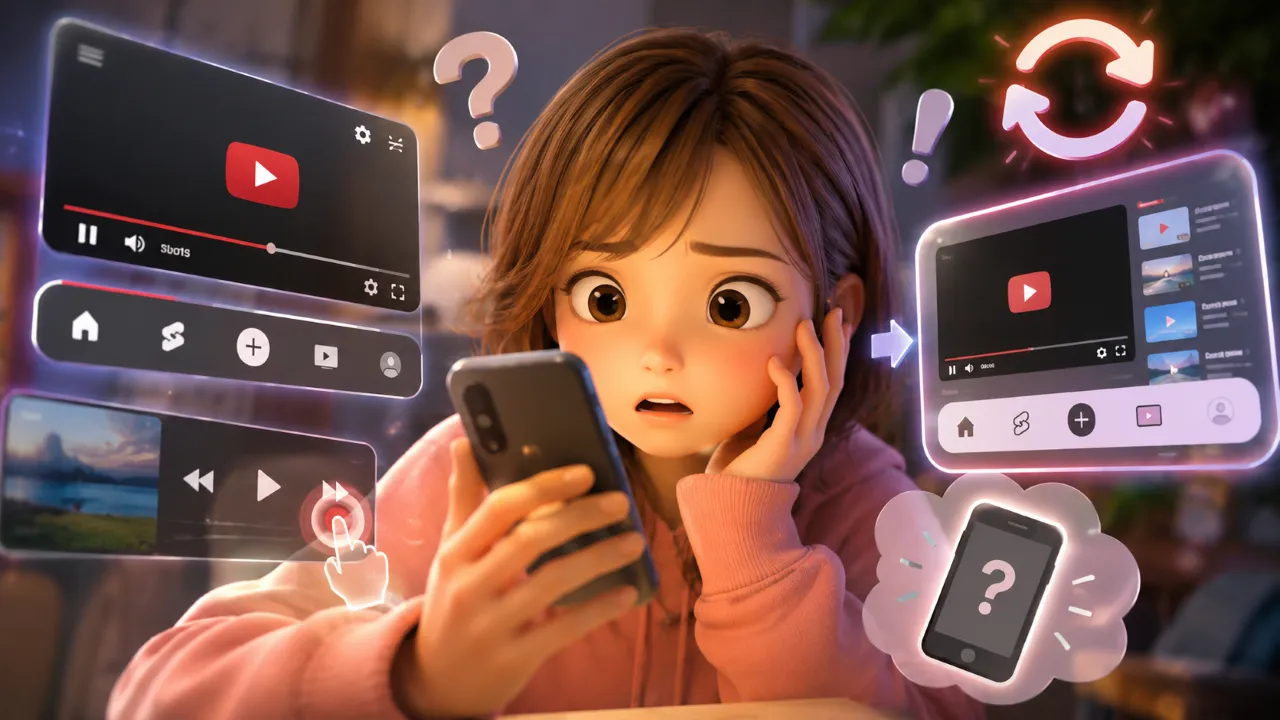
「昨日まで普通に使えていたのに、急に操作方法が変わった…」
最近、このように感じた人は少なくありません。
YouTubeでは定期的にデザインや機能の見直しが行われており、ボタンの位置やダブルタップの反応、広告表示のタイミングなどが少しずつ変化しています。
特に2025年後半以降は、動画プレイヤーのデザイン刷新やジェスチャー操作の改善、スマートフォン向けUIの見直しなどが段階的に進められ、「使いにくくなった」と感じるユーザーの声も見られます。
ただし、これらの変更はA/Bテストや段階的な配信によって実施されることがあるため、利用する端末やアプリのバージョンによって画面表示や操作方法が異なる場合があります。
この記事では、次の内容を初心者にもわかりやすく解説します。
* 最近のYouTubeで何が変わったのか
* ダブルタップ仕様が変わった理由
* 仕様変更と不具合の見分け方
* ユーザー自身で試せる対処法
※仕様や画面表示は変更されることがあるため、最新情報はYouTube公式ヘルプもあわせて確認してください。
最近のYouTubeで「使いにくくなった」と感じる理由
YouTubeは世界中で利用されているサービスのため、一度にすべてのユーザーへ同じ変更が適用されるわけではありません。
そのため、人によって画面表示や操作方法が異なり、「以前と変わった」と感じることがあります。
ここでは、多くのユーザーが戸惑いやすい変更点を紹介します。
ダブルタップの挙動変更
動画の左右をダブルタップすると、早送り・巻き戻しができる機能は現在も利用できます。
ただし、動画プレイヤーのデザイン変更に伴い、ダブルタップ時のアニメーションや表示方法が変更されました。
また、最初のタップで操作メニューが表示されるタイミングが変わったことで、「ダブルタップが反応しにくい」と感じるケースもあります。
YouTubeでは、こうした変更について、使いやすさの向上を目的とした改善として案内されることがあります。
さらに、端末性能やOSのバージョン、アプリの更新状況などによって操作感が異なる場合もあります。
再生バー・UI配置の変更
再生バーや設定ボタン、コメントボタンなどの配置も継続的に見直されています。
主な変更例として、
* ボタンデザインの刷新
* 半透明UIの採用
* ボタン配置の整理
* アニメーションの追加
などがあります。
普段無意識に操作しているボタンの位置が変わるだけでも、以前より使いにくく感じることがあります。
しかし、多くの場合は機能が削除されたわけではなく、配置や見た目が変更されているだけです。
広告表示の調整
広告表示の方法についても継続的に調整が行われています。
動画の長さやジャンル、視聴環境などによって広告の表示回数が異なるため、「以前より広告が増えた」と感じる人もいます。
一方で、広告の表示条件は利用環境や動画ごとに異なるため、すべてのユーザーが同じ表示になるわけではありません。
YouTubeの仕様変更はなぜ起こるのか?
「どうして何度も仕様が変わるのだろう?」
そう感じる人もいるでしょう。
YouTubeでは、より使いやすいサービスを目指して継続的に改善が行われています。
A/BテストによるUI検証
YouTubeでは、新しいデザインや機能を一部のユーザーだけに表示する「A/Bテスト」が頻繁に実施されています。
例えば、
* ボタン位置
* 再生画面
* コメント表示
* ジェスチャー操作
などは、すべての利用者へ同時に配信されるとは限りません。
そのため、同じアプリを利用していても、家族や友人と画面が異なることがあります。
ユーザー利用傾向の反映
YouTubeでは、利用状況やユーザーからのフィードバックなどを踏まえ、サービス改善が行われることがあります。
例えば、
* よく利用されるボタン
* 動画を停止するタイミング
* コメント閲覧の傾向
* ショート動画の利用状況
などをもとに、UIが調整される場合があります。
なお、個人情報そのものではなく、サービス改善を目的とした利用傾向が反映される仕組みと案内されています。
スマートフォン中心の設計
現在はスマートフォンからYouTubeを利用する人が多いため、新機能やUIもモバイル向けを優先して設計される傾向があります。
片手でも操作しやすい配置やジェスチャー操作が重視される一方で、PC版やブラウザ版とは仕様が異なることもあります。
そのため、長年PC版に慣れている人ほど操作方法の違いに戸惑う場合があります。
ダブルタップ仕様の変化と影響
ダブルタップによる早送り・巻き戻しは、スマートフォン版YouTubeで多くの人が利用している便利な機能です。
しかし、近年はUIの変更やアプリのアップデートにより、以前とは操作感が異なると感じるケースも見られます。
「ダブルタップが効かなくなった」と思っても、実際には仕様変更や利用環境の違いが影響している場合があります。
ここでは、ダブルタップ機能の仕組みや反応が変わる理由を見ていきましょう。
10秒スキップの仕組み
YouTubeアプリでは、動画の右側をダブルタップすると10秒早送り、左側をダブルタップすると10秒巻き戻しができます。
なお、スキップ時間は利用環境によって変更できる場合があります。
設定項目の有無は、アプリのバージョンや端末によって異なるため、見当たらない場合はアプリを最新の状態へ更新しているかも確認してみましょう。
また、ダブルタップは動画プレイヤー部分を操作した場合に反応します。
コメント欄や概要欄を開いている状態では期待どおりに動作しないことがあるため、まずは動画プレイヤーを表示した状態で試すことが大切です。
感度・反応の違い(端末別)
同じYouTubeアプリでも、利用している端末によって操作感が異なる場合があります。
例えば、処理性能の高いスマートフォンではダブルタップが認識されやすい一方、古い端末やメモリ使用量が多い状態では反応が遅く感じられることがあります。
また、AndroidとiPhoneではOSの違いにより、アプリの更新タイミングやタッチ処理が異なることもあります。
そのため、「家族のスマートフォンでは問題なく使えるのに、自分の端末では反応しづらい」といったケースも珍しくありません。
さらに、画面保護フィルムの状態やタッチ感度設定が影響することもあります。
「反応しない」と感じるケース
ダブルタップが反応しない原因は、必ずしもYouTube側の不具合とは限りません。
例えば、次のようなケースが考えられます。
* 通信状況が不安定になっている
* バックグラウンドで多くのアプリが動作している
* YouTubeアプリの一時的な不具合
* OSやアプリのアップデート直後
* 一部ユーザー向けUIテストの影響
まずはアプリや端末を再起動するだけで改善する場合があります。
また、別の動画でも同じ症状が起こるか確認すると、動画固有の問題なのか、アプリ全体の問題なのかを切り分けやすくなります。
ダブルタップによる10秒スキップができない場合の詳しい原因や改善方法は、こちらの記事で詳しく解説しています。
ブラウザ版とアプリ版の仕様差
YouTubeはブラウザ版とアプリ版のどちらでも利用できますが、すべての機能が共通というわけではありません。
利用環境による違いを知っておくと、「自分だけ使えないのでは?」という不安を減らしやすくなります。
アプリ版の優先設計とは?
現在のYouTubeでは、新機能や新しいUIがアプリ版から提供されるケースもあります。
そのため、最新機能を利用したい場合はアプリ版のほうが早く利用できることがあります。
また、ジェスチャー操作や通知機能など、スマートフォン向けの機能はアプリ版を前提に設計される傾向があります。
ブラウザ版で制限される機能
ブラウザ版では基本的な動画視聴は問題なく行えますが、一部の便利機能はアプリ版と異なる場合があります。
例えば、スマートフォンのブラウザではダブルタップなどのジェスチャー操作がアプリ版と同じように動作しないことがあります。
また、ブラウザの種類や設定、拡張機能の影響を受けることもあります。
広告ブロッカーや動画再生を補助する拡張機能を利用している場合は、新しいUIとうまく動作しないケースもあるため、一時的に無効化して確認すると原因を切り分けやすくなります。
ブラウザ版で動画が重い、止まる、カクつくなどの症状がある場合は、YouTubeブラウザ版が重いときの改善方法も参考にしてください。
同じ操作でも挙動が違う理由
「同じYouTubeなのに動きが違う」と感じる理由は、利用している環境が異なるためです。
例えば、
* アプリ版
* Chrome
* Safari
* タブレット
* パソコン
では、それぞれの利用環境に合わせて表示や操作方法が最適化されています。
そのため、インターネット上の記事や動画で紹介されている操作方法が、自分の環境とは一致しないこともあります。
困ったときは、自分と同じ端末・同じ利用環境を前提にした情報かどうかも確認すると安心です。
UI変更によるユーザーの混乱ポイント
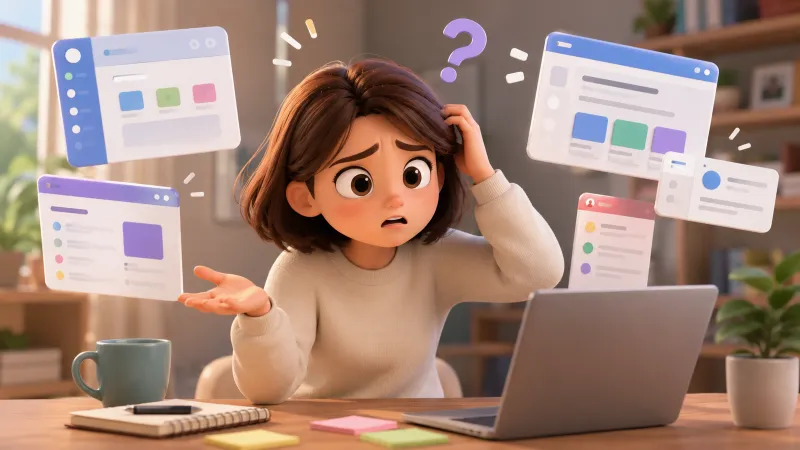
YouTubeではデザイン変更が定期的に行われています。
大きな機能追加ではなくても、ボタンの位置やアイコンが変わるだけで「操作方法が変わった」と感じる人は少なくありません。
ここでは、特に混乱しやすいポイントを紹介します。
ボタン位置の変更
動画再生画面のボタン配置は、これまでにも複数回見直されています。
共有ボタンや保存ボタン、コメント表示の位置が変わることで、普段から利用している人ほど違和感を覚えやすくなります。
しかし、多くの場合は機能がなくなったわけではなく、配置が変更されただけです。
画面全体を確認すると、新しい場所に同じ機能が配置されていることがあります。
再生速度・設定メニューの移動
再生速度や画質変更などの設定項目も、UI更新に合わせて表示方法が変わることがあります。
以前より見つけにくくなったと感じても、別メニューへ移動しているだけの場合もあります。
最新のレイアウトを確認すると、以前と同じ設定を利用できることも少なくありません。
ジェスチャー操作の変更
スマートフォン版では、スワイプやダブルタップなどのジェスチャー操作が充実しています。
一方で、新しいジェスチャーが追加されることで、従来の操作と重なり誤操作が増えるケースもあります。
慣れるまでは戸惑うかもしれませんが、数日利用するうちに自然と新しい操作方法に慣れる人もいます。
操作しづらいと感じた場合は、アプリを最新バージョンへ更新し、必要に応じてYouTube公式ヘルプで最新の操作方法を確認すると安心です。
仕様変更か不具合かを見分ける方法
YouTubeの操作が突然変わったように感じると、「仕様変更なのか、それとも不具合なのか」が分からず戸惑うことがあります。
実際には、YouTube側のアップデートだけでなく、アプリや端末の一時的な不具合が原因となっているケースもあります。
ここでは、自分で確認しやすいポイントを紹介します。
他の端末でも再現するか確認
まず試したいのが、別の端末で同じ現象が起こるか確認することです。
例えば、スマートフォンでダブルタップが反応しない場合でも、タブレットやパソコンでは正常に動作することがあります。
また、家族や友人が同じYouTubeアプリを利用している場合は、同じ動画で同様の症状が発生するか確認してみるのも有効です。
複数の端末で同じ現象が発生している場合は、仕様変更やYouTube側の影響である可能性があります。
一方、自分の端末だけで発生している場合は、端末設定やアプリの不具合が原因かもしれません。
公式の障害情報を確認する
突然動画が再生できなくなったり、操作が正常に行えなくなったりした場合は、YouTube側で障害が発生している可能性もあります。
そのようなときは、YouTube公式ヘルプや公式サポート情報を確認してみましょう。
また、多くのユーザーが同じ症状を報告している場合は、信頼できるニュースサイトなどで取り上げられていることもあります。
慌てて端末を初期化したり設定を大きく変更したりする前に、まずは公式情報を確認することをおすすめします。
キャッシュ削除で改善するか試す
YouTubeアプリを長期間利用していると、一時ファイル(キャッシュ)が蓄積され、動作が不安定になることがあります。
キャッシュを削除すると、表示の乱れや操作の遅れが改善する場合があります。
ただし、キャッシュ削除の方法はAndroidとiPhoneで異なります。
操作前には画面の内容を確認し、必要なデータを誤って削除しないよう注意しましょう。
改善しない場合は、アプリやOSが最新バージョンかどうかも確認してみてください。
ユーザー側でできる対策
YouTubeの仕様変更そのものを元に戻すことはできませんが、利用環境を見直すことで使いやすくなる場合があります。
ここでは、比較的簡単に試せる方法を紹介します。
アプリ版へ切り替えてみる
スマートフォンでブラウザ版を利用している場合は、アプリ版へ切り替えることで改善するケースがあります。
アプリ版はYouTubeの最新機能へ優先的に対応することが多く、ジェスチャー操作や動画再生機能も最適化されています。
ダブルタップなどの操作に違和感がある場合は、一度アプリ版でも同じ動画を再生して比較してみるとよいでしょう。
ブラウザ設定を見直す
ブラウザ版を利用している場合は、ブラウザの設定も確認してみましょう。
例えば、
* ブラウザを最新バージョンへ更新する
* 拡張機能を一時的に無効化する
* Cookieやキャッシュを整理する
* シークレットモードで動作を確認する
といった方法で改善する場合があります。
特に広告ブロッカーや動画再生を補助する拡張機能は、新しいUIと干渉することがあるため、原因を切り分ける際に一度無効化して試してみると安心です。
アップデートを確認する
YouTubeでは、新機能だけでなく不具合修正も定期的に配信されています。
そのため、古いバージョンのまま利用していると、新しい仕様との相性によって不具合が発生することがあります。
アプリだけでなく、スマートフォンのOSも最新の状態に保つことで、より安定した動作が期待できます。
なお、アップデート直後には一時的な不具合が報告されることもあるため、大きな問題が発生している場合は、公式からの案内もあわせて確認すると安心です。
今後のYouTube仕様はどう変わる?
YouTubeでは、今後も利用者の視聴スタイルに合わせて機能やデザインの見直しが続く可能性があります。
ただし、具体的な変更内容や時期については公式発表がない限り確定していません。
ここでは、現在の流れから考えられる傾向を紹介します。
ショート動画中心のUIが進む可能性
近年はショート動画の利用者が増えており、ホーム画面やおすすめ表示でもショート動画が目立つようになっています。
今後も、通常動画とショート動画を行き来しやすいレイアウトへ調整される可能性があります。
ジェスチャー操作の拡充
スマートフォンでは、ボタン操作よりもジェスチャー操作が重視される傾向があります。
今後もダブルタップやスワイプなどの操作が見直され、より直感的に利用できる機能が追加される可能性があります。
一方で、新しい操作方法が導入されると、従来のUIに慣れているユーザーは戸惑うこともあるでしょう。
アプリ中心の開発が続く可能性
現在も新機能の多くはアプリ版から提供される傾向があります。
そのため、今後もブラウザ版よりアプリ版を中心とした開発が続く可能性があります。
スマートフォンで快適に利用したい場合は、アプリ版を活用し、定期的にアップデートを確認すると新しい仕様にも対応しやすくなります。
まとめ|仕様を理解すればストレスは減る
YouTubeでは、より使いやすいサービスを目指して継続的な仕様変更やUI改善が行われています。
突然操作方法が変わると戸惑うこともありますが、そのすべてが不具合というわけではありません。
まずは仕様変更の可能性も考えながら確認することで、原因を落ち着いて切り分けやすくなります。
混乱しやすいポイント
今回紹介した内容をまとめると、特に混乱しやすいポイントは次のとおりです。
* ダブルタップの反応や操作感が変わることがある
* ボタンや設定メニューの配置が変更されることがある
* ブラウザ版とアプリ版では利用できる機能や操作方法が異なる
* 仕様変更と一時的な不具合を切り分けることが大切
これらを知っておくだけでも、「故障かもしれない」と焦る場面を減らしやすくなるでしょう。
まず試したい対処法
YouTubeが使いにくくなったと感じたら、次の順番で確認してみてください。
1. アプリやOSが最新バージョンか確認する。
2. 端末を再起動し、必要に応じてキャッシュを整理する。
3. 別の端末やブラウザでも同じ症状が発生するか確認する。
4. YouTube公式ヘルプや障害情報を確認する。
5. ブラウザ版とアプリ版の両方で動作を試してみる。
YouTubeの仕様は今後も変更される可能性があります。
「以前と違う」と感じたときは、すぐに不具合と判断するのではなく、仕様変更の可能性も含めて確認すると落ち着いて対応しやすくなります。
なお、仕様や画面表示、利用できる機能は変更されることがあります。
公開前および読者が利用する際には、YouTube公式ヘルプや公式のお知らせで最新情報を確認すると安心です。