こんにちは。
この記事では、iPhoneが勝手に動いてしまう“ゴーストタッチ”について、
女性にも読みやすく、ふんわり優しい口調でまとめています。
「急に画面が勝手に動いて怖い…」。
「どうしたらいいのかわからない…」。
そんな不安を、ひとつずつ解消していきましょう。
初心者さんでも安心して読めるように、専門用語もできるだけやさしく説明しています。
- まず結論|ゴーストタッチが出たときの「今すぐやること」
- iPhoneの「ゴーストタッチ」とは?原因をわかりやすく解説
- ゴーストタッチか “似ている別症状” かを見分ける方法
- 機種別に多いゴーストタッチの傾向(iPhone X〜15)
- すぐに試せる!iPhoneゴーストタッチの応急処置
- 原因を切り分けるためのチェックポイント
- アプリや設定が原因になることがあるケース
- 設定やソフトで改善できる可能性も
- ハード故障のサイン|熱・湿気・バッテリーの影響にも注意
- やってはいけない対処法(故障を悪化させる行為)
- 症状が重いときの “応急的な使い方”
- 修理を検討すべきタイミングと費用の目安
- 買い替え判断|修理より買い替えが適するケース
- ゴーストタッチを再発させないための予防策
- よくある質問(Q&A)
- まとめ|焦らず「応急処置 → 原因切り分け → 修理判断」の流れで対処しよう
まず結論|ゴーストタッチが出たときの「今すぐやること」
最優先で行うべき応急処置とデータ保護
もし勝手に画面が動くようになったら、まずは落ち着いて“バックアップ”を取っておくことがとても大切です。
ゴーストタッチは、一度起き始めると操作不能になったり、誤タップで大切な写真や連絡先が消えてしまう可能性もあります。
そのため、iCloudやパソコンにすぐにデータを退避しておくことで、万が一のときにも安心して対応できます。
また、バックアップを取ることで「最悪の事態でも大丈夫」という心の余裕が生まれ、焦らずにトラブルに向き合えるようになります。
すぐ試せる改善策と一時的に症状を抑える方法
- ・一度iPhoneの電源を切って再起動することで、内部の一時的なエラーがリセットされ、症状が落ち着くことがあります。
- ・画面をやさしく拭いて汚れや静電気を取ることで、タッチ反応が安定することもあります。
特に冬場や乾燥した環境では静電気が原因になることが多いため、こまめに画面を整えてあげると良いですね。
- ・ケースやフィルムを外してみると、一時的な“圧力”が原因だったことが分かるケースもよくあります。
これらの応急処置だけでも症状が落ち着き、しばらく普通に使えることもありますので、まずは気軽に試してみてくださいね。
この症状が出たらすぐ修理相談すべきケース
画面が浮いていたり、バッテリーが膨らんでいる気配がある場合は、内部で何らかのトラブルが進行している可能性があり、少し危険です。
特にバッテリー膨張はそのまま使用を続けると本体を押し広げてしまうため、深刻な故障につながることもあります。
こうした“物理的な異変”が見えるときは無理に使わず、早めに専門の修理店に相談することで、安心して安全に対処できます。
iPhoneの「ゴーストタッチ」とは?原因をわかりやすく解説
ゴーストタッチが起きると現れる典型的な症状
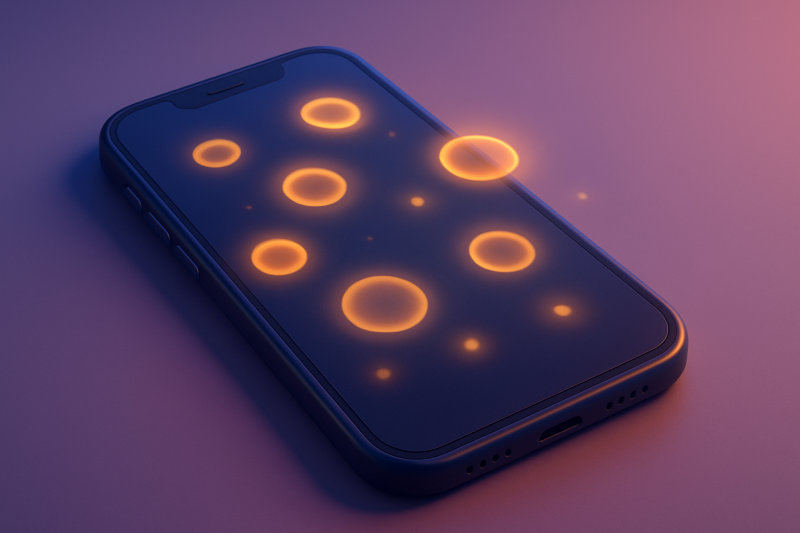
自分では触っていないのに、アプリが勝手に開いたり文字が入力されたり、画面がスーッとスクロールしたり…。
まるで見えない“ゴースト(おばけ)”が指を置いているかのように操作が進んでしまうことから、この名前が付けられました。
最初は小さな誤反応でも、徐々に頻度が増えてくると「何が起きているの?」と不安になってしまいますよね。
ハードウェア要因とソフトウェア要因の2つに大別される理由
iPhoneの中にある部品(画面・バッテリー・内部ケーブルなど)が原因のこともあれば、ソフトウェアや設定の不具合が原因のこともあります。
たとえば、落下や水濡れによる故障の場合はハードの問題ですし、一時的なシステムエラーであればソフト側を整えるだけで改善することもあります。
このように原因が幅広いため、慌てて判断せず一つひとつ考えていくことが大切です。
指の汗・手袋・誤操作と混同されやすい症状との違い
手が乾燥していたり、汗ばんでいたり、手袋をしているとタッチ反応が悪くなることがありますが、これらは「触っているのに反応しない」ケースが多いです。
一方で、ゴーストタッチは“触っていないのに勝手に動く”という点が最大の違いです。
もし何も触っていないのに操作が進むなら、ゴーストタッチの可能性が高いと考えてよいでしょう。
—
ゴーストタッチか “似ている別症状” かを見分ける方法
画面が勝手にズーム・スクロールするだけの場合の見分け方
画面がズームしたりスクロールしたりする症状は、実は設定の誤作動や一時的なタッチ反応のズレが原因のことも多いです。
たとえば、画面端を触ったつもりがないのにホーム画面が動く場合は、iPhone内部で“ピンチ操作”を誤認識している可能性もあります。
また、アクセシビリティ機能の「ズーム」がオンになっていると、意図せず拡大されてしまうケースもあるため、設定の確認だけで解決することもあります。
もし勝手に大きくなったり小さくなったりするだけで、タップが勝手に入力されないなら、ゴーストタッチではなく誤反応の可能性が高いと考えて良いでしょう。
タッチが反応しない「タッチ不良」との違い
タッチ不良は「触っているのに反応しない」という、ゴーストタッチとは真逆の症状です。
特定の場所だけ反応が鈍い、画面の一部だけまったく操作できない、という場合は、液晶パネルの劣化や内部の接触不良が疑われます。
また、フィルムとの相性や厚みが原因でタッチ精度が落ちることもあるため、フィルムを外して改善するかチェックすると原因の切り分けに役立ちます。
ゴーストタッチとタッチ不良は混同されがちですが、“動かない”のか“勝手に動く”のかで判断できますので、まずは冷静に症状を観察してみてください。
汗・湿気・静電気が原因の一時的な誤作動との判断ポイント
湿度が高い日や雨上がり、冬の乾燥した季節などは、手や画面に付いた汗や静電気によって誤作動が起きることがあります。
特に乾燥した部屋でチャージャーを使っていたり、布製の服に触れた後は静電気の影響が強くなるため、タッチ反応が不安定になりやすいです。
こうしたケースでは、手を洗ったり、画面をしっかり拭いたり、しばらく放置して自然に乾くのを待つだけで改善することが多く、再現性が低いのも特徴です。
短時間で症状が消えるようなら、深刻な故障ではなく“環境的な一時的トラブル”の可能性が高いと言えます。
機種別に多いゴーストタッチの傾向(iPhone X〜15)
iPhone X・XSで多いディスプレイコネクタ起因の不具合
iPhone Xシリーズは、発売当時から画面内部のディスプレイコネクタが繊細とされ、軽い衝撃でも接触不良が起きやすい時期がありました。
落とした記憶がなくても内部のケーブルがたわんでしまうことがあり、それがタップ誤認識に繋がるケースも少なくありません。
また、初期の有機ELパネルは経年劣化が出やすかったため、使い続けるうちに反応が不安定になることも報告されています。
iPhone 11で報告された画面関連の不具合傾向
iPhone 11では特定ロットでタッチに関連する不具合が報告され、Appleが交換プログラムを実施したこともあります。
画面の一部が勝手に反応したり、軽微なゴーストタッチのような動作が出るケースがあったため、同モデルを使っている場合は製造番号を確認し、該当していないか調べる価値があります。
また、11シリーズは衝撃に弱い個体も多く、落下が原因で内部ケーブルがずれてしまうこともあります。
iPhone 12以降のOLEDパネル特有の挙動
iPhone 12以降は高品質なOLEDパネルを採用していますが、その分“衝撃によるダメージ”に敏感な傾向もあります。
強い圧力がかかったり、端をぶつけたりすると、ごく小さな内部割れが起きてタッチ誤反応につながることがあります。
また、OLEDは温度変化に弱く、寒暖差の激しい環境だと反応が鈍くなることもあるため、冬の屋外使用で不安定になるケースも見られます。
ホームボタン搭載モデルで起きやすい症状の特徴
iPhone 6〜8などのホームボタン搭載モデルは、発売から年数が経っているため、部品の劣化がゴーストタッチの原因になることが多いです。
特に液晶パネルは長期間の使用で少しずつ性能が落ち、タップ位置がズレる、反応が安定しないといった症状が出てきます。
また、古いモデルではバッテリー劣化も同時に進むため、膨張が原因で画面を内側から押し上げ、誤作動を引き起こす例もあります。
古い機種ほど、複数の要因が重なりやすい点に注意しましょう。
すぐに試せる!iPhoneゴーストタッチの応急処置
強制再起動による一時的な改善のメカニズム
強制再起動は、iPhone内部のソフトウェアを一度リセットして整えるような役割があります。
まるで一息ついて仕切り直すように、システムの小さなエラーがリフレッシュされ、症状が落ち着くことがよくあります。
「なんだか動きが変だな」と感じたときにサッと試せる方法なので、ぜひ覚えておくと安心です。
また、再起動後にしばらく安定するようであれば、深刻な故障ではなく“軽いソフト面の乱れ”が原因だった可能性も見えてきます。
画面の汚れや静電気を取り除く基本ケア
スマホは毎日使うものなので、知らない間に指の皮脂やメイク汚れ、ほこりなどが付着しています。
こうした汚れはタッチ反応に影響しやすく、ちょっとしたことでも反応が不安定になることがあります。
柔らかい布やメガネ拭きで優しく拭くだけで改善することも多く、冬場の静電気が多い季節には特に効果的です。
拭き取ることは“手軽にできるプチリセット”にもなるので、気づいた時にこまめにケアしてあげましょう。
ケースや保護フィルムを外して圧力の影響を確認する方法
保護フィルムやケースは、知らないうちに画面を強く押してしまっていることがあります。
特に厚みのあるフィルムや、ケースの縁が画面に触れてしまうタイプは、圧力が原因でゴーストタッチのような症状を引き起こすことも。
新しいフィルムに貼り替えた直後や、ケースを変えたタイミングで症状が出た場合は、まずここを疑うのが近道です。
フィルムを外して少し触ってみて症状が落ち着くようなら、アクセサリーが原因だった可能性が高いと言えるでしょう。
原因を切り分けるためのチェックポイント
保護フィルムやケースが画面を圧迫していないか確認する
フィルムは商品によって厚みや硬さが違うため、画面との相性が良くないこともあります。
とくにガラスフィルムの場合、貼り付けの位置がほんの少しずれるだけでも圧力ポイントが生まれ、タッチが誤作動を起こすことがあります。
貼り替え直後に“なんか変…”と感じた場合は、一度外して様子を見ると原因の切り分けがスムーズになります。
充電中だけ起きる場合にケーブル・アダプタを疑うべき理由
充電ケーブルは見た目が同じでも品質はさまざま。
特に安価なケーブルや古くなったケーブルは電流が安定しにくく、iPhone内部にノイズを発生させることがあります。
これがタッチ誤作動の原因になることが多いんです。
もし“充電中だけ動きがおかしい”という場合は、まずはApple純正や認証品のケーブルに替えてみるのが一番手っ取り早い改善方法です。
特定アプリ使用時だけ症状が出る場合のチェック方法
アプリが原因でゴーストタッチのような挙動が出ることもあります。
アプリが固まっていたり、最新バージョンに対応していなかったりすると誤動作が起きるため、まずはアップデートを確認しましょう。
それでも改善しない場合は、アプリを一度削除して入れ直すことで症状が落ち着くこともあります。
特にゲームやSNSアプリは負荷が高いことが多いため、一時的な不具合も出やすい傾向があります。
熱・湿気・落下など環境要因から原因を絞り込む
iPhoneは精密機器なので、温度や湿度、衝撃にとても敏感です。
夏の車内のような高温環境に置いてしまったり、雨の日に少し濡れた状態で使ったり、布団の上など熱がこもる場所に長時間置いたりすると、タッチ反応が乱れることがあります。
また、落としてしまった後から調子が悪くなった場合は、内部パーツのズレや接触不良が原因の可能性も。
思い当たるシーンがあれば、その情報が原因特定の大きなヒントになります。
アプリや設定が原因になることがあるケース
特定アプリ起動時のみ発生するゴーストタッチの判断ポイント
アプリを起動しているときだけゴーストタッチのような挙動が見られる場合、まずはアプリ側の不具合を疑ってみましょう。
アプリが最新バージョンに対応していなかったり、長期間アップデートされていなかったりすると、iPhone本体との相性が悪くなることがあります。
また、アプリの一時データが溜まって内部でエラーを起こしていることも。
アプリをアップデートして改善しない場合は、一度削除してインストールし直すことで、不具合が解消されるケースが多いです。
アプリそのものに原因がある場合、iPhone全体ではなく“そのアプリを使っている時だけ”症状が出るため、比較的原因の切り分けがしやすいポイントです。
アクセシビリティ設定が誤作動を引き起こすことがある理由
iPhoneには操作しやすくするためのアクセシビリティ設定が多数ありますが、設定の組み合わせによってはタッチの反応が過敏になったり、意図しない反応が起きてしまうことがあります。
特に「タッチ調整」や「ズーム」機能がオンになっていると、画面が勝手に拡大したり、小さな操作を誤認識したりすることも。
また、ジェスチャー関連の設定が影響して、触っていないのにスワイプされたような挙動が出るケースもあります。
もし設定をカスタマイズした覚えがある場合や、人から設定を引き継いだiPhoneを使っている場合は、一度アクセシビリティ設定を見直してみるだけで大きく改善することがあります。
ブラウザ表示が勝手にズーム・スクロールするときの対処法
SafariやChromeなどのブラウザを使用しているときだけ、ズームやスクロールの異常が起きる場合は、ウェブページの仕様やキャッシュが原因になっていることがあります。
ページのレイアウトが崩れていたり、読み込みが不完全だと、タッチ操作を正しく認識できず、勝手に動いてしまうことがあるためです。
まずはブラウザのキャッシュをクリアし、再読み込みをしてみてください。
また、閲覧中のページを別のブラウザで開いてみると原因の切り分けがしやすく、「Safariでは不具合が出るけどChromeでは出ない」という場合は、ブラウザ側の問題である可能性が高いです。
ズーム設定をオフにする、履歴を削除するなど、シンプルな操作で改善するケースもあります。
設定やソフトで改善できる可能性も
iOSアップデートでタッチ不具合が解消されるケース
iOSアップデートは、新機能だけでなく不具合修正も含まれています。
タッチ関連の問題はアップデートで改善されることが多く、特に新しいiOS直後やマイナーアップデートが提供された時期は、不具合が解消されるケースがよく見られます。
また、アップデートを放置していると、アプリや内部処理との相性が悪くなり、タッチ感度が不安定になることも。
アップデートは少し時間がかかりますが、症状が軽減される可能性が高いため、定期的に最新情報をチェックしておきましょう。
不要なアプリやプロファイルを削除して改善する方法
長期間使っていないアプリや、以前インストールした構成プロファイルが残っていると、それがシステムの動作に影響することがあります。
特にプロファイルは、企業用設定や通信設定が含まれることがあり、通常の使用では不要なことが多いです。
知らないプロファイルが入っている場合は削除するだけでタッチの誤作動が解消されたという例もあります。
不要なアプリを整理することでストレージに余裕が生まれ、iPhone全体の動作が軽くなるというメリットもあるため、一度チェックしてみると良いでしょう。
タッチ調整機能を使って感度を最適化する手順
iPhoneのアクセシビリティ設定には「タッチ調整」という機能があります。
ここでは、タッチを認識するまでの時間や連続タップの感度などを細かく調整できます。
誤作動が多い場合、タッチが過敏になりすぎているケースもあるため、設定を少し弱めるだけで症状が改善されることがあります。
例えば、連続タップを認識しにくくする設定にすると、“勝手に反応したように見えるタップ”が減ることもあります。
初心者でも簡単に調整できるので、一度触ってみる価値は大いにあります。
最終手段としてのバックアップと初期化
ここまでの対処をしても改善しない場合、iPhone内部のデータや設定が複雑に絡み合ってエラーを起こしている可能性があります。
そんなときは、バックアップを取ったうえで初期化することで、内部をまっさらな状態に戻し、根本的な不具合を解消できることがあります。
初期化というと難しく感じるかもしれませんが、手順通りに進めれば難しくありませんし、バックアップさえ取っておけばデータが消える心配もありません。
「どうしても直らない…」と困ったときに頼れる、最終的な解決方法です。
ハード故障のサイン|熱・湿気・バッテリーの影響にも注意
高温状態による誤作動と熱暴走との関係
iPhoneは精密な電子機器なので、温度の影響を強く受けます。
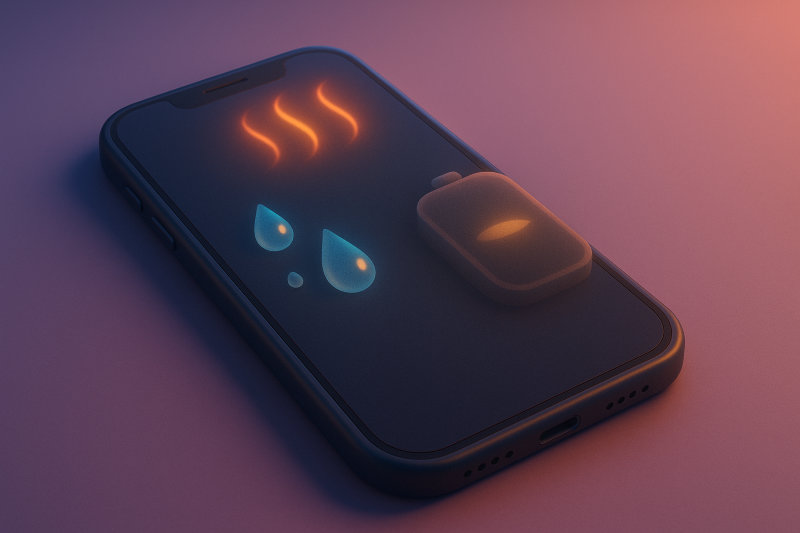
特に夏場の車内や直射日光の当たるベランダ・屋外のテーブルなど、高温環境に長く放置されると、内部がどんどん熱をため込んでしまい、タッチセンサーの反応が不安定になることがあります。
また、高温が続くと「熱暴走」と呼ばれる状態になり、アプリが勝手に落ちたり、画面が固まったり、タッチがまったく効かなくなることもあります。
熱暴走はiPhone自身が壊れないように動作を制限しているサインでもあるため、そのまま使い続けると寿命を縮めてしまう可能性も。
もし本体が熱いと感じたら一度電源を切り、涼しい場所で休ませてあげることがとても大切です。
バッテリー膨張や画面浮きがある場合の危険性
バッテリーは経年劣化や過充電、衝撃などによって徐々に弱っていきますが、特に注意したいのが「バッテリー膨張」です。
バッテリーが膨らむと、内側から画面を押し上げてしまい、目に見えて画面が浮いてきます。
これは見た目以上に危険な状態で、放置すると画面割れや内部破損だけでなく、バッテリーの破損リスクにもつながります。
膨張したバッテリーは非常にデリケートなため、絶対に押さえつけたり、力を加えたりしないようにしてください。
もし少しでも膨張の気配がある場合は、無理に使い続けず、すぐに修理専門店やApple公式へ相談するのが安心です。
水濡れ・落下・曲げによる内部損傷が疑われるケース
iPhoneは防水といっても“完全防水”ではなく、生活防水レベルのため、水が内部に入り込むとタッチパネルや基板が誤作動することがあります。
雨の日に使っていた、洗面台で濡れた、飲み物をこぼしたなど思い当たることがある場合は要注意です。
また、落下による内部ケーブルの断線やズレ、圧力での基板損傷もゴーストタッチの原因になります。
特に背面や側面を強く打った場合、外観が無傷でも内部が壊れているケースは珍しくありません。
もし「落としてから調子が悪い」「曲げた覚えがある」という心当たりがあるなら、ソフトの問題ではなくハード故障の可能性が高く、修理を前提に考える方が安心です。
やってはいけない対処法(故障を悪化させる行為)
本体を押したり叩いたりして無理に直そうとする危険性
画面の反応が悪くなると、つい“トントン”と叩いたり、押し込んで直したくなる気持ちはわかります。
でもこれは逆効果で、内部の繊細なパーツをさらに傷つけてしまう可能性があります。
特に、バッテリー膨張が起きている場合は圧力をかけるととても危険。
症状が悪化したり、最悪の場合は発火リスクにつながることも。
困ったときこそ、無理に触らず落ち着いて対処することが大切です。
自己分解やケーブル押し込み修理がリスクになる理由
YouTubeやSNSで“自分で直す方法”がたくさん紹介されていますが、iPhone内部の修理は見た目以上に難しく、専用機器や技術が必要です。
自己分解すると、ケーブルを傷つけたり、基板に静電気ダメージを与えてしまったりと、かえって重症化する危険があります。
また、一度でも分解するとAppleの保証が使えなくなることがあり、結果的に修理費用が高くなってしまうケースもあります。
安全性や安心感を考えると、自己修理は避けて専門のプロに任せるほうが確実です。
怪しい修復アプリ・機能拡張ツールを使うリスク
「タッチ不良が改善する」「ゴーストタッチを直せる」とうたった非公式のアプリやツールがネット上には存在しますが、ほとんどの場合は効果がなく、逆にiPhoneの動作を重くしたり、ウイルスを仕込まれたりする危険性もあります。
特に無料アプリや海外製ツールは注意が必要で、大切な個人情報が抜き取られるリスクも考えられます。
iPhoneの不具合は、公式サポートや信頼できる修理店で対処するのが一番安全で確実です。
症状が重いときの “応急的な使い方”
AssistiveTouchで操作を一時的に代替する方法
画面が勝手に動いてしまうと、タップするたびに予想外の動作が起きてしまい、とても不安になりますよね。
そんなときに役立つのが“AssistiveTouch”です。
画面上に小さな丸いボタンを表示させ、そこからホーム操作や戻る操作などを行えるため、誤タップをできるだけ避けながらiPhoneを使うことができます。
ゴーストタッチによって通常のスワイプ操作やタップがしづらくても、AssistiveTouchなら“タップ回数を減らした簡単な操作”で済むため、一時しのぎの手段としてとても心強い機能です。
また、画面が勝手に動くとパニックになりがちですが、AssistiveTouchのボタンは常に同じ位置に置いておけるため、操作の安定感が増します。
画面暴走を避けるためのロック活用テクニック
iPhoneが勝手に動くと、アプリが勝手に開いたり画面がスーッとスクロールしたりと、まるで自分のスマホじゃないような感覚になることもあります。
そんなときに有効なのが“画面ロック”です。
電源ボタンを短く押して画面を暗くするだけで、一度タッチ操作をリセットできるので、暴走を止める効果があります。
また、ロックして数秒置いておくと、内部の処理が落ち着き、再び画面を開いたときに症状が一時的に軽くなることもあります。
普段よりもこまめにロックする習慣をつけておくと、「勝手に動いて困ってしまう」という瞬間を減らせるため、安心して使い続けられますよ。
重要データを優先的にバックアップする手順
症状が重くなると、画面が勝手に連打されたり、予期しないアプリが開いたりすることがあります。
その際に心配なのが“大切なデータが消えてしまう”リスク。
特に写真や動画、連絡先、メモなどは失ってしまうと取り返せません。
そこで、まずは重要なものから順番にバックアップするのがおすすめです。
iCloudを使えば、Wi-Fiにつないでおくだけで写真や連絡先が自動で保存されますし、パソコンに接続してiTunes(Finder)で丸ごとバックアップを取ることもできます。
画面操作が安定しないときは、ゆっくり落ち着いて、確実にバックアップされているか確認しながら進めましょう。
少しでもデータの安全が確保できるだけで、心の余裕がぐっと増えます。
修理を検討すべきタイミングと費用の目安
Apple正規修理と非正規修理の違いと選び方
どちらにもメリットがありますが、Apple正規修理は“品質と安全性が保証されている”という大きな安心があります。
Apple純正部品が使われるため、修理後の不具合リスクも少なく、保証に加入している場合は費用が大きく抑えられることもあります。
一方、非正規修理店は価格が安く、修理スピードも早い傾向があるため、すぐに使えるようにしたい人や、保証が切れている人には魅力的です。
ただし、店舗によって技術力に差があるため、口コミや実績を必ずチェックすることが大切です。
自分の状況や予算、安心感のどこを優先するかで選び方が変わります。
AppleCare+やキャリア保証が使えるか確認するポイント
AppleCare+やキャリアの保証に加入している場合、画面交換や本体交換の費用が大幅に安くなることがあります。
加入していても内容を忘れてしまっている人が多く、「あのとき使っておけばよかった…」と後悔することも珍しくありません。
まずは契約内容を確認し、どこまで保障されるのか、自己負担額はいくらなのかをチェックしましょう。
保証が適用されるなら、正規修理を選ぶほうが安心ですし、費用も抑えられます。
修理前に行うべきバックアップと事前チェックリスト
修理に出す前には、必ずデータのバックアップを取ることが基本です。
修理中にデータが消去されることはよくあるため、事前準備がとても重要になります。
また、Apple IDやパスコードが分かる状態にしておく、探す(Find My iPhone)をオフにしておくなど、必要な設定の確認もしておくとスムーズです。
大切なiPhoneを預ける前に、準備をしっかり整えておくことで、不安を少しでも減らし、安心して修理に出せるようになります。
買い替え判断|修理より買い替えが適するケース
修理費と中古購入費を比較して判断する基準
修理費が高額になりそうなときは、思い切って買い替えを検討するのも賢い方法です。
例えば、画面交換や基板修理などの大がかりな修理は、モデルによっては中古端末の購入費とほとんど変わらないことがあります。
特に古いモデルの場合、修理しても別のパーツが次々故障する「連鎖トラブル」が起きやすいため、結果的に費用がかさんでしまうことも。
また、新しいモデルはバッテリー持ちが良く、動作も滑らかで、長期的に見れば満足度が高くなるケースが多いです。
費用だけではなく、使いやすさ・安心感・将来性も含めて総合的に判断すると、自分にとってベストな選択がしやすくなります。
バッテリー劣化・ストレージ不足・経年劣化による買い替え目安
iPhoneは長く使うほどバッテリーが少しずつ弱っていき、充電が半日も持たない状態になることがあります。
また、アプリや写真が増えてストレージがいっぱいになり、動きが重くなることも。
これらは“買い替えサイン”としてとても分かりやすいポイントです。
さらに、3〜5年以上使っている機種では、内部パーツの劣化やOSアップデートの非対応などが起きやすく、最新アプリが使えなくなったり、セキュリティ上の不安が出たりすることもあります。
ゴーストタッチが出ているタイミングでこうした劣化の兆しが重なっている場合は、無理に修理するより買い替えたほうが快適さも安全性もアップする可能性が高いです。
買い替え時に注意したい容量・保証・モデル選び
iPhoneを買い替えるときは、容量や保証内容、モデルの特徴をしっかりチェックすることで、長く満足して使える1台を選べます。
写真や動画をたくさん撮る方はストレージ容量が大きいモデルが安心ですし、ゲームや動画編集をよくする方は処理性能の高いモデルが向いています。
また、AppleCare+に入っておくと画面割れや故障時の負担がぐっと減るため、使い方に合わせて検討してみると安心です。
さらに、軽さ・サイズ・カメラ性能などもモデルによって大きく違うため、店舗で実機を触って“自分の手にしっくりくるか”を確認しておくと失敗しにくいです。
自分の暮らしや好みに寄り添ったモデルを選ぶことで、買い替え後の満足度が大幅に高まります。
ゴーストタッチを再発させないための予防策
日常の画面掃除と静電気対策
ゴーストタッチの多くは、実はちょっとした汚れや静電気が原因になっていることがあります。
メイク汚れや皮脂はもちろん、布の繊維や細かなホコリが付着しているだけでもタッチの誤反応を招くことがあります。
柔らかい布でサッと拭くだけでも予防効果は十分ありますし、冬の乾燥する時期には少し湿らせた布で優しく拭くと静電気対策にもなり、より安定したタッチ操作ができるようになります。
適切なアクセサリ選びと使用環境の管理
ケースやフィルムは、ただ付ければいいというわけではなく、品質や相性によってタッチの精度が大きく変わることがあります。
特に厚みのあるガラスフィルムは圧力がかかりやすく、誤作動の原因になるケースも。
また、安価なケースはサイズが合っておらず、本体を押し込んでしまうこともあるため注意が必要です。
さらに、湿気の多い浴室や熱のこもる布団の上で使うと故障のリスクが高まるため、できるだけ避けるようにしましょう。
iPhoneが快適に動ける“良い環境”を整えてあげることで、トラブルをグッと減らせます。
熱をこもらせない持ち方・置き方の工夫
iPhoneは熱が大敵です。
直射日光の下に長時間置いておくのはもちろん、分厚い布団やクッションの上など熱がこもりやすい場所に置くと、本体がすぐに熱を持ってしまいます。
充電中は特に熱が上がりやすいため、硬いテーブルの上で風通しの良い状態にしてあげると安心です。
また、バッグの中でも熱がこもりやすいため、夏場はポケットやバッグのポーチ部分に入れる工夫をすると、熱による誤作動を予防できます。
日頃のちょっとした気づかいで、iPhoneを長く元気に使ってあげられます。
よくある質問(Q&A)
保護フィルムは外したほうがいい?
状況によって違いますが、まずは一度外してみて症状が変わるかどうかを確認するのが一番早くて確実です。
特にガラスフィルムの場合、貼り付け位置がほんの少しズレているだけでも画面に圧がかかり、タッチ誤作動の原因になることがあります。
また、経年劣化でフィルムが浮いていたり、細かいホコリが入り込んでいる場合もタッチ精度に影響しやすいため、貼り替えだけで改善したというケースも少なくありません。
まずはフィルムを外し、素の状態でタッチ挙動をチェックしてみると、原因切り分けがグッとスムーズになります。
充電中だけ誤作動が起きるのはなぜ?
多くの場合は“ケーブルや充電器が原因”です。
特に、安価な非認証ケーブルは電流が不安定になりやすく、iPhone内部にノイズが発生してタッチセンサーが誤動作することがあります。
また、古くなったケーブルは内部が断線しかけていたり、接触が悪くなっていたりすることもあり、その場合もゴーストタッチが起きやすくなります。
充電中だけ怪しい動きが出るときは、まず「Apple純正」「MFi認証済み」のケーブルに替えてみるのがもっとも手軽で効果的な対処法です。
アダプタ側が原因のこともあるため、できればセットで交換すると判断が早くなります。
水濡れ後に症状が出たときの対処法
水が入った可能性が少しでもある場合は、とにかく“電源を入れない”ことが鉄則です。
濡れた状態で通電すると、基板ショートが起きてしまうリスクが一気に跳ね上がります。
まずはSIMトレイを抜いて風通しを良くし、乾いたタオルで水分をやさしく拭き取ってください。
そのあとは自然乾燥させ、最低でも数時間〜半日は放置するのが理想です。
なお、完全防水ではないiPhoneは、内部に水が残ると後から腐食が進み、症状がぶり返すケースも珍しくありません。
濡れた後にゴーストタッチが出た場合は、できるだけ早めに専門店へ相談することで、故障の拡大を防げます。
画面交換すれば必ず直る?他に必要な修理は?
ゴーストタッチの原因が“画面そのものの故障”であれば、画面交換で改善するケースが非常に多いです。
ただし、内部のタッチケーブルが衝撃で緩んでいたり、基板側に問題がある場合は、画面交換だけでは直らないこともあります。
落下後に症状が出た場合や、水濡れ履歴がある場合は、画面+内部ケーブル調整、場合によっては基板修理が必要になることも。
修理前に症状の出方をしっかり伝えると、より正確な診断が受けられます。
自分で分解修理しても大丈夫?
安全面を考えるとおすすめはできません。
iPhone内部は非常に繊細で、専用工具や静電気対策がないまま触ると、かえって状態を悪化させてしまうことがあります。
また、一度でも分解するとAppleの保証が使えなくなる可能性が高く、修理費が跳ね上がることも。
動画で見ると簡単そうに見えますが、実際は難易度が高いため、特にゴーストタッチのような“微妙な症状”はプロに任せるほうが結果的に安心で確実です。
買い替えと修理、どちらを選ぶべき?
ゴーストタッチが続いてしまうと、「修理で直すべき?
それとも思い切って買い替えるべき?」と迷ってしまいますよね。
どちらが良いかは、症状の重さ・機種の年数・費用のバランスによって変わります。
たとえば、購入から3年以上経っている機種や、バッテリー劣化・ストレージ不足など他の不具合も同時に出ている場合は、買い替えたほうが長期的にみてお得になることが多いです。
一方、落下や圧力が原因で画面だけが故障している場合などは、画面交換だけで元の状態に戻るケースも多いため、修理のほうが費用を抑えられることもあります。
「今のiPhoneをあと何年使いたいか」「修理と中古購入、どちらが費用を抑えられるか」を基準に考えると、自分に合った選択がしやすくなります。
まとめ|焦らず「応急処置 → 原因切り分け → 修理判断」の流れで対処しよう
ゴーストタッチは、突然起きるととても不安になるものですが、落ち着いて順番に対処していけば、原因に近づきやすくなります。
まずはデータ保護のためのバックアップ、そして簡単にできる応急処置を試し、それでも改善しない場合はフィルム・アクセサリ・設定・環境などを丁寧に確認していきましょう。
原因がハードにある場合は、無理に使い続けず、早めの修理相談が安心です。
また、修理費が高くなりそうなときは買い替えも選択肢のひとつです。
焦らず、順番にチェックしていくことで、大切なiPhoneを安全に長く使えるようになります。