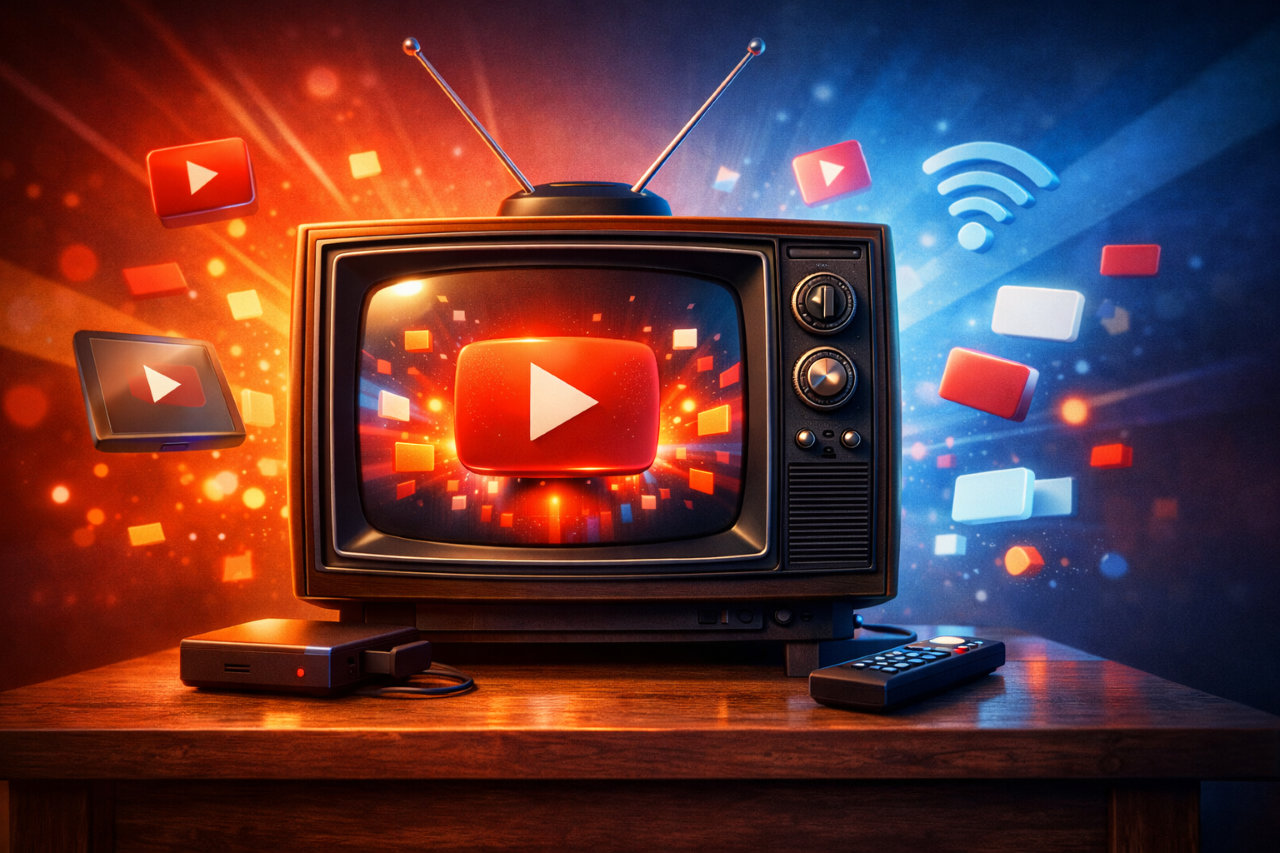
古いテレビだから「もうYouTubeは見られないのでは?」と思っていませんか。
実は、テレビ自体にYouTubeアプリやインターネット機能がなくても、外部機器を追加することでYouTubeを楽しめる場合があります。
特にテレビにHDMI端子があれば、Fire TV StickやChromecastなどを利用できます。
この記事では、機械が苦手な方でも分かるように、古いテレビでYouTubeを見る方法から、Chromecastの接続方法、Fire TV Stickとの違い、HDMI端子がない場合の対処法まで順番に解説します。
「自分のテレビではどの方法が使えるの?」という方は、まずテレビの背面や側面にある端子を確認しながら読み進めてみてください。
古いテレビでもYouTubeは見られる?【結論】
古いテレビでも、条件が合えばYouTubeを見ることはできます。
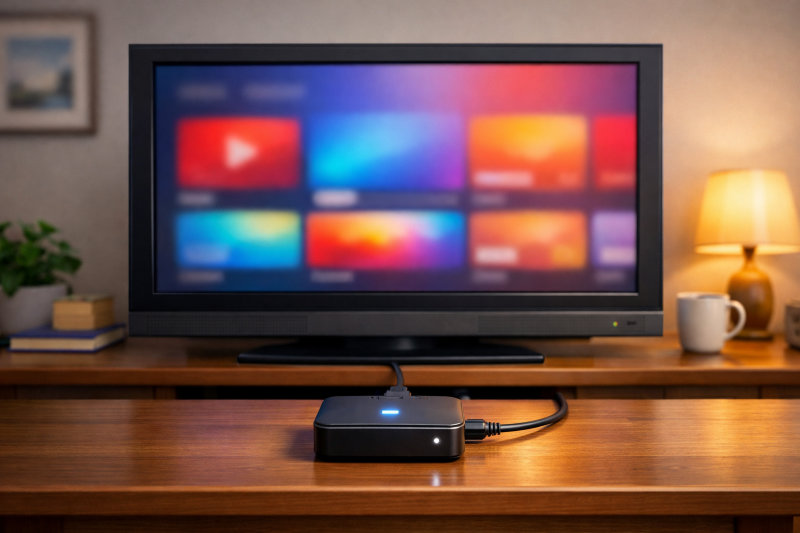
テレビそのものがYouTubeに対応していなくても、Fire TV StickやChromecastなど、インターネット動画を再生するための機器を接続すればよいからです。
特に重要なのが、テレビに「HDMI」と書かれた端子があるかどうかです。
HDMI端子があれば選択肢はかなり広がります。
HDMI端子があれば古いテレビでも視聴できる
まずテレビの背面や側面を確認してみましょう。
「HDMI」または「HDMI入力」と書かれた細長い端子があれば、Fire TV StickなどのHDMI接続機器を利用できる可能性があります。
「テレビが何年前のものか」だけで判断するのではなく、必要な接続端子があるか確認することが大切です。
一番簡単なのはFire TV Stick
機械の操作が苦手だったり、スマホを使わずテレビだけで操作したかったりする場合は、Fire TV Stickが分かりやすい方法です。
テレビのHDMI端子に接続し、Wi-Fiなどの初期設定を済ませれば、付属のリモコンを使ってYouTubeを操作できます。
普段テレビを見るときのようにリモコン中心で操作できるため、家族で共有したい場合にも向いています。
スマホから操作したいならChromecast
普段からスマホでYouTubeを見ている方には、Chromecastを使う方法もあります。
対応するChromecastでは、スマホなどから動画をテレビへキャストして、大きな画面で楽しめます。
「動画を探すのはスマホのほうが楽」という方に向いている方法です。
ただし、Chromecastには世代やモデルによる違いがあります。手元にある機種を使う場合は、そのモデルの対応状況や設定方法を確認しておきましょう。
HDMI端子がないテレビでも方法はある
HDMI端子がないからといって、すぐに諦める必要はありません。
テレビに赤・白・黄色のAV入力端子がある場合は、HDMI信号をAV信号へ変換する機器を組み合わせる方法があります。
ただし、HDMI端子へ直接つなぐ場合より接続が複雑になり、機器同士の相性や画質にも注意が必要です。
古いテレビをどうしても使い続けたい場合の選択肢として考えるとよいでしょう。
古いテレビでYouTubeを見る前に確認すること
機器を購入する前に、自宅のテレビとインターネット環境を確認しておきましょう。
ここを確認せずに購入すると、「端子が合わない」「接続できない」といった失敗につながることがあります。
テレビにHDMI端子があるか確認する
最初に確認するのはHDMI端子です。
テレビの背面や側面を見て、「HDMI」と表示された端子を探してください。
HDMI端子があれば、Fire TV Stickなどの対応機器を接続できます。
端子が複数ある場合は、「HDMI1」「HDMI2」のように番号が付いていることがあります。
接続後は、テレビの入力切替で機器を差したHDMI番号を選択します。
自宅にWi-Fi環境があるか確認する
Fire TV StickやChromecastなどでYouTubeを再生するには、基本的にインターネット接続が必要です。
自宅にWi-Fi環境があれば、比較的簡単に利用できます。
動画が頻繁に止まる場合は、テレビではなくWi-Fi環境が原因になっていることもあります。
テレビの対応解像度を確認する
古いテレビは、最新テレビほど高い解像度に対応していない場合があります。
そのため、高画質対応の動画や機器を利用しても、テレビ本来の性能以上の画質で表示されるわけではありません。
YouTubeを見ること自体が目的なら問題にならない場合も多いですが、画質を重視する方はテレビの仕様も確認しておきましょう。
古いテレビでYouTubeを見る4つの方法
古いテレビでYouTubeを見る方法は、大きく分けて4つあります。
自分が普段どのように動画を見るのか、テレビにどの端子があるのかを考えて選ぶと失敗しにくくなります。
Fire TV Stickを使う
手軽さを重視するならFire TV Stickが候補になります。
テレビのHDMI端子へ接続して初期設定を行えば、YouTubeなどの動画サービスをテレビで利用できます。
大きなメリットは、リモコン中心で操作できることです。
スマホを毎回用意する必要がないため、テレビを見る感覚でYouTubeを楽しみたい方に向いています。
Chromecastを使う
Chromecastは、対応モデルをテレビのHDMI端子へ接続して利用します。
スマホなどで見つけた動画をテレビへキャストできるため、普段からスマホでYouTubeを利用している方には使いやすい方法です。
ただし、Chromecastはモデルによって操作方法や機能が異なります。
中古品や以前購入した機器を使う場合は、自分が持っているモデルの対応状況を確認してから設定しましょう。
スマホ・パソコンをHDMIケーブルで接続する
ストリーミング機器を使わず、スマホやパソコンをテレビへ直接接続する方法もあります。
特にパソコンにHDMI出力端子がある場合は、HDMIケーブルでテレビにつなぎ、テレビを外部ディスプレイとして利用できます。
パソコン側でYouTubeを開けば、その映像をテレビに表示できます。
スマホの場合は機種によって必要な変換アダプタや映像出力への対応が異なるため、自分のスマホが映像出力に対応しているか確認が必要です。
HDMIがないテレビは変換アダプタを使う
テレビにHDMI端子がなく、赤・白・黄色のAV入力端子しかない場合は、変換機器を利用する方法があります。
ここで注意したいのは、端子の形だけではなく「変換する方向」です。
HDMI機器の映像を古いテレビへ出力したい場合は、その用途に対応した変換機器が必要になります。
似たような商品でも用途が異なる場合があるため、購入前に入力側と出力側を必ず確認してください。
Chromecastは古いテレビでも使える?
「Chromecastを持っているけれど、古いテレビでも使えるの?」という疑問を持つ方もいるでしょう。
ポイントになるのはテレビの年式そのものより、Chromecastのモデルに必要な接続環境をテレビ側が満たしているかどうかです。
何年前のテレビならChromecastを使える?
「○年前までなら使える」という年数だけで一律に判断することはできません。
同じ時期に発売されたテレビでも、搭載されている端子や仕様が異なるためです。
まずはHDMI端子の有無を確認し、そのうえで利用するChromecastの要件とテレビの仕様を照らし合わせましょう。
古いテレビだからという理由だけで、最初から使えないと判断する必要はありません。
古いテレビでChromecastを使うために必要なもの
必要になるものは、利用するChromecastのモデルによって異なります。
基本的には、対応するテレビのHDMI入力、Chromecast本体と必要な電源、インターネット環境、設定や操作に使用するスマホなどを確認します。
ここで大切なのは、Chromecastという名前だけで判断しないことです。
世代やモデルによってセットアップ方法や操作方法が異なるため、手元の機種を確認してください。
Chromecastを古いテレビに接続する方法
対応しているテレビであれば、まずChromecastをテレビのHDMI端子へ接続します。
次に必要な電源を接続し、テレビの電源を入れます。
テレビのリモコンにある「入力切替」や「入力」ボタンを押して、Chromecastを接続したHDMI入力へ切り替えます。
画面にセットアップの案内が表示されたら、使用しているモデルに応じて設定を進めます。
Google Homeを使って初期設定する方法
Google Homeアプリを使って設定するタイプのChromecastでは、スマホにGoogle Homeアプリを用意して初期設定を進めます。
画面の案内に従ってデバイスを設定し、利用するWi-Fiへ接続します。
途中でうまく見つからない場合は、スマホとChromecastのネットワーク環境などを確認しましょう。
なお、設定方法はモデルによって異なる場合があります。画面に表示される案内や、そのモデルのサポート情報を優先してください。
スマホのYouTubeをテレビにキャストする方法
設定が完了したら、スマホでYouTubeを開きます。
利用できる環境ではキャストアイコンから接続先を選択すると、テレビで動画を再生できます。
動画探しや再生操作をスマホ中心で行えるので、普段からスマホ版YouTubeに慣れている方には便利です。
Chromecastが映らない・接続できない場合の対処法
最初に確認したいのは、テレビの入力切替です。
ChromecastをHDMI2へ接続しているのにテレビ側がHDMI1になっていれば、当然画面には表示されません。
次に電源、HDMI端子、ネットワーク接続などを確認します。
別のHDMI端子がある場合は差し替えて確認すると、問題の切り分けがしやすくなります。
Fire TV StickとChromecastはどっちがおすすめ?
どちらが優れているというより、普段どのように操作したいかで選ぶと分かりやすくなります。
リモコンで簡単に操作したいならFire TV Stick
スマホを使わずテレビ画面を見ながら操作したい方は、Fire TV Stickが分かりやすいでしょう。
専用リモコンを使えるため、「テレビを見る」という従来の操作感に近いのがメリットです。
スマホ中心ならChromecast
スマホで動画を検索することが多い方には、対応するChromecastを使ったキャストが便利です。
スマホで見つけた動画をテレビの大画面で見たい、という使い方と相性があります。
高齢者・機械が苦手な人にはどちらがいい?
機械が苦手な方の場合は、毎回スマホを操作する方法より、リモコン中心で使える環境のほうが分かりやすいことがあります。
最初のWi-Fi設定やアカウント設定だけ家族が手伝い、その後は普段使う操作だけ覚えてもらう方法もあります。
不要なアプリを増やさず、よく使う機能を分かりやすくしておくことも操作ミスを減らすポイントです。
家族みんなで使うならどちらが便利?
家族全員で利用する場合は、特定の人のスマホに依存しない操作方法のほうが使いやすいケースがあります。
反対に、一人で利用することが多く、普段からスマホ操作に慣れているならキャスト中心でも不便を感じにくいでしょう。
誰が使うのかを考えて選ぶことが大切です。
HDMI端子がない古いテレビでYouTubeを見る方法
HDMI端子がないテレビでは少し工夫が必要になります。
特に赤・白・黄色のAV入力しかないテレビの場合は、変換機器を使う方法を検討します。
赤白黄色の端子ならHDMI変換アダプタを使う
赤・白・黄色の端子は、古いテレビでよく使われているAV端子です。
HDMI出力をAV入力へ変換できる機器を利用すれば、接続できる場合があります。
ただし、単純にケーブルの端子を変えるだけではなく、映像信号そのものを変換する必要があります。
変換アダプタを購入するときの注意点
最も注意したいのは、変換方向と対応規格です。
「HDMI」と「AV」の両方が書かれているからといって、必ず目的どおりに使えるとは限りません。
HDMIからAVへ変換したいのか、AVからHDMIへ変換したいのかを確認しましょう。
また、別途電源が必要な製品もあります。
画質・音質が落ちる可能性がある
古いAV端子を利用する場合は、HDMIで直接接続する場合と同じ画質を期待するのは難しくなります。
テレビ自体の解像度も低い場合があるため、文字が見づらく感じることもあります。
「高画質で見たい」というより、「今あるテレビを活用してYouTubeを見たい」という場合に向いています。
変換しても映らないテレビもある
古いテレビと新しい映像機器を組み合わせる場合、すべての環境で正常に動作するとは限りません。
変換機器をいくつも購入すると、結果的に費用や手間が増えることもあります。
接続が複雑になりすぎる場合は、テレビの買い替えと費用を比較して判断するのも一つの方法です。
古いテレビでYouTubeが映らないときの対処法
接続したのに映像が出ない場合でも、故障とは限りません。
簡単な設定ミスが原因になっていることもあるので、順番に確認しましょう。
テレビの入力切替を確認する
最初に確認するのはテレビの入力です。
HDMI1へ接続した場合はHDMI1、HDMI2へ接続した場合はHDMI2をテレビ側で選択します。
ここが違っているだけで「何も映らない」という状態になります。
HDMI端子・ケーブルを差し直す
端子がしっかり差し込まれているか確認しましょう。
テレビに複数のHDMI端子がある場合は、別の端子へ変更してみる方法もあります。
パソコンをHDMIケーブルで接続している場合は、ケーブル側も確認してください。
Wi-Fi接続を確認する
ホーム画面は表示されるのにYouTubeが再生できない、動画が頻繁に止まるといった場合は、ネットワーク環境も確認します。
Wi-Fiルーターを再起動したり、通信状態を確認したりすることで改善する場合があります。
映像は出るのに音が出ない場合
映像だけ表示されて音が出ない場合は、テレビや接続機器の音量設定を確認します。
ケーブルを使っている場合は差し直しも試してみましょう。
変換アダプタを使用している場合は、映像だけでなく音声にも対応した接続になっているか確認する必要があります。
Chromecastだけ接続できない場合
ほかの機器は使えるのにChromecastだけ接続できない場合は、使用しているChromecastのモデル、電源、HDMI接続、ネットワーク環境などを確認します。
スマホからキャストするタイプでは、スマホ側の接続状態も確認してください。
それでも映らない場合
一度すべての電源を切り、接続を確認してから再度電源を入れてみます。
テレビに別のHDMI端子があれば、そちらでも試してみましょう。
可能であれば別のテレビへ機器を接続すると、「テレビ側の問題なのか」「接続機器側の問題なのか」を切り分けやすくなります。
古いテレビでYouTubeを見るときのよくある質問
最後に、古いテレビでYouTubeを見るときに疑問になりやすいポイントをまとめます。
Wi-FiなしでもYouTubeを見られる?
YouTubeの動画を再生するにはインターネット接続が必要です。
家庭用Wi-Fi以外のインターネット接続方法を利用できる場合もありますが、動画は通信量が多くなりやすいため注意してください。
YouTubeを見るのに月額料金はかかる?
通常のYouTube視聴自体は無料で利用できます。
ただし、インターネット回線の料金や機器の購入費用は必要です。
また、有料サービスを契約する場合は別途料金がかかります。
iPhoneでもChromecastを使える?
対応するアプリやChromecastのモデルなど、必要な条件を満たしていれば利用できる場合があります。
ただし、「iPhoneの画面をそのまますべて映すこと」と「対応アプリから動画をキャストすること」は同じではありません。
利用したい方法に対応しているかを確認してください。
YouTube以外の動画サービスも見られる?
Fire TV Stickなどでは、YouTube以外のさまざまな動画配信サービスを利用できます。
ただし、サービスごとに対応機器や契約条件が異なります。
見たいサービスが決まっている場合は、機器を購入する前に対応状況を確認しておくと安心です。
古いテレビに接続すると故障する?
対応した機器を正しい方法で接続して使用することが大切です。
端子に合わないものを無理に差し込んだり、誤った電源を使用したりしないようにしましょう。
不安な場合は、テレビと接続機器それぞれの説明書を確認してください。
テレビのリモコンだけで操作できる?
使用する機器によって異なります。
Fire TV Stickは基本的に付属リモコンを使って操作できます。
Chromecastについてはモデルや使い方によって操作方法が異なるため、「Chromecastならすべて同じ」と考えず、使用するモデルを確認しましょう。
古すぎるテレビなら買い替えたほうがいい?
古いテレビを活用できれば、新しいテレビを購入する必要はありません。
しかし、接続のために複数の変換機器が必要になる場合は、買い替えたほうが使いやすいこともあります。
変換アダプタを使っても映らないケース
テレビや変換機器の仕様によっては、正しく接続したつもりでも映像や音声が正常に出ない場合があります。
古い規格と新しい規格を複数の機器で変換すると、原因を特定することも難しくなります。
何度試しても安定しない場合は、無理に使い続けないことも大切です。
外部機器を追加するより買い替えたほうがいいケース
変換アダプタやケーブルなどを何種類も購入すると、思った以上に費用がかかることがあります。
また、接続する機器が増えるほど配線や操作も複雑になります。
YouTubeを頻繁に見る予定で、テレビ自体もかなり長く使用しているのであれば、YouTubeなどの動画サービスに対応したテレビへの買い替えも比較対象にするとよいでしょう。
まとめ|古いテレビでもYouTubeは楽しめる
古いテレビだからといって、YouTubeを諦める必要はありません。
まず確認したいのは、テレビにHDMI端子があるかどうかです。
HDMI端子があれば、Fire TV Stickなどの対応機器を使ってYouTubeを楽しめる可能性があります。
スマホを中心に操作したい場合は、手元のChromecastのモデルと対応条件を確認して利用する方法もあります。
また、Fire TV StickやChromecastを使わず、パソコンをHDMIケーブルでテレビへ接続する方法もあります。
HDMI端子がない古いテレビでは変換機器を利用できる場合がありますが、画質や機器の相性、変換方向には注意が必要です。
大切なのは「古いテレビだから使えない」と年式だけで判断せず、テレビの端子・インターネット環境・利用したい機器の対応条件を確認することです。
自分や家族が無理なく操作できる方法を選び、今あるテレビを上手に活用してYouTubeを楽しんでみてください。