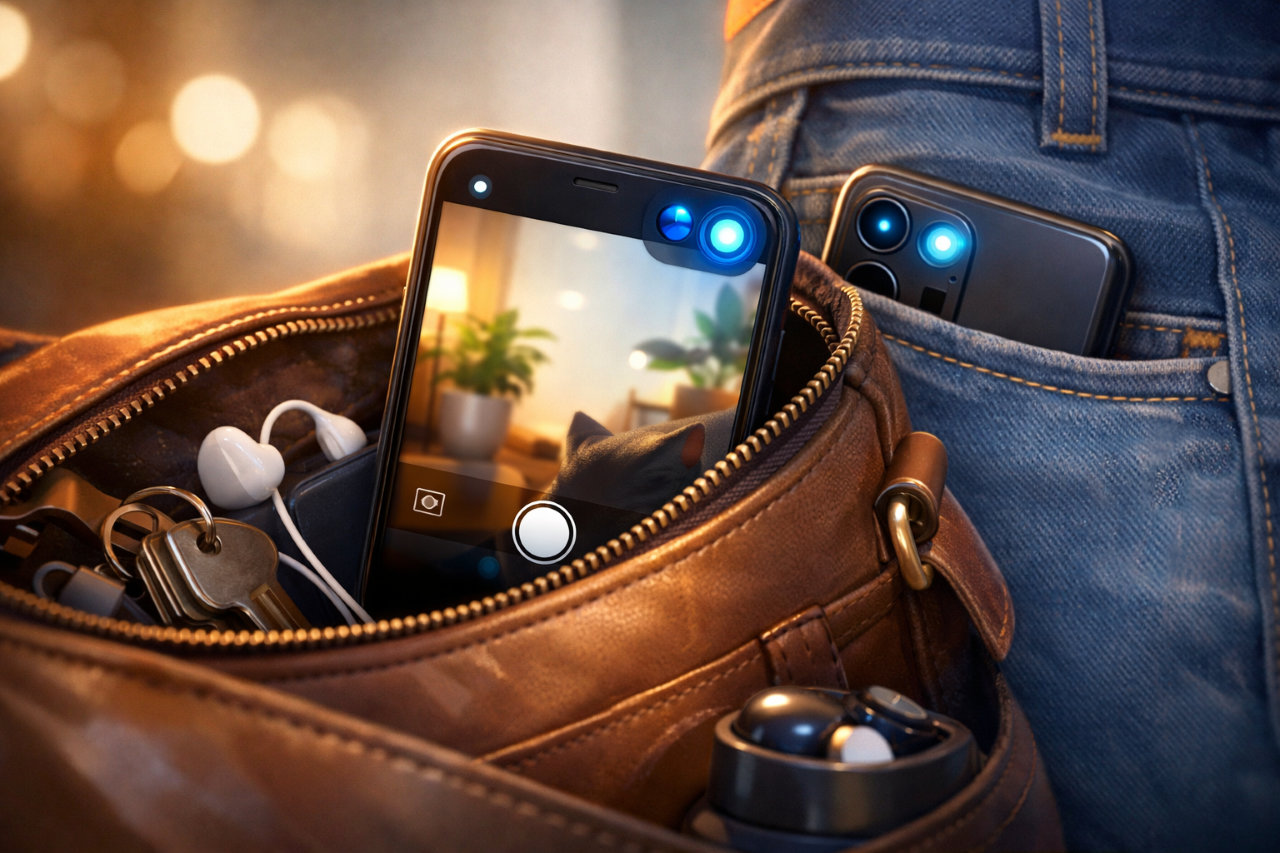
バッグの中やポケットに入れていただけなのに、気づいたらカメラが起動していて驚いた経験はありませんか。
突然のことだと「故障かも」「誰かに操作されているのでは」と不安になってしまいますよね。
ですが、この症状の多くは設定や使い方が原因で、自分で簡単に直せるケースがほとんどです。
この記事では、初心者の方でも迷わず試せるやさしい対処法から、原因の見つけ方、再発を防ぐコツまで順番にわかりやすく解説していきます。
落ち着いて一つずつ確認していけば大丈夫ですので、安心して読み進めてください。
【結論】androidで勝手にカメラが起動する時の今すぐできる対処法
突然カメラが起動してしまうと驚いてしまいますが、多くの場合は設定を見直すだけで簡単に止めることができます。
まずは電源ボタンを素早く2回押すとカメラが起動する機能がオンになっていないか確認してみましょう。
この機能は便利な反面、バッグの中やポケットの中で触れてしまっただけでも反応することがあります。
設定画面からオフにするだけで改善するケースがとても多いので、最初に試してみると安心です。
最初に試すべき即効対処3つ
まずは再起動をして一時的な不具合をリセットし、次に電源ボタンのクイック起動設定を確認し、最後に最近入れたアプリがないかを見直してみましょう。
どれも数分でできる簡単な操作ですが、これだけで落ち着くことも多いので焦らず順番に試してみてください。
電源ボタン2回押し(クイック起動)をオフにする方法
設定アプリを開いてジェスチャーや便利機能の項目を探すと、電源ボタンの操作に関する設定が見つかります。
ここでカメラを起動する機能をオフにすると、意図せず起動することがなくなります。
項目名は機種によって少し違いますが、初心者の方でも見つけやすい場所にあります。
反対に、この機能を便利に使いたい場合は、Androidでカメラを素早く起動する方法も参考にしてください。
設定変更後に動作確認するチェックポイント
設定を変更したら一度画面を消してバッグに入れる動作を再現してみましょう。
数分後に画面を確認してカメラが起動していなければ成功です。
実際の使い方に近い状態でチェックしておくと、外出先でも安心して使えるようになります。
androidで勝手にカメラが起動する主な原因とは
この章では「なぜこの現象が起こるのか」という原因の理解に重点を置きます。
読者が不安を感じている状態を想定し、「よくある原因」を具体的に提示することで安心感を与える役割も持たせます。
電源ボタンのクイック起動(2回押し)が有効になっている
Androidの多くの機種では、電源ボタンを素早く2回押すことでカメラを起動できる機能が標準搭載されています。
この機能はシャッターチャンスを逃さないために非常に便利ですが、意図しない場面で作動することもあります。
例えば、ポケットやバッグの中でスマートフォンが圧迫されると、電源ボタンが連続して押された状態になり、ユーザーが操作していなくてもカメラが起動してしまうことがあります。
特に以下のような状況では誤作動が起きやすくなります。
* 厚手のコートやジャケットのポケットに入れている
* ズボンの前ポケットに入れて座ることが多い
* バッグの中で他の荷物と密着している
このような生活習慣も原因の一つとして考慮すると、より現実的な対策につながります。
ロック画面のショートカット・ジェスチャー設定
電源ボタン以外にも、ロック画面からカメラを素早く起動できるショートカットやジェスチャー機能が原因になることがあります。
具体的には、
* ロック画面を横にスワイプする操作
* 画面のダブルタップ
* 本体をひねる、振るといった動作
など、メーカーごとにさまざまな操作方法が用意されています。
これらは便利な反面、無意識の動きや軽い接触でも反応することがあるため、「勝手に起動した」と感じる原因になりやすいポイントです。
特にジェスチャー機能は気づかないうちに有効になっていることもあるため注意が必要です。
ケース・ポケット内での誤操作や圧迫
スマートフォンケースの形状や素材によっては、電源ボタンに常に圧力がかかる状態になることがあります。
また、バッグの中で財布や鍵、モバイルバッテリーなどと接触することで、ボタンが押され続けるケースもあります。
特に手帳型ケースやフィット感の強いケースは、ボタン部分に干渉しやすいため注意が必要です。
原因の切り分けとしては、一度ケースを外した状態で数日使用してみるのが有効です。
それで症状が改善する場合は、アクセサリーが原因である可能性が高いと判断できます。
アプリ・アップデートによる設定変更
Androidのアップデート後には、新しい機能が追加されたり、既存の設定が初期状態に戻ることがあります。
その結果、これまで無効だったショートカット機能が有効になってしまうケースもあります。
また、カメラアプリやホームアプリ、ランチャーアプリなどを変更した場合にも、カメラ起動に関する設定が変わることがあります。
そのため、症状が出始めたタイミングと以下の出来事が重なっていないか確認することが重要です。
* OSアップデートを行った
* 新しいアプリをインストールした
* カメラ関連の設定を変更した
こうした時系列での確認を行うことで、原因の特定がしやすくなります。
ロック画面から勝手にカメラが起動する原因
ロック画面にはすぐに写真を撮れるようにカメラのショートカットが用意されていることが多く、これが意図せず反応してしまうことがあります。
画面をダブルタップしたりスワイプしたりしただけでも起動する設定になっている場合があるため、知らないうちに触れてしまうこともあります。
設定のロック画面項目を確認し、必要がなければカメラのショートカットをオフにしておくと安心して持ち歩けるようになります。
バッグの中で画面が触れてしまうことも多いため、持ち運びが多い方ほど見直しておくと安心です。
ロック画面のショートカット設定の影響
すぐに撮影できる便利な機能ですが、バッグの中で触れてしまうと意図せず起動することがあります。
使わない場合はオフにしておくと安心です。
普段あまり写真を撮らない方は特に不要な場合が多いので、一度設定を確認しておくとトラブルを防げます。
ロック画面のショートカットや通知表示を整理したい場合は、Androidのロック画面設定を見直す方法もあわせて確認するとよいでしょう。
スリープ中の誤操作による起動
画面が消えていてもタップや動きに反応する設定になっていることがあります。
持ち運びが多い方は、感度を下げる設定も確認しておくと安心です。
ポケットの中での振動や揺れが原因になることもあるため、必要に応じて機能をオフにしておくとより安全です。
ロック画面のカメラ起動を無効にする方法
ロック画面の設定からショートカットを編集し、カメラを削除することで誤起動を防げます。
操作は数分で終わるので初心者の方でも簡単です。
一度設定しておけばその後は安心して持ち歩けるため、早めに対処しておくと気持ちも楽になります。
機種別|勝手にカメラが起動する場合の対処法
この章では「具体的にどこを操作すればよいか」という実践的な対処方法に焦点を当てます。
原因の説明は繰り返さず、設定変更の手順やポイントを簡潔にまとめることが重要です。
* Pixelは「ジェスチャー」設定が中心となるため、カメラ起動に関する項目を確認する
* Xperiaは「サイドキー」「カメラキー」「ジェスチャー」など複数の要素をチェックする必要がある
* Galaxyは「サイドキー」や「便利な機能」からクイック起動設定を見直す
また、Androidはバージョンや機種によって設定画面の名称が異なるため、「似た名称の項目を探す」という補足を入れると初心者にも親切です。
ウイルスやハッキングの可能性はあるのか
この章では、読者が感じている不安を解消することを目的とします。
「カメラが勝手に起動する=危険」という誤解を解きつつ、注意すべきケースも明確に提示します。
基本的に、カメラが単独で起動するだけではウイルス感染の可能性は低く、多くの場合は設定や誤操作によるものです。
ただし、以下のような症状が複数同時に見られる場合は注意が必要です。
* 身に覚えのないアプリがインストールされている
* 不審な権限を要求するアプリがある
* スマートフォンが異常に発熱する
* 通信量が急激に増加している
* バッテリーの減りが極端に早い
このような場合は、セキュリティアプリでのスキャンや、不審なアプリの削除を検討する必要があります。
さらに、「正常な挙動」と「注意すべき挙動」を比較形式で説明すると、読者が自分の状況を判断しやすくなります。
設定しても改善しない場合に疑うべきこと
この章では、設定以外の原因、つまりハードウェアやシステムの問題に焦点を当てます。
例えば以下のようなケースが考えられます。
* 電源ボタン内部の摩耗や劣化
* 落下によるボタンの変形やズレ
* 水濡れによる接触不良
* OSの不具合やバグ
* メーカーが公表している既知の問題
これらはユーザー側で完全に解決するのが難しい場合もあるため、「どの段階で修理を検討すべきか」という判断基準もあわせて提示すると、より実用的な内容になります。
どうしても直らない場合の最終対処
この章では、最終手段としての対応方法を紹介します。
ここでは「原因の切り分け」と「リセット」の2つの観点で説明すると分かりやすくなります。
セーフモードは、インストールしたアプリが原因かどうかを確認するための診断方法であり、問題を直接解決するものではありません。
この点を明確に説明することで、誤解を防ぐことができます。
また、初期化を行う場合は、事前の準備が非常に重要です。
特に以下のようなデータは忘れずにバックアップしておく必要があります。
* Googleアカウントの同期データ
* 写真・動画などのメディアファイル
* LINEやSNSのトーク履歴
* 二段階認証アプリの設定情報
* おサイフケータイや電子マネーの引き継ぎ情報
これらを具体的に提示することで、読者が安心して初期化を検討できるようになります。
電源ボタンを使わずにandroidを使う方法
電源ボタンの調子が悪いときでも、スマートフォンは他の方法で快適に使うことができます。
ダブルタップで画面を点灯させる機能や、指紋認証・顔認証を使えばボタンに触れなくてもロック解除が可能です。
自動スリープの時間を長めに設定しておくと、頻繁に操作する必要がなくなり負担も減ります。
応急処置として覚えておくと安心です。
ダブルタップで画面を点灯させる設定
画面を軽く2回触れるだけで起動できるため、ボタンを使わずに操作できます。
ポケットやバッグから取り出したときも、サッと確認できて便利です。
誤作動が心配な場合は感度の設定を見直すと安心で、使い方に合わせてオン・オフを切り替えることで快適さを保てます。
指紋認証や顔認証を活用する方法
生体認証を使うことでロック解除がスムーズになり、操作の手間も減ります。
片手がふさがっているときでもすぐに解除できるので、日常のちょっとしたストレスが軽くなります。
登録精度を上げておくと認識率も高まり、何度もやり直す必要がなくなります。
自動スリープ時間の最適な設定方法
短すぎると操作回数が増えるため、少し長めに設定すると快適です。
画面がすぐ消えてしまうと再点灯の回数が増え、ボタンに負担がかかることもあります。
使用シーンに合わせて適度な時間に調整しておくと、電池の持ちと操作のしやすさのバランスが取りやすくなります。
応急処置として快適に使うコツ
無理にボタンを使わず、使いやすい設定に調整することで負担を減らせます。
通知の確認や時計表示など、画面を点けなくても分かる機能を活用するのもおすすめです。
少し工夫するだけで日常の使い勝手が大きく変わるため、自分に合った方法を見つけてみてください。
同じトラブルを防ぐための再発防止策
今後同じことが起きないようにするためには、誤操作を防ぐ設定をしておくことが大切です。
バッグに入れるときは画面が外側に向かないようにしたり、サイズの合ったケースを選んだりすると安心です。
ボタンを強く押しすぎないように意識するだけでも、長く快適に使い続けることができます。
誤操作を防ぐためのおすすめ設定
不要なジェスチャー機能をオフにしておくと安心です。
特にダブルタップや持ち上げて起動する機能は便利な反面、バッグやポケットの中で反応しやすいため、使わない場合は無効にしておくと誤作動を防げます。
あわせてロック画面のショートカット配置も見直しておくと、意図しない操作が起きにくくなり安心です。
ボタンの故障を防ぐ使い方
強く押さず、優しく操作することで負担を減らせます。
急いでいるときほど力が入りやすいですが、ゆっくり確実に押すことを意識するだけでもボタンへのダメージを抑えられます。
また、ケースが硬すぎると押し込みが強くなることがあるため、操作しやすい素材を選ぶことも長持ちのポイントです。
長く安全に使うための注意点
定期的に本体やケースを掃除することでトラブルを予防できます。
ほこりや小さなゴミがボタン周辺にたまると動きが悪くなる原因になるため、やわらかい布で優しく拭き取る習慣をつけておくと安心です。
湿気の多い場所での使用後は乾いた布で水分を拭き取るなど、日頃のちょっとしたケアが長く快適に使い続けることにつながります。
androidで勝手にカメラが起動する問題のまとめ

カメラが勝手に起動する現象は故障ではなく、設定や使い方によって起きることがほとんどです。
まずは簡単にできる対処から試し、それでも改善しない場合は段階的に原因を探していきましょう。
正しい対処を知っておけば、突然のトラブルにも落ち着いて対応できるようになります。
最も多い原因と対処法の整理
多くの場合はクイック起動設定の見直しで解決できます。
特に電源ボタンのダブルクリックやジェスチャー機能がオンになっていると、意図せずカメラが立ち上がる原因になりやすいため、まずはここを丁寧に確認しておくと安心です。
設定をオフにしたあとも数日間様子を見て、再発しないかチェックしておくとより確実です。
修理と買い替えの最終判断ポイント
修理費用が高額な場合は買い替えも検討すると安心です。
端末の使用年数やバッテリーの状態、今後のサポート期間などもあわせて考えると、自分にとって最適な選択がしやすくなります。
見積もりを取ってから比較すると、無理のない判断ができて気持ちにも余裕が生まれます。
再発を防ぐために今すぐできること
設定を確認し、誤操作しにくい使い方を心がけることで予防できます。
バッグに入れる向きや保管方法を見直したり、不要な機能をオフにしておくことも効果的です。
日常のちょっとした工夫を続けるだけで同じトラブルを避けやすくなるため、できることから取り入れてみてください。